Microsoft vient d’ajouter une nouvelle option permettant de désactiver complètement Copilot dans Windows 11. La manipulation requiert néanmoins de modifier des éléments du Registre ou la stratégie de groupe.
Après avoir voulu, à tort, forcer les utilisateurs à adopter l’IA dans Windows 11 alors qu’ils n’en voulaient pas, Microsoft commence à faire marche arrière. Au cours des derniers mois, les mises à jour buguées de Windows 11 ont eu raison de la patience des utilisateurs qui n’ont pas hésité à le faire savoir à Microsoft. Face à ce mécontentement, la firme de Redmond n’a pas eu d’autre choix que de mettre un peu d’eau dans son vin.
Pour tenter de regagner la confiance des utilisateurs, Microsoft a donc mis en place son plan Windows K2, une opération de sauvetage de Windows 11 devenue la priorité absolue en interne.
Et si les premiers efforts de Microsoft pour changer ce que les utilisateurs réclament depuis des années, sont sur le point d’être déployés, l’entreprise a encore un certain nombre de problèmes à corriger. Parmi ceux-ci, la question de l’intégration de l’IA à outrance dans le système d’exploitation est assez délicate, notamment car Microsoft a bâti toute sa communication autour de celle-ci. Pour essayer de contenter tout le monde, la firme de Redmond a visiblement trouvé un compromis. Dans la mise à jour de Windows 11 du mois d’avril, Microsoft a introduit, en toute discrétion, une nouvelle option, repérée par nos confrères de Windows Latest, permettant de désactiver Copilot.
Pour les administrateurs et les utilisateurs de la version Professionnelle de Windows 11, cette option est accessible directement depuis l’Éditeur de stratégie de groupe. Pour les utilisateurs de Windows 11 Famille, la désactivation de Copilot est également possible, mais nécessite de mettre les mains dans l’Éditeur du registre, une opération un peu plus risquée.
Une bonne nouvelle puisque même s’il est possible de supprimer manuellement l’application Copilot, il arrive que celle-ci se réinstalle automatiquement après une réinstallation ou une mise à jour du système. Voici comment faire pour supprimer Copilot de votre PC sous Windows 11 Famille ou Professionnel.
Comment supprimer Copilot de Windows 11 Professionnel ?
Sur Windows 11 Pro, la stratégie de groupe qui permet de supprimer Copilot se nomme « Supprimer l’application Copilot ». Elle supprime non seulement l’application Copilot classique, mais également le module Microsoft 365 Copilot intégré aux applications Office.
Attention toutefois, pour pouvoir l’utiliser, il faut remplir plusieurs conditions. Il faut ainsi que Microsoft 365 Copilot et que Copilot soient toutes les deux installées, et que vous n’ayez pas installé l’appli Copilot de vous-même. Par ailleurs, vous ne devez pas utiliser l’application Copilot. La stratégie de groupe pour supprimer l’application Copilot ne fonctionne que si vous n’avez pas utilisé Copilot au cours des 28 derniers jours.
1. Ouvrez l’Éditeur de stratégie de groupe
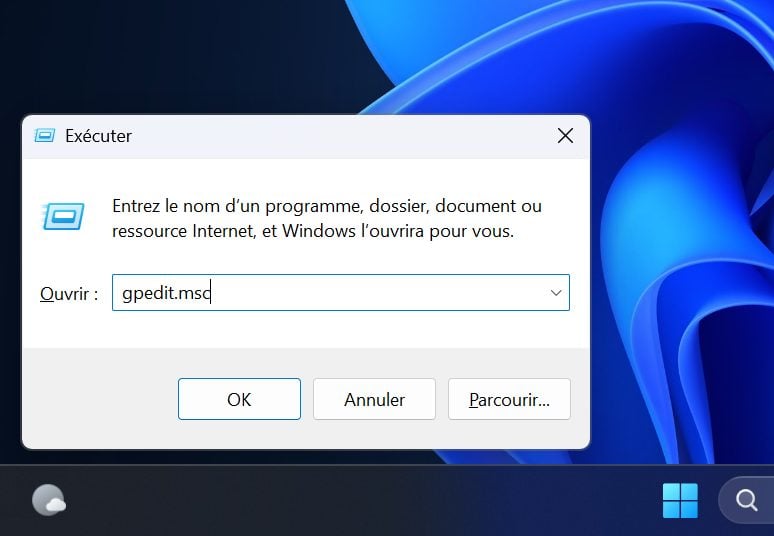
Commencez par ouvrir l’Éditeur de stratégie de groupe. Pour ce faire, vous pouvez le rechercher directement dans le moteur de recherche de Windows 11. Vous pouvez également utiliser le raccourci clavier Windows + R pour ouvrir la fenêtre Exécuter, puis saisir gpedit.msc et appuyer sur Entrer.
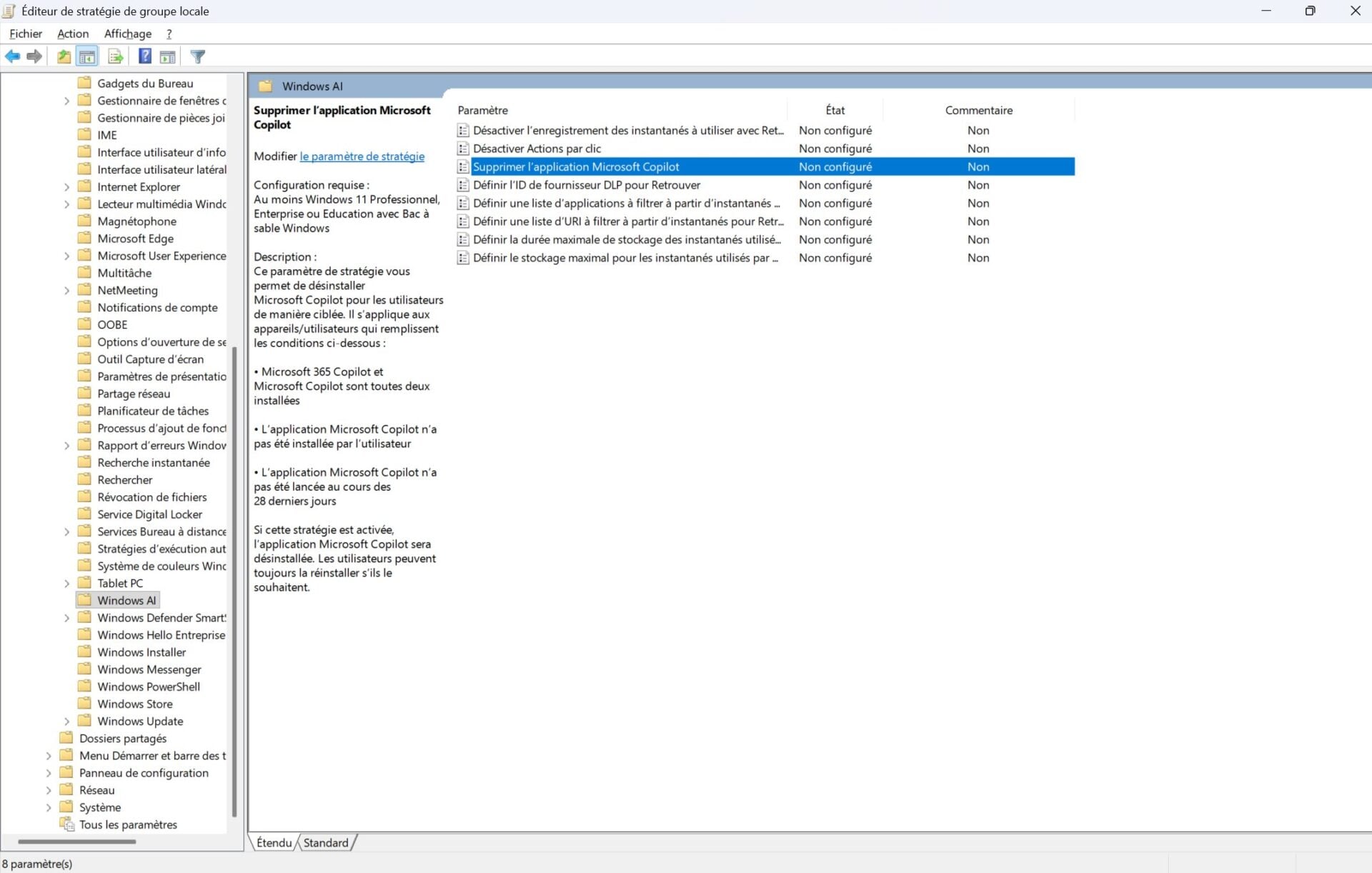
Une fois l’Éditeur de stratégie de groupe ouvert, dans la colonne de gauche, sous l’intitulé Configuration utilisateur, rendez-vous dans Modèles d’administration > Composants Windows > Windows AI.
3. Activez la stratégie « Supprimer l’application Microsoft Copilot »
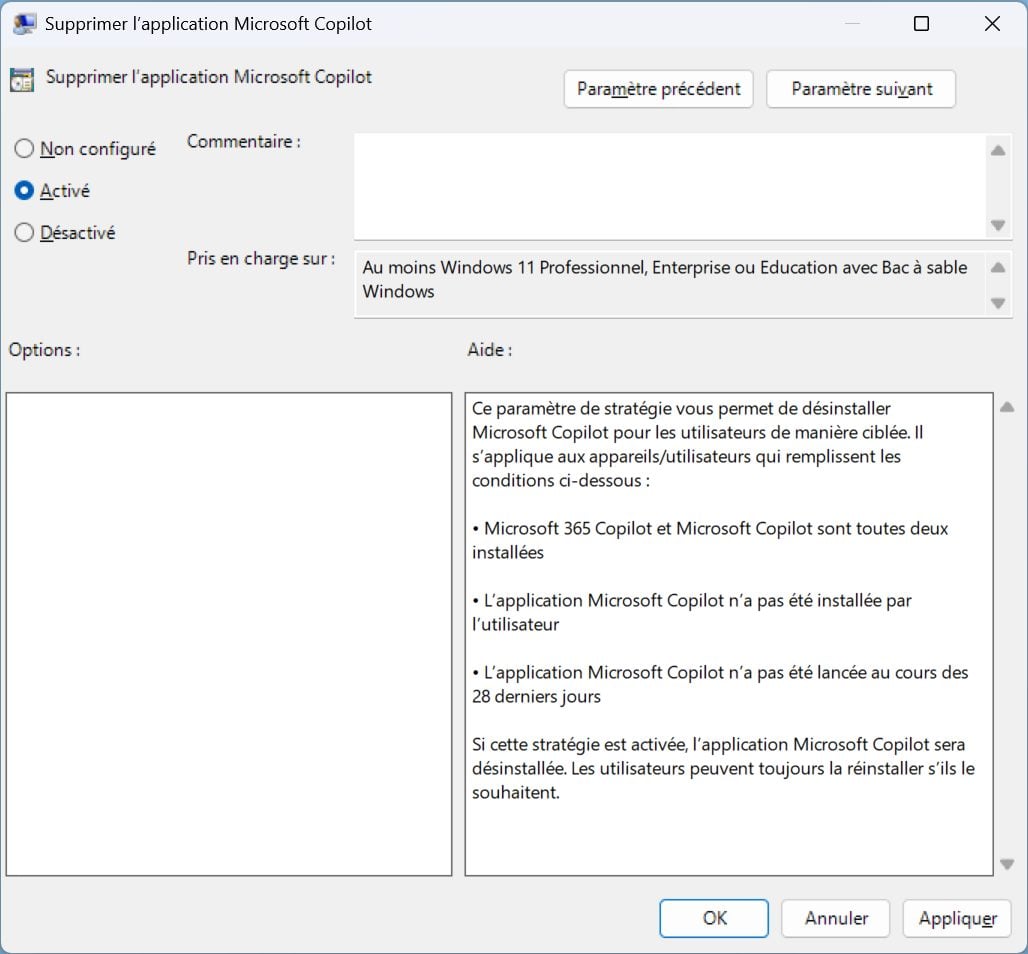
Faites désormais un double clic sur la stratégie Supprimer l’application Microsoft Copilot. Dans la nouvelle fenêtre qui s’affiche, sélectionnez l’option activé, et cliquez sur Appliquer puis sur OK pour enregistrer vos modifications. Redémarrez ensuite votre PC pour finaliser la procédure.
Par défaut, Windows 11 Famille ne prend pas en charge cette stratégie. Il est toutefois possible de la créer manuellement via l’Éditeur du registre de Windows 11. Avant de vous lancer dans cette opération, il est fortement conseillé de créer un point de restauration. Ainsi, en cas de problème, vous pourrez restaurer votre machine dans son dernier état fonctionnel.
1. Ouvrez l’éditeur du registre
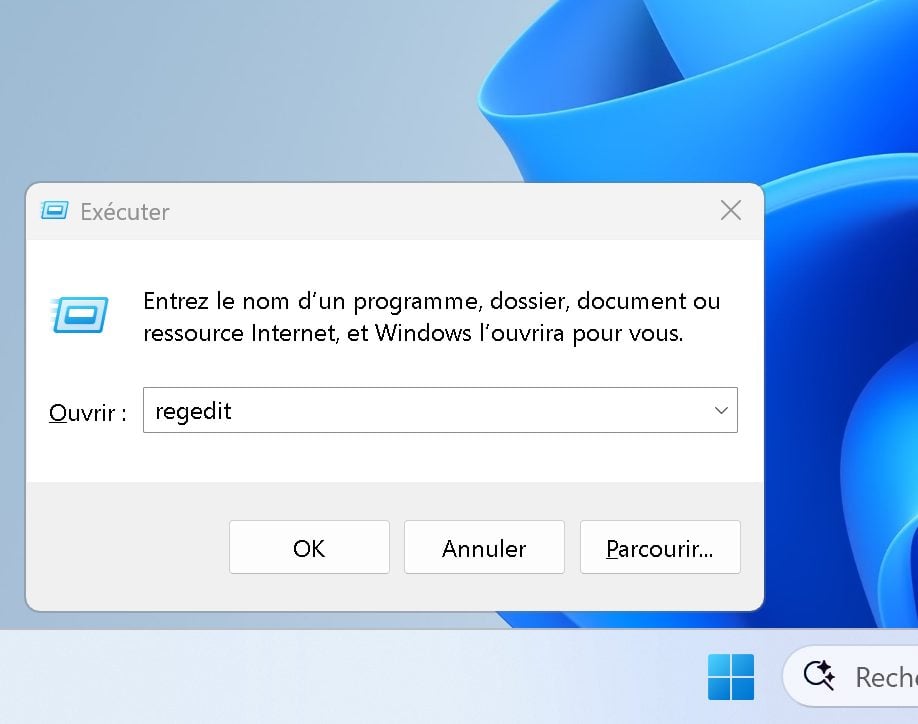
Pour ouvrir l’éditeur du registre de Windows 11, utilisez le raccourci clavier Windows + R, saisissez regedit et appuyez sur Entrer pour valider.
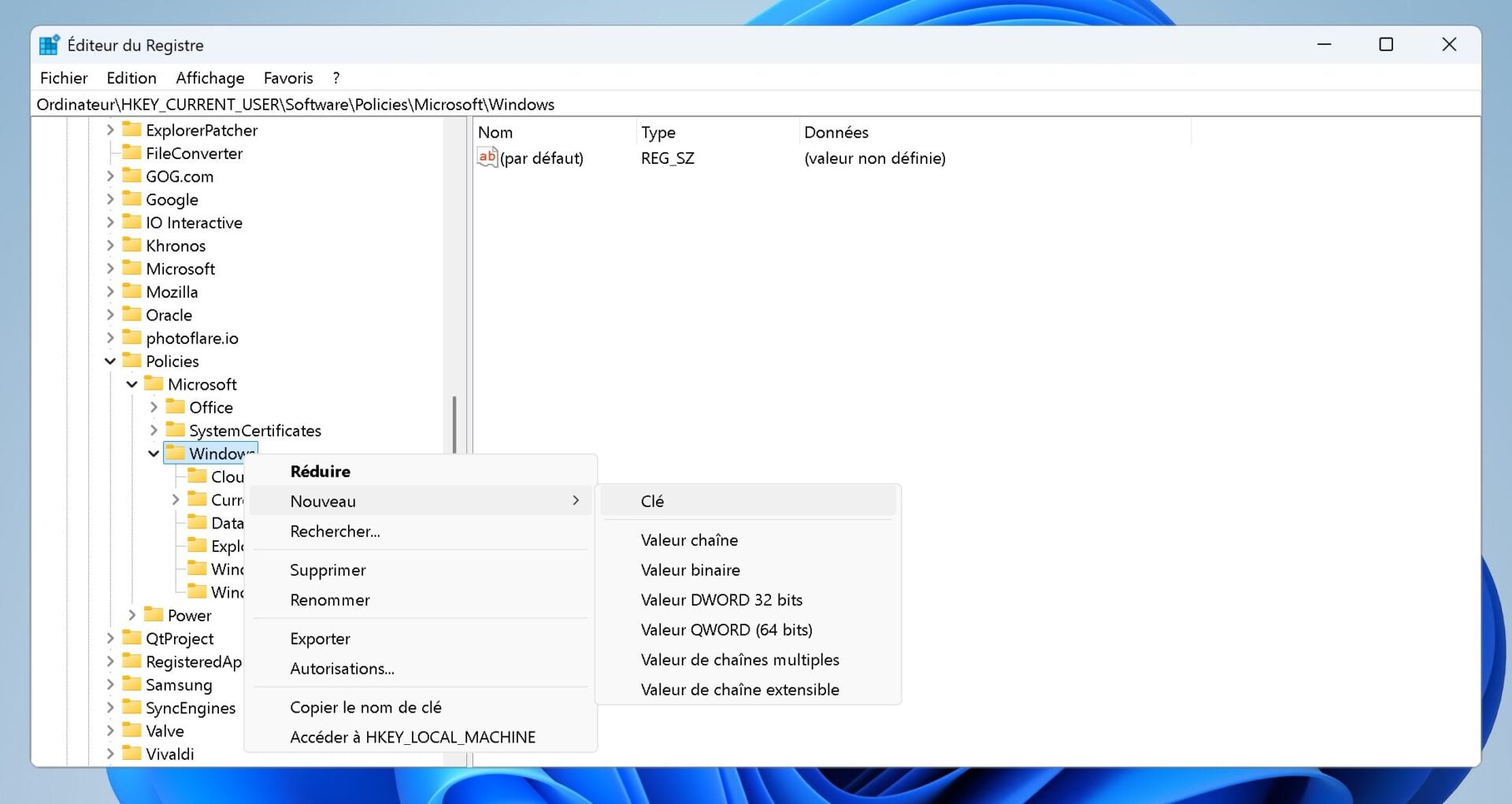
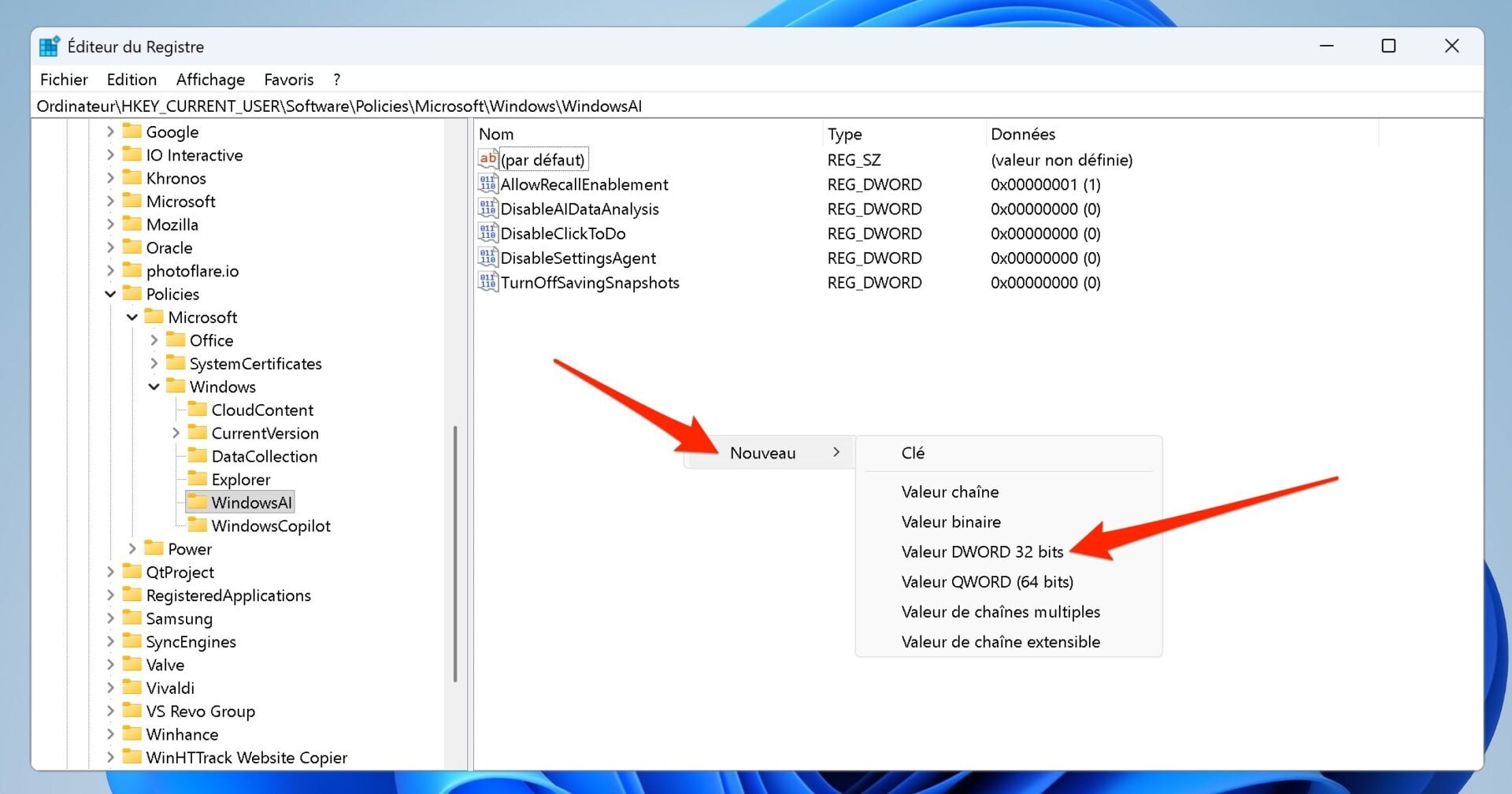
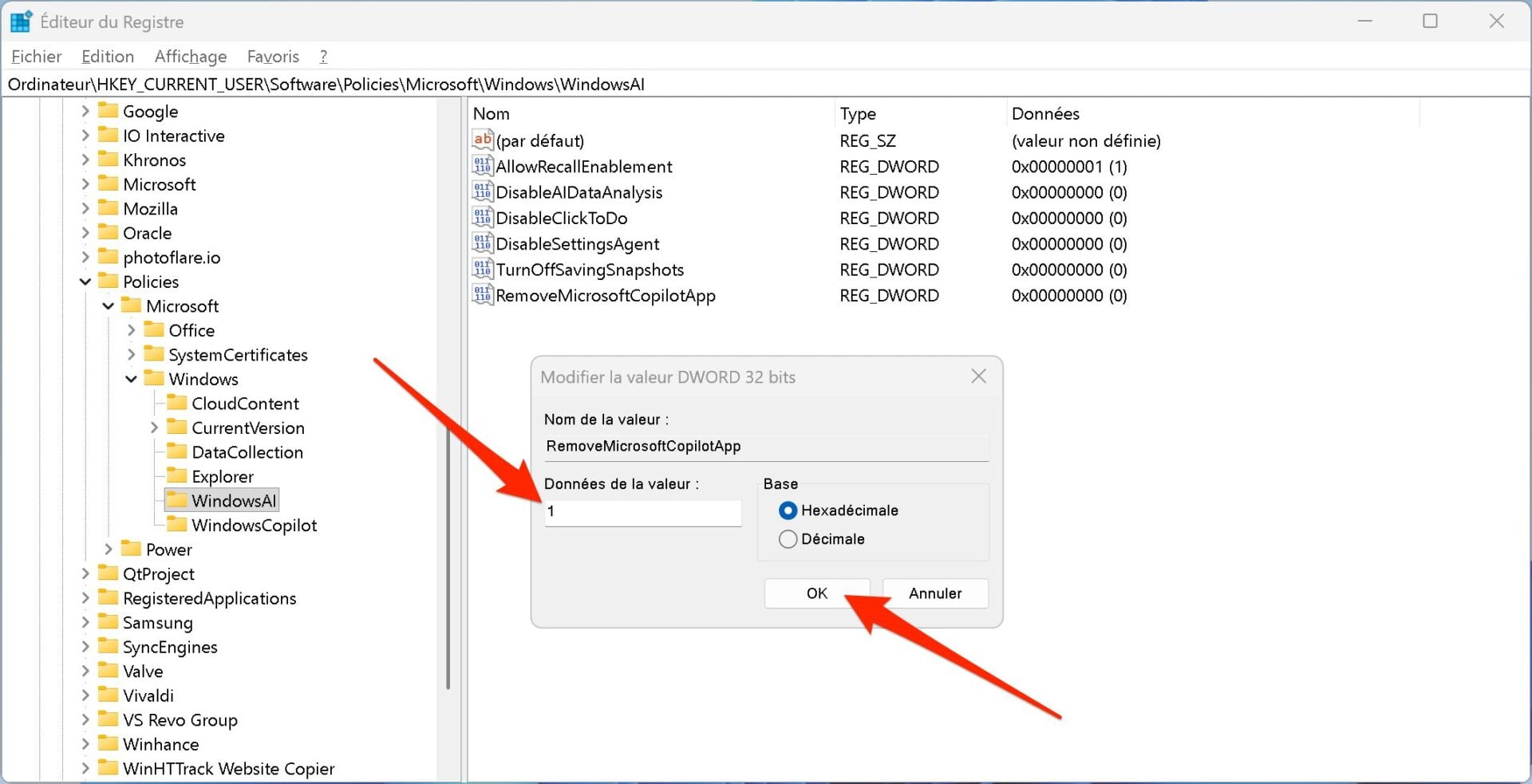
Commencez par naviguer dans le répertoire HKEY_CURRENT_USER\Software\Policies\Microsoft\Windows. Dans la colonne de gauche, faites un clic droit sur le répertoire Windows, puis dans Nouveau, sélectionnez Clé. Nommez celle-ci WindowsAI. Il est possible que ce répertoire soit déjà présent. Si c’est le cas, passez directement à l’étape suivante.
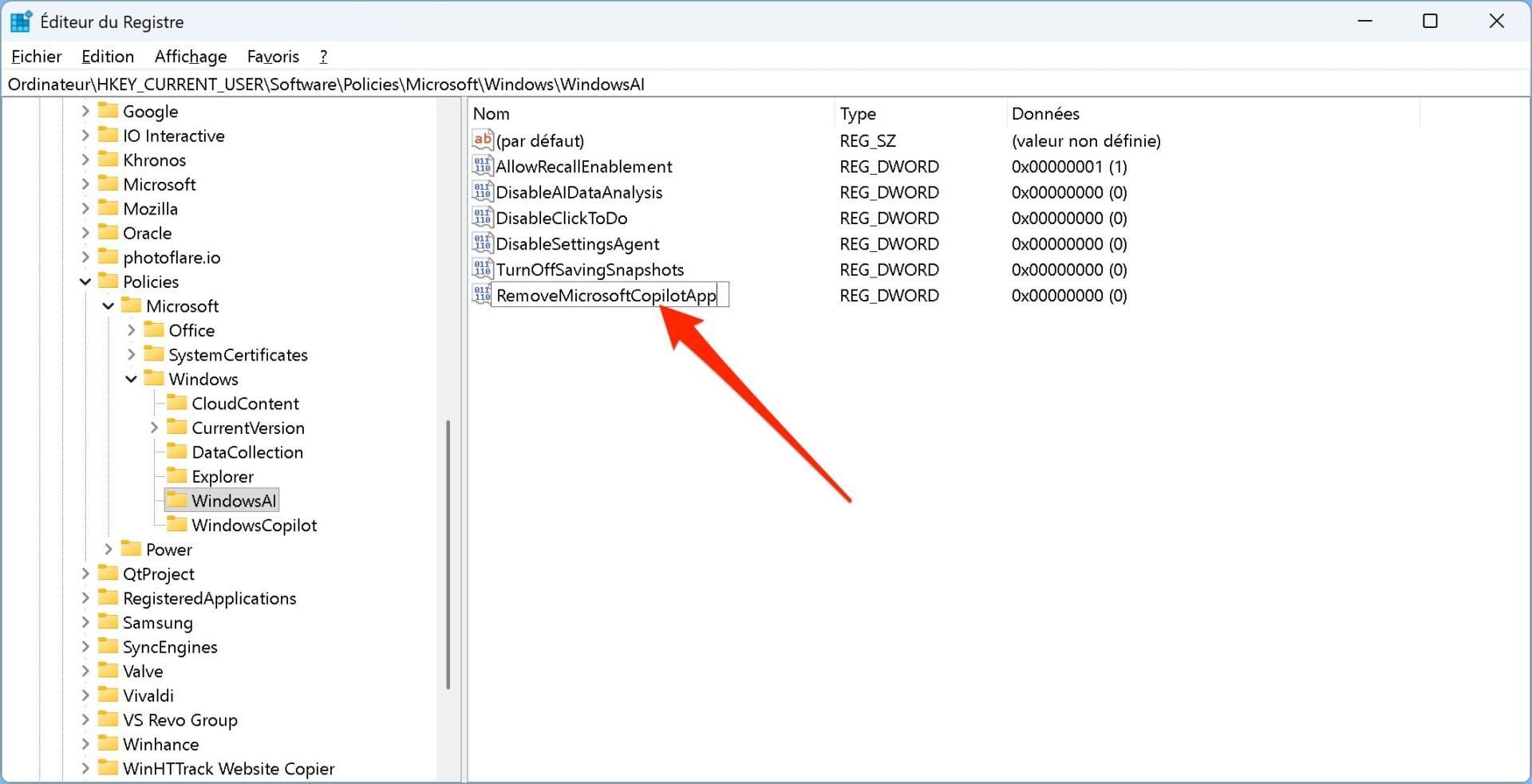
Faites ensuite un double clic sur celle-ci, puis dans la fenêtre Modifier la valeur DWORD 32 bits qui s’affiche, dans le champ Données de la valeur, remplacez le 0 affiché par défaut par 1 et cliquez sur OK pour valider.
Pour que les modifications soient bien prises en compte, redémarrez votre PC. En principe l’application Copilot et les applis Copilot 365 devraient avoir automatiquement disparu.
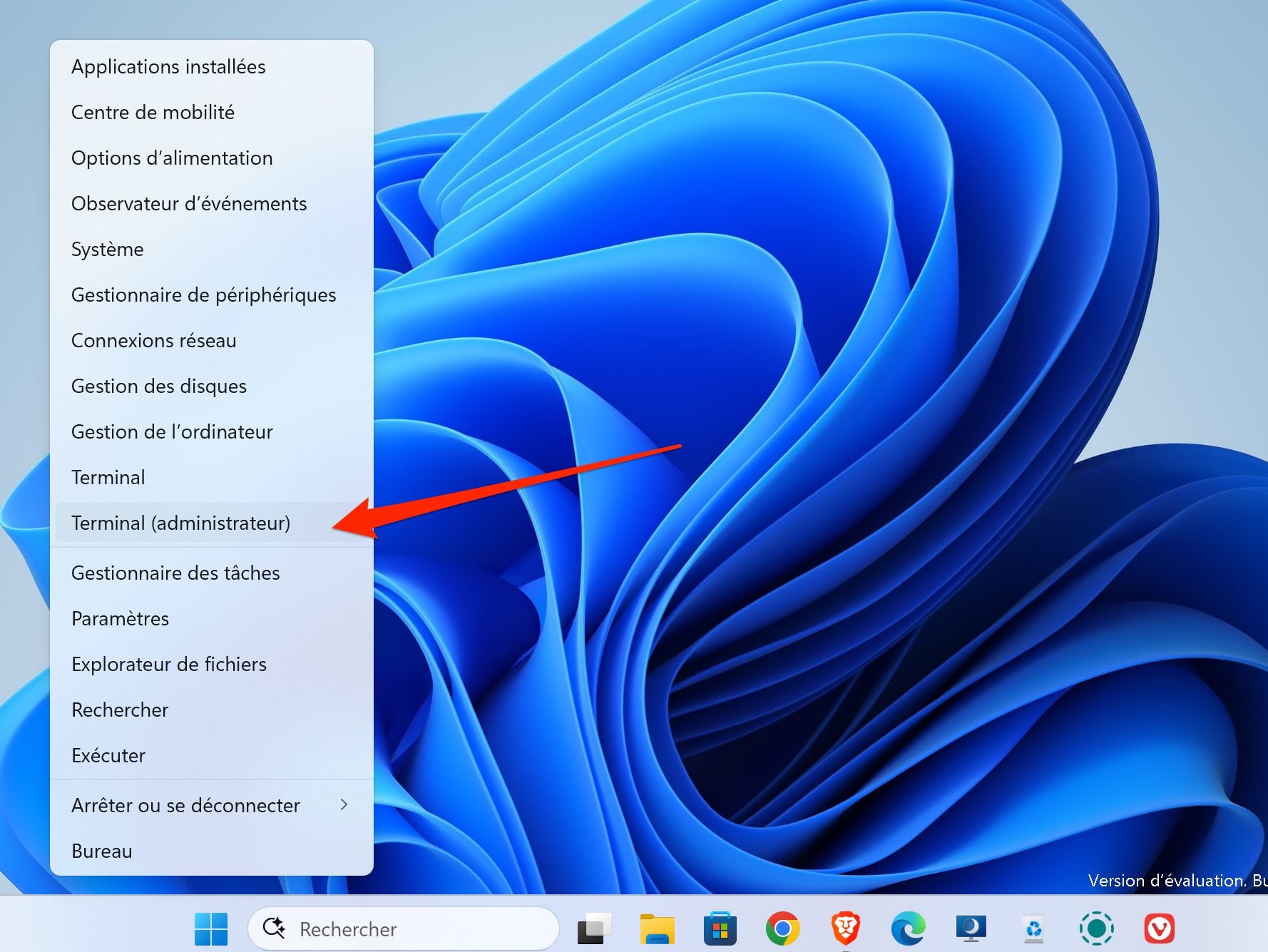
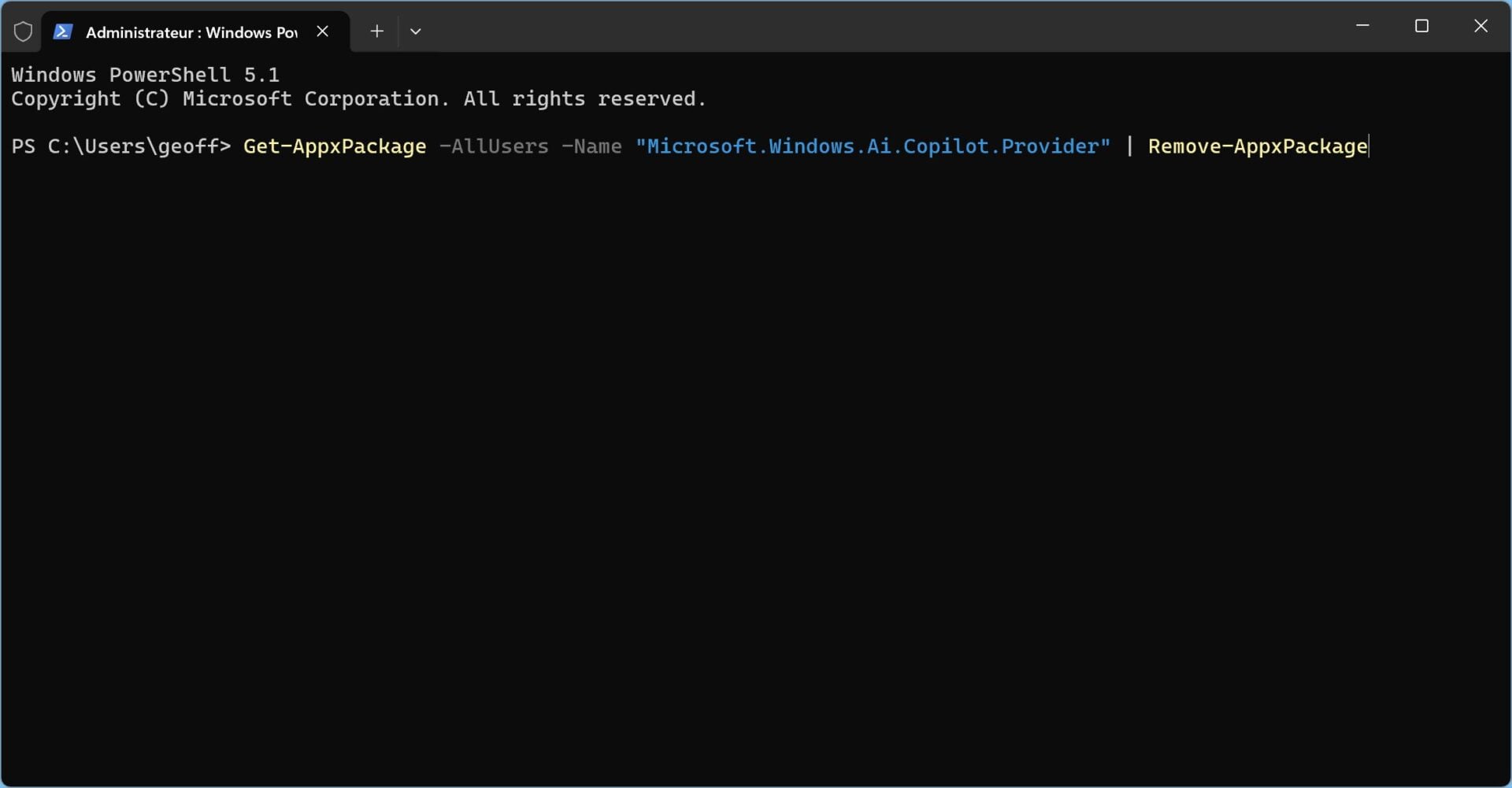
Windows Latest précise qu’il est également possible de se débarrasser de Copilot en utilisant un script PowerShell. Pour ce faire, faites un clic droit sur le menu Démarrer, et sélectionnez Terminal (Administrateur).