À chaque déballage d’un nouveau PC, ou après chaque installation propre de Windows 11, c’est le même problème. Avant de pouvoir accéder au bureau du système d’exploitation de Microsoft, vous devez impérativement vous connecter à Internet, mais surtout, connecter un compte Microsoft. Et si les solutions de contournement étaient jusqu’à présent bien connues, Microsoft les a en partie bloquées. C’est le cas de la méthode utilisant le script BypassNRO.
Rassurez-vous toutefois, il existe toujours des solutions pour passer outre. Dans le cas où vous seriez sur le point de réinstaller Windows 11, vous pouvez, par exemple, utiliser l’utilitaire Rufus pour créer votre support d’installation bootable. L’utilitaire propose en effet plusieurs options visant à contourner les restrictions que Microsoft a mises en place pour pouvoir installer Windows 11, y compris la possibilité de sauter l’étape où l’on vous demande de vous connecter à un compte Microsoft.
Mais il est aussi tout à fait possible de sauter cette étape, sans avoir à procéder à une réinstallation complète du système d’exploitation avec une clé USB d’installation modifiée avec Rufus. Une simple ligne de commande permet en effet d’esquiver l’étape de connexion à un compte Microsoft en quelques secondes. Voici comment la mettre en œuvre.
1. Commencez à configurer Windows 11
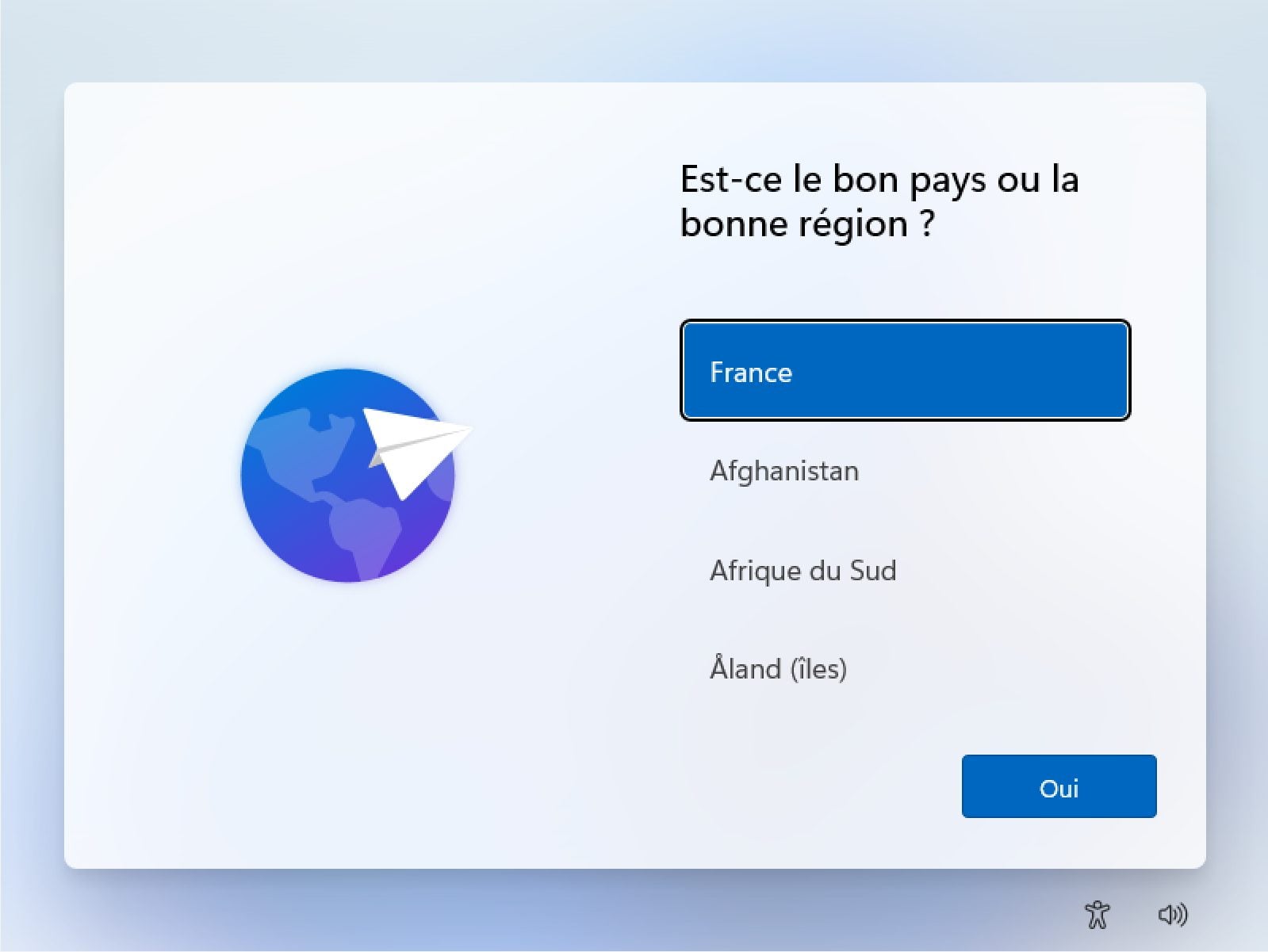
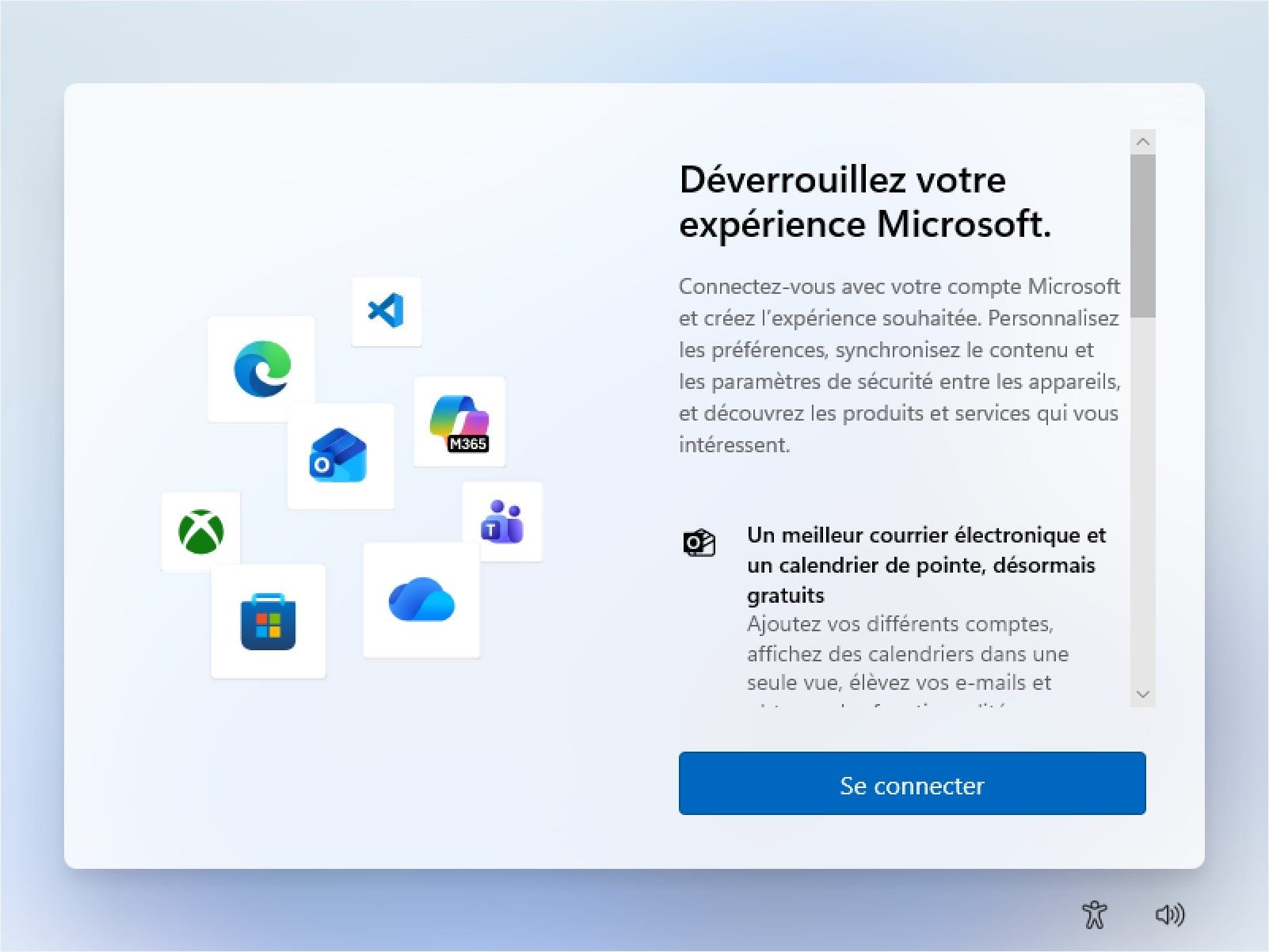
Au premier démarrage de votre PC, Windows 11 affiche un certain nombre d’écrans vous invitant à choisir vos préférences d’utilisation. Vous serez ainsi invité à sélectionner votre pays, la disposition du clavier, et à nommer votre PC. Personnalisez tous les paramètres qui vous sont demandés, connectez la machine à Internet si vous le souhaitez, et arrêtez-vous à l’écran où Windows 11 vous demande de vous connecter avec votre compte Microsoft.
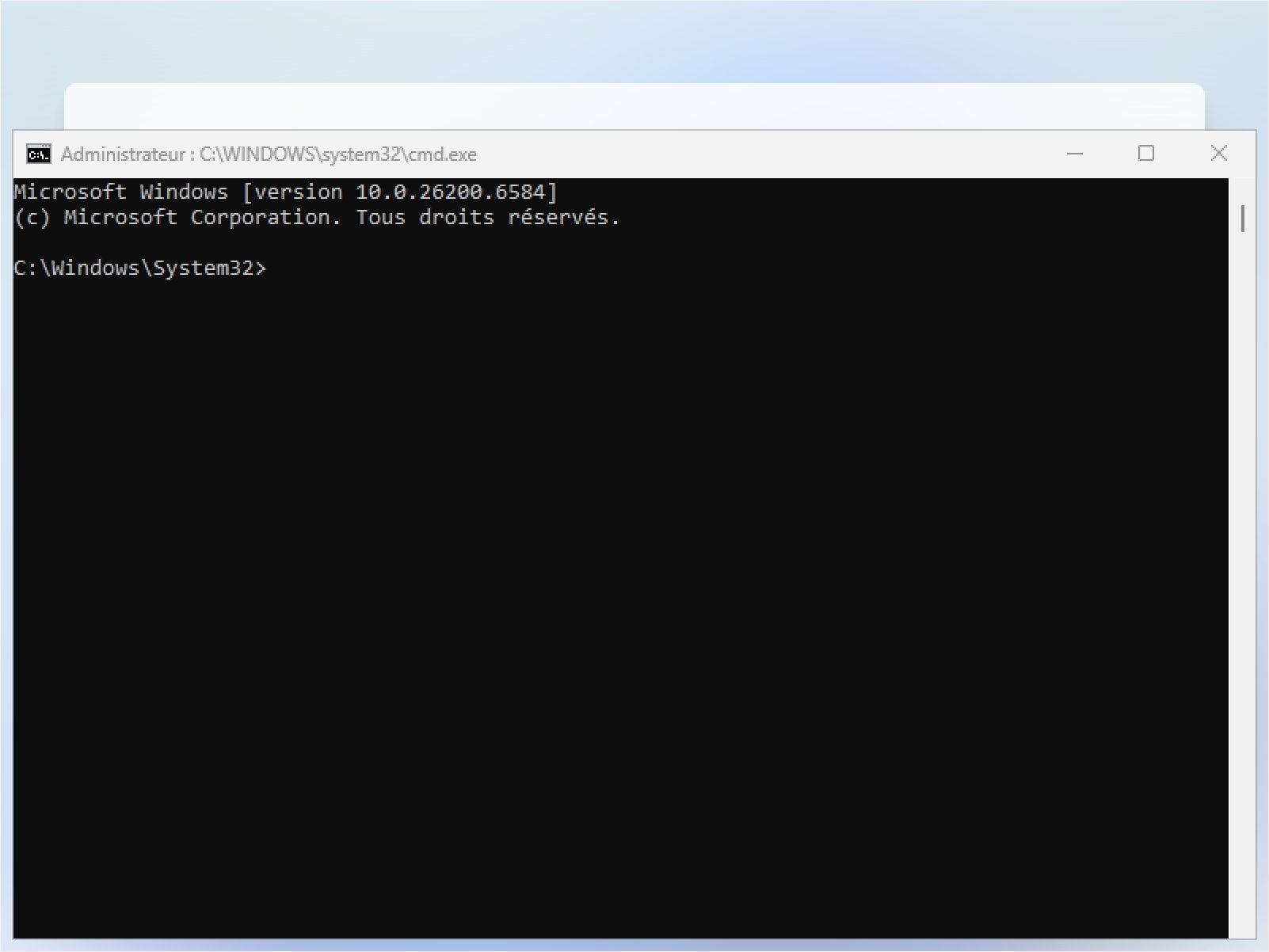
2. Ouvrez l’Invite de commande
Au moment où Windows 11 vous demande de vous connecter avec votre compte Microsoft, utilisez le raccourci clavier Maj + F10. Cela devrait ouvrir automatiquement une fenêtre de l’invite de commande.
3. Saisissez la commande
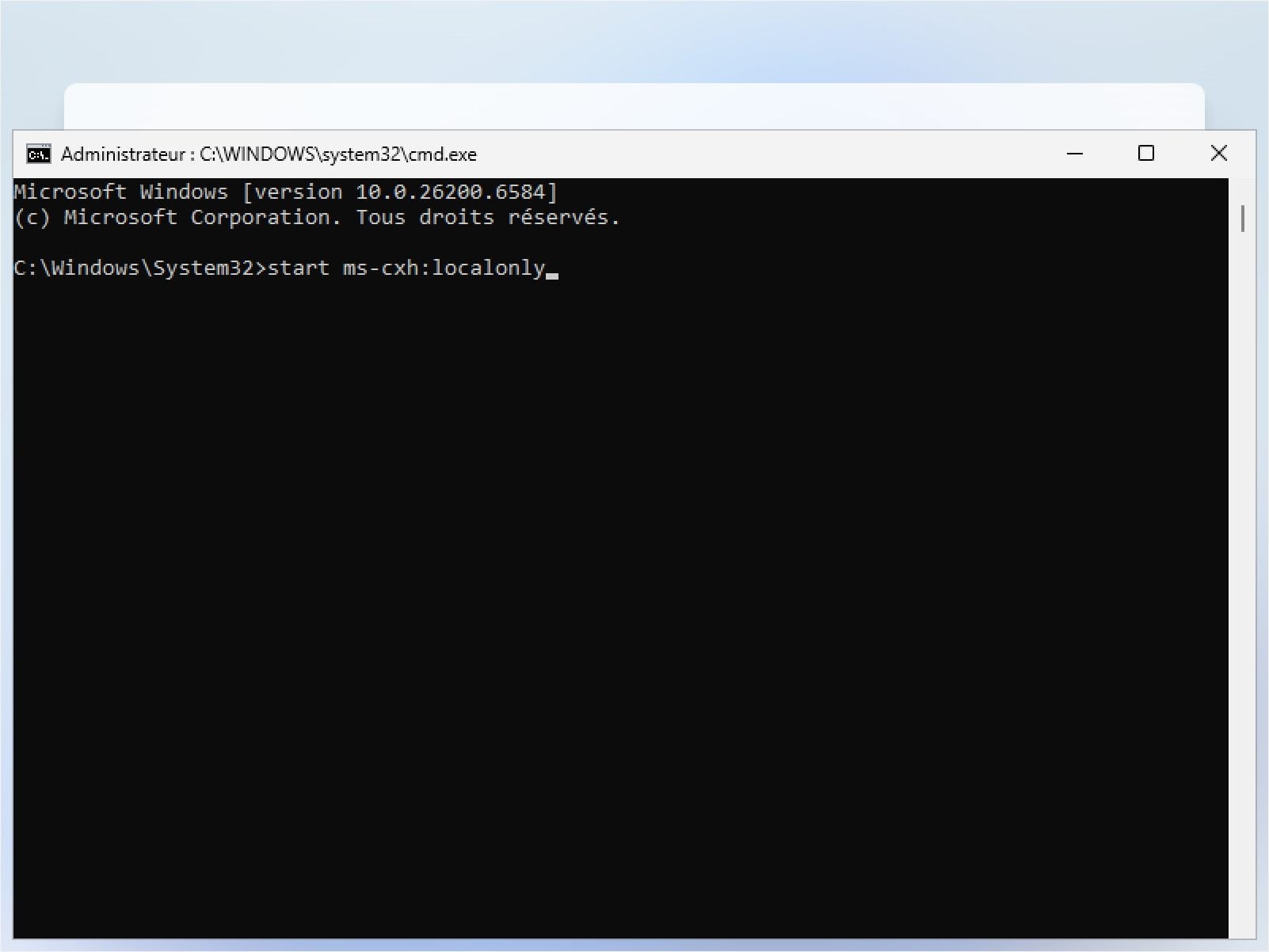
À présent, saisissez la commande suivante et appuyez sur la touche Entrer du clavier pour valider:
start ms-cxh:localonly
4. Créez un compte local
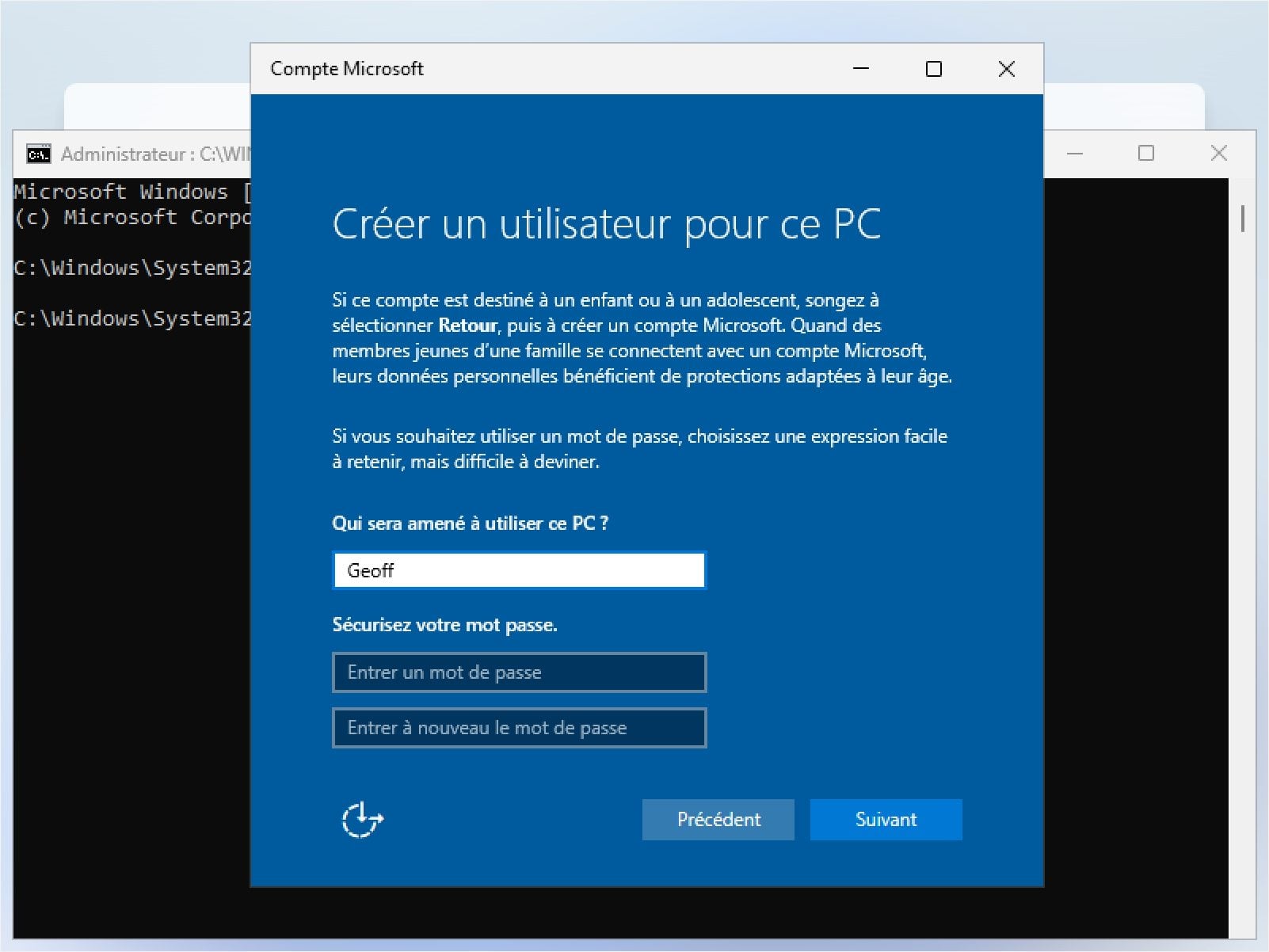
En principe, une nouvelle fenêtre Compte Microsoft devrait s’afficher pour vous inviter à Créer un utilisateur pour ce PC. Saisissez votre nom d’utilisateur, ainsi qu’un mot de passe pour protéger votre session, et cliquez sur Suivant.
Windows 11 devrait alors finaliser la configuration de votre machine. Patientez quelques minutes le temps que l’opération soit terminée, et finalisez la personnalisation des paramètres. Microsoft vous demandera si vous souhaitez autoriser les applications à utiliser votre emplacement, localiser votre appareil, envoyer des données de diagnostic à Microsoft, améliorer l’écriture manuscrite et la saisie, et obtenir des expériences personnalisées avec des données de diagnostic.
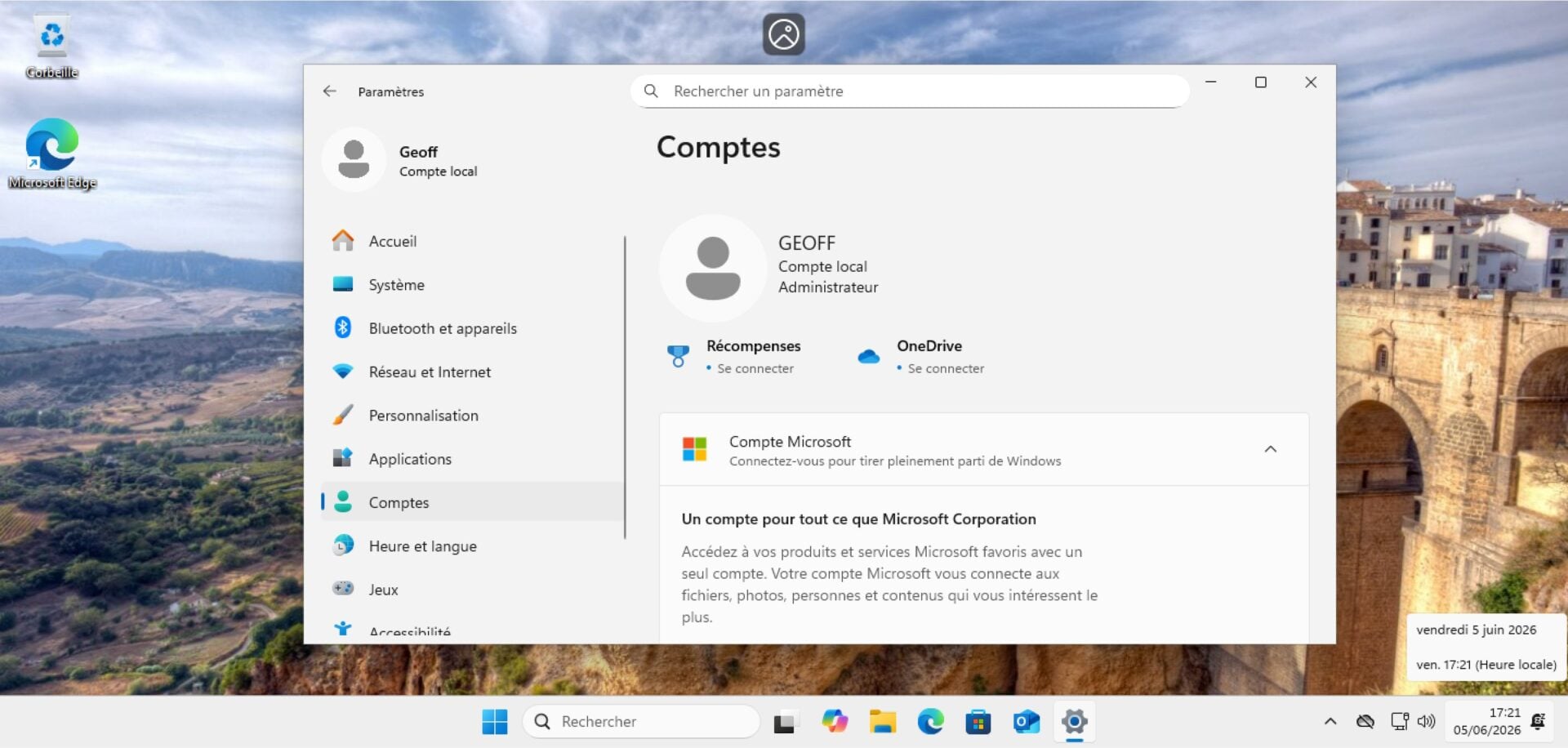
Une fois tous ces écrans passés, vous devriez arriver sur le bureau de Windows 11 fraîchement configuré avec un compte local.
👉🏻 Suivez l’actualité tech en temps réel : ajoutez 01net à vos sources sur Google, et abonnez-vous à notre canal WhatsApp.