
Microsoft a officiellement commencé à déployer sa mise à jour annuelle majeure de Windows 11. Cette nouvelle mouture du système d’exploitation, estampillée 26H2 n’arrivera toutefois pas immédiatement chez tous les utilisateurs. Et pour cause, comme à son habitude, Microsoft procède à un déploiement progressif de sa mise à jour.
Et quand bien même cette mise à jour n’apporte aucune nouveauté puisqu’il s’agit d’un simple paquet d’activation, l’activation de certaines fonctions dormantes déjà présentes peut encore introduire des instabilités sur certaines configurations. En optant pour un déploiement progressif, en commençant par les machines identifiées comme ne présentant aucun risque majeur de bug, Microsoft s’évite sans doute des problèmes dont elle n’a pour l’instant pas besoin.
Car la mise à jour 26H2 ne corrige toujours pas les récents bugs générés par le patch Tuesday de septembre. S’ils sont « atténués », le bug des périphériques audio USB qui ne fonctionnent plus, celui qui empêche la connexion à un domaine, ou encore le bug qui génère un écran noir ou des problèmes de chargement de bureau après la connexion sont toujours présents, comme Microsoft l’a confirmé sur sa page de support dédiée.
Ceci étant, si vous n’êtes pas concernés par ces avaries et que vous ne souhaitez pas attendre le bon vouloir de Microsoft pour accéder à la mise à jour 26H2, vous n’avez qu’une option à activer dans les Paramètres de Windows 11.
Comment obtenir la mise à jour 26H2 dès maintenant ?
Pour accéder sans attendre à la mise à jour 26H2 de Windows 11, rendez-vous dans les Paramètres de Windows (à l’aide du raccourci clavier Windows + i, par exemple).
Sélectionnez Windows Update dans la colonne de gauche puis, dans le volet principal, sous l’intitulé Autres options, cochez la ligne Recevez les dernières mises à jour dès qu’elles sont disponibles.
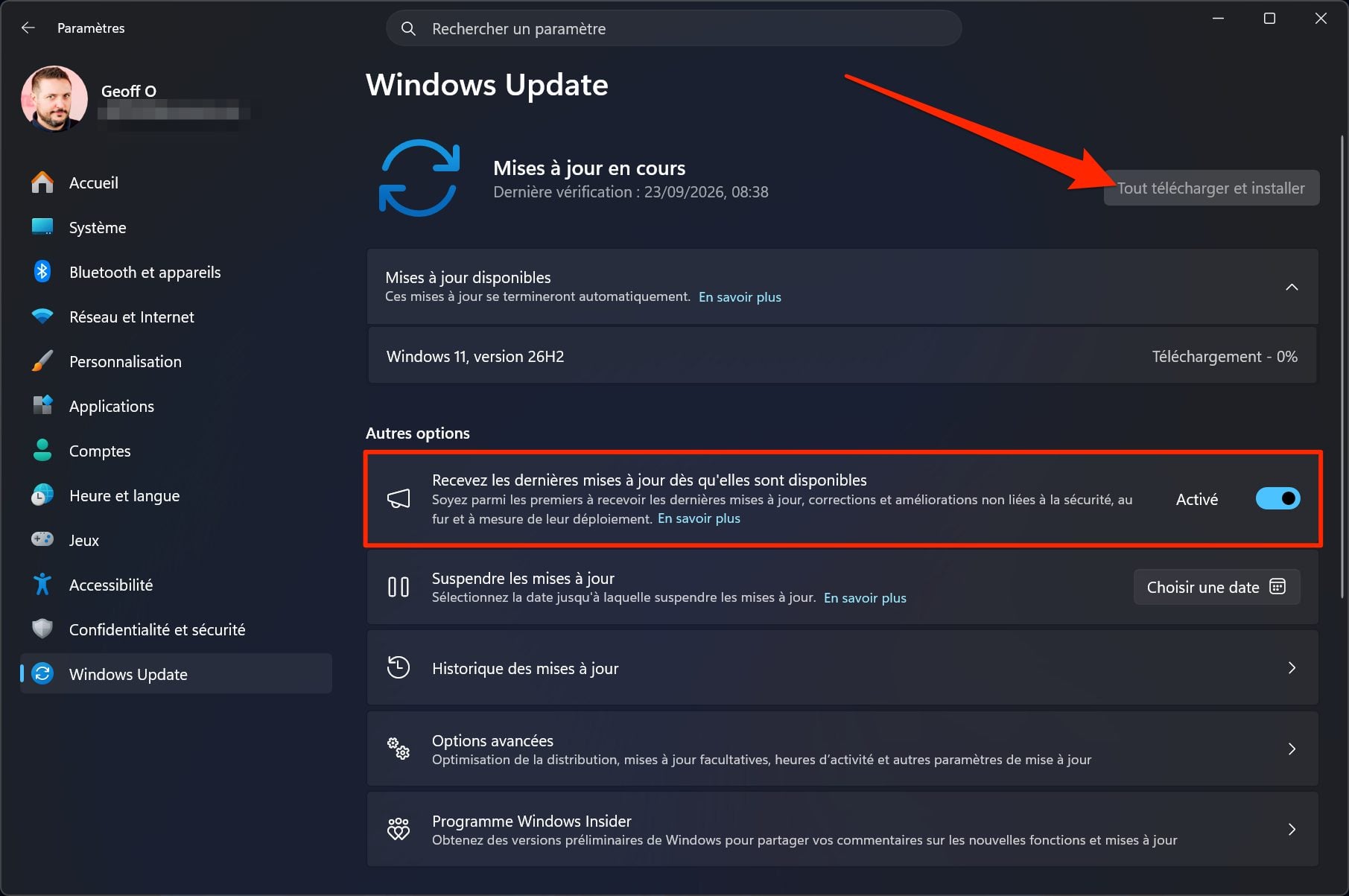
Cliquez ensuite sur le bouton Rechercher des mises à jour et patientez quelques instants. La mise à jour 26H2 devrait automatiquement vous être proposée.
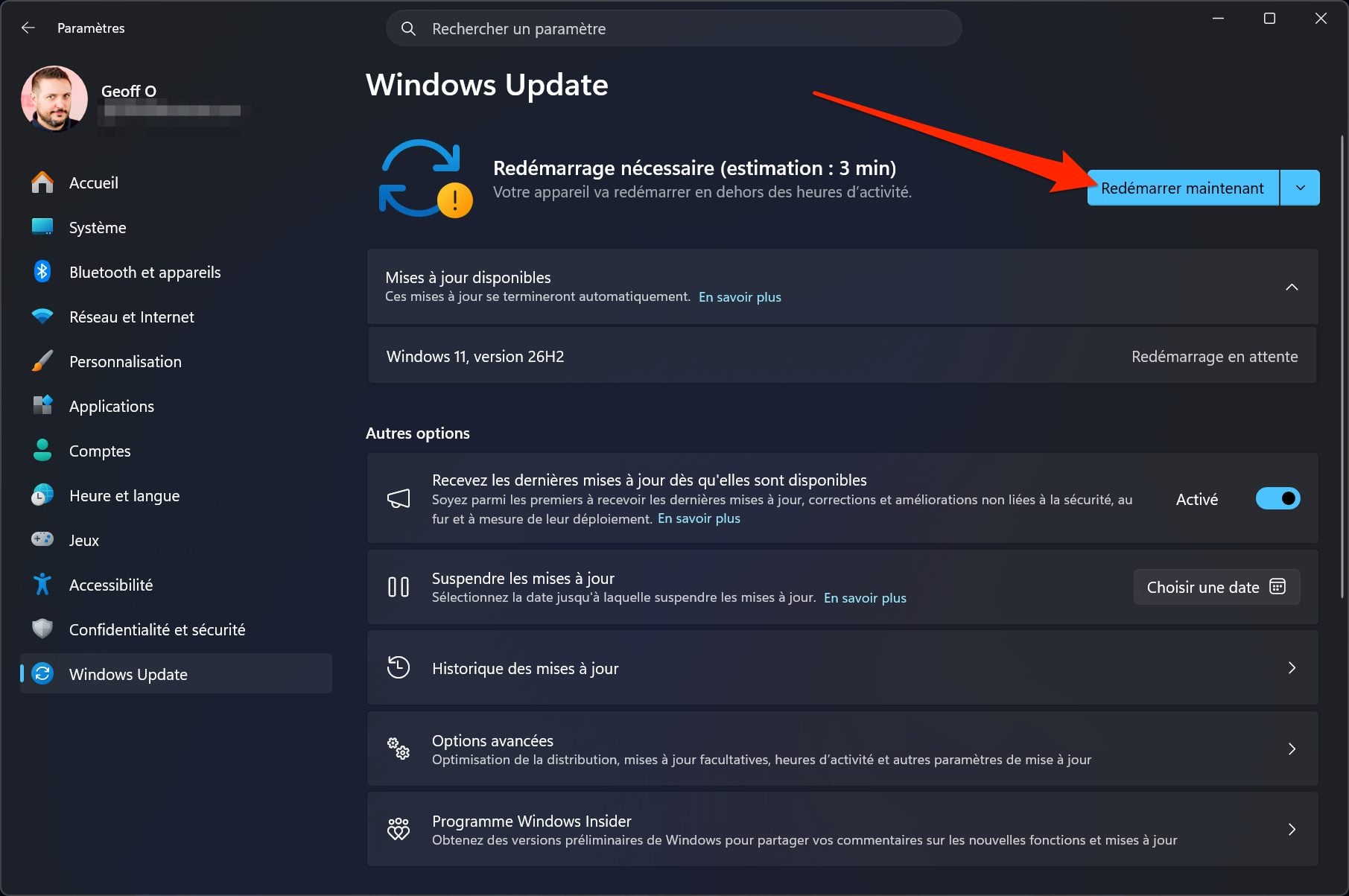
Cliquez sur le bouton Télécharger et installer et patientez pendant le téléchargement et l’installation soient fait. Votre PC devrait, en principe, vous proposer de Redémarrer maintenant pour finaliser l’installation de la mise à jour. En principe, il s’agit du seul et unique redémarrage requis au cours du processus de mise à jour.
👉🏻 Suivez l’actualité tech en temps réel : ajoutez 01net à vos sources sur Google, et abonnez-vous à notre canal WhatsApp.