
Le nouveau moteur de recherche de Windows 11 est officiellement disponible. Microsoft l’a intégré dans la dernière mise à jour optionnelle de ce mois d’août.
Testé depuis plusieurs mois auprès des Insiders, cette nouvelle mouture du moteur de recherche de Windows 11 fait table rase du passé en abandonnant les résultats issus de Bing et de Copilot.
L’arrivée de ce nouveau moteur de recherche est par ailleurs l’occasion pour Microsoft d’abandonner l’affichage de contenus promotionnels dont la pertinence a longtemps été pointée du doigt par les utilisateurs.
Cependant, si la nouvelle mouture du moteur de recherche de Windows 11 fait partie intégrante de la mise à jour optionnelle d’août (KB5120998), celui-ci ne devrait pour l’instant pas encore être accessible chez tous les utilisateurs. Et pour cause, Microsoft le déploie de manière progressive sur les machines éligibles. Il est toutefois possible de forcer son activation très facilement, voici comment.
1. Mettez à jour votre PC
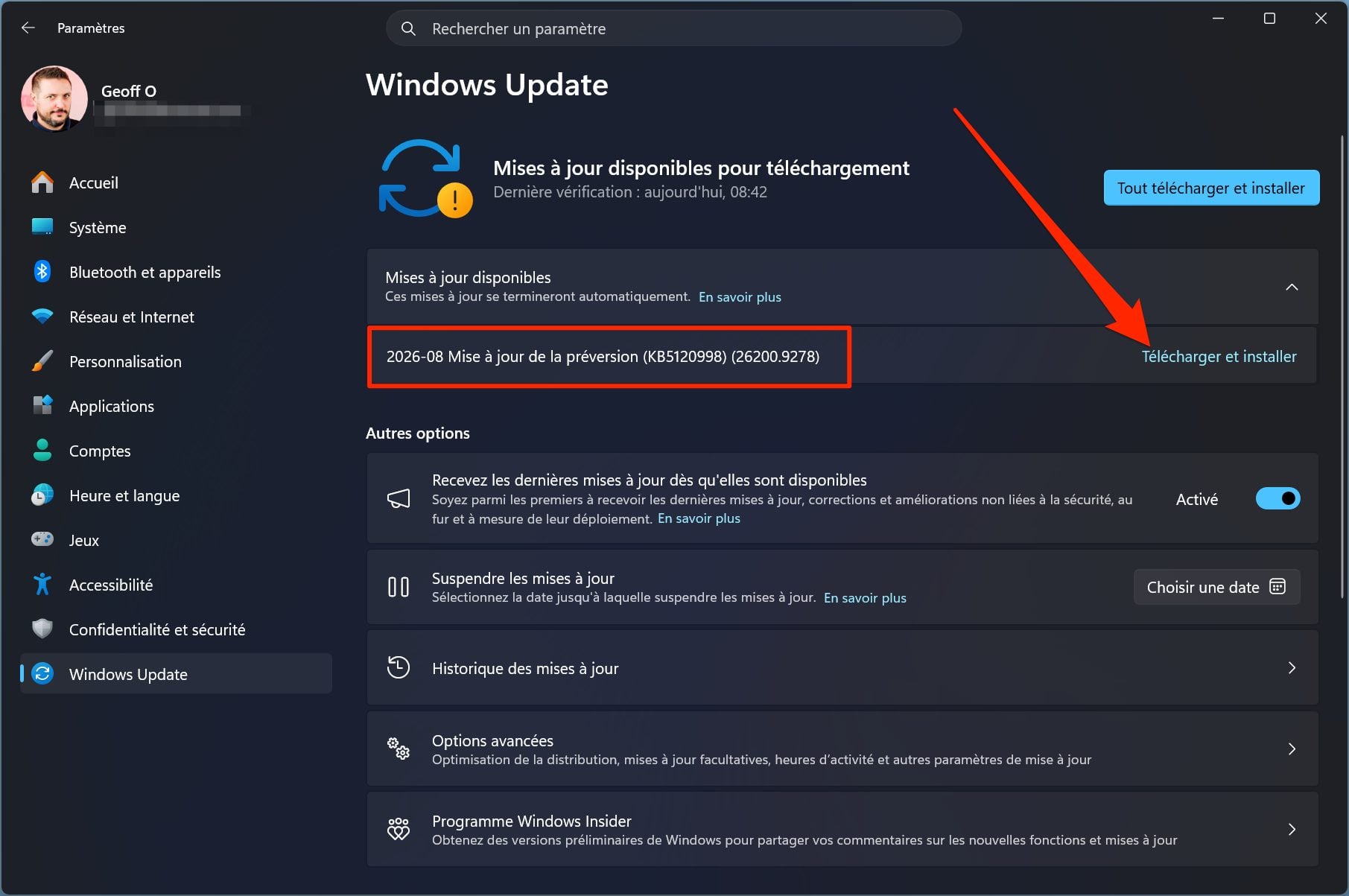
Si ce n’est pas déjà fait, commencez par installer la mise à jour optionnelle du mois d’août, estampillée KB5120998 sur votre machine. Pour ce faire, rendez-vous dans les Paramètres de Windows 11 (en utilisant le raccourci clavier Windows + i), sélectionnez Windows Update dans la colonne de gauche, puis cliquez sur Télécharger et installer à la ligne 2026-08 Mise à jour de la préversion (KB5120998) (26200.9278).
Une fois la mise à jour installée sur votre PC, vous devrez redémarrer celui-ci pour que les modifications apportées soient bien prises en compte. Après redémarrage, cliquez sur le champ de recherche. Si vous voyez la nouvelle interface s’afficher, vous n’avez rien d’autre à faire. En revanche, si votre PC affiche toujours l’ancienne interface avec les résultats de recherche de Bing et de Copilot, vous allez devoir forcer l’activation de la nouvelle version.
2. Téléchargez ViVeTool
Pour forcer l’activation des fonctionnalités dormantes de Windows 11, il existe un petit outil très pratique nommé ViVeTool. Cet utilitaire gratuit et open source fonctionne en lignes de commandes, mais rassurez-vous, son utilisation n’a rien d’insurmontable.
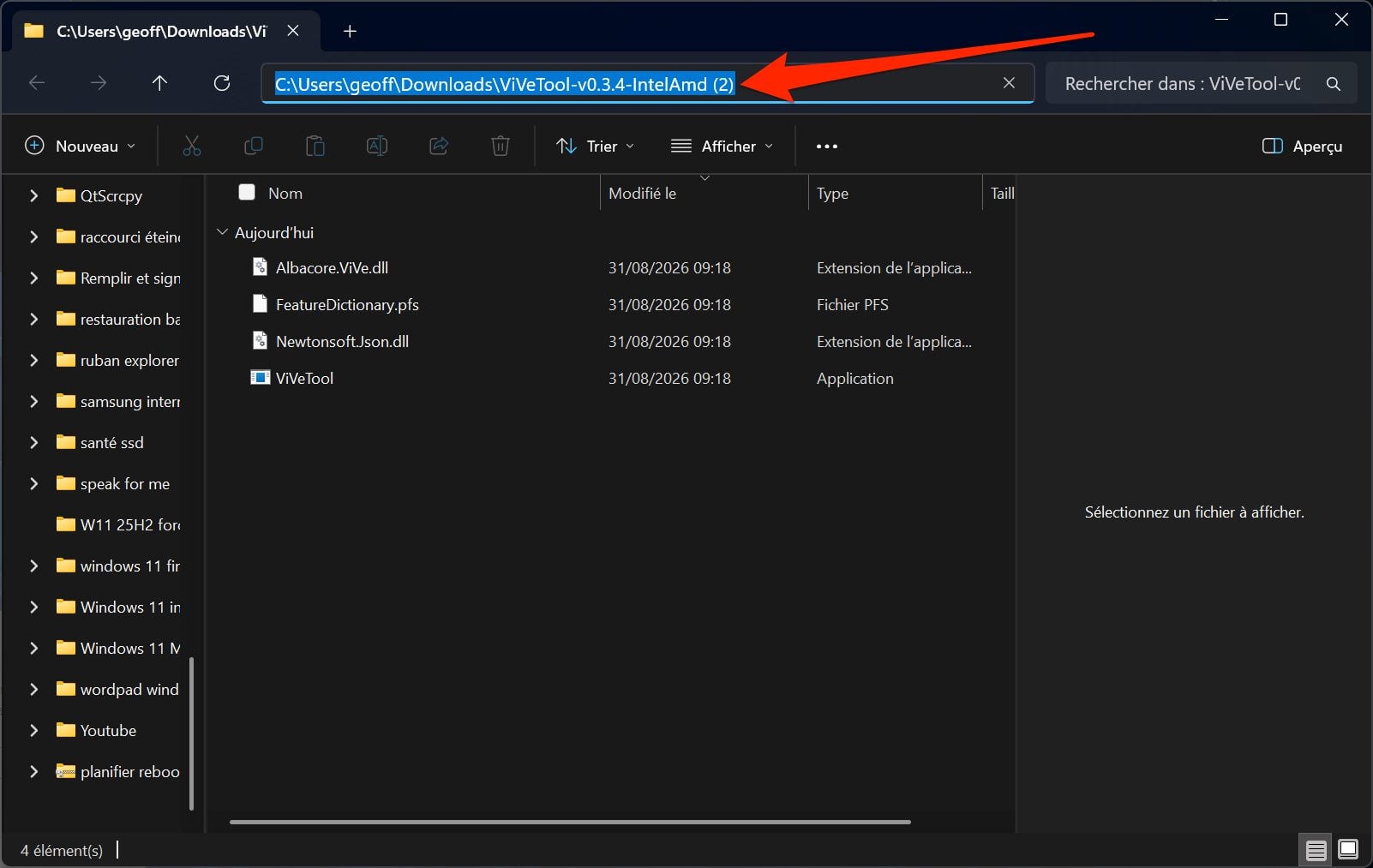
Après avoir téléchargé ViVeTool, dézippez-le là où bon vous semble. Dans la fenêtre de l’Explorateur de Fichiers ouverte dans le répertoire de ViVeTool, cliquez sur la barre d’adresses pour copier le chemin d’accès à l’utilitaire.
3. Ouvrez l’Invite de commande
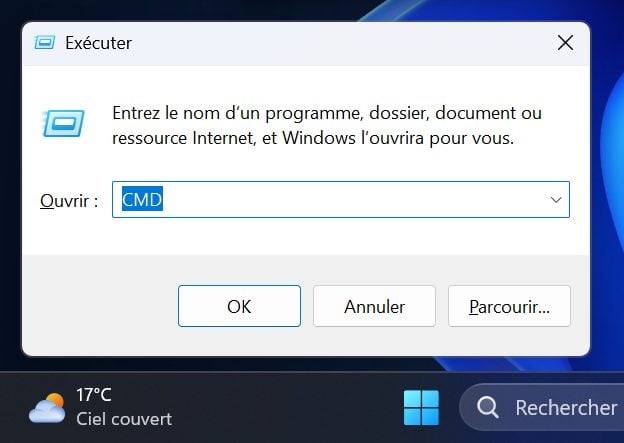
Vous devez à présent ouvrir l’Invite de commande de Windows 11 en mode administrateur. Pour ce faire, utilisez le raccourci clavier Windows + R puis dans la fenêtre Exécuter qui s’affiche tapez CMD. Utilisez ensuite la combinaison de touches Ctrl + Maj + Entrer pour valider et ouvrir l’Invite de commande en mode administrateur.
Vous devez à présent vous placer dans le répertoire de ViveTool dans l’Invite de commande. Pour cela, saisissez la commande cd et collez le chemin d’accès que vous avez précédemment copié dans le presse-papiers. Appuyez sur la touche
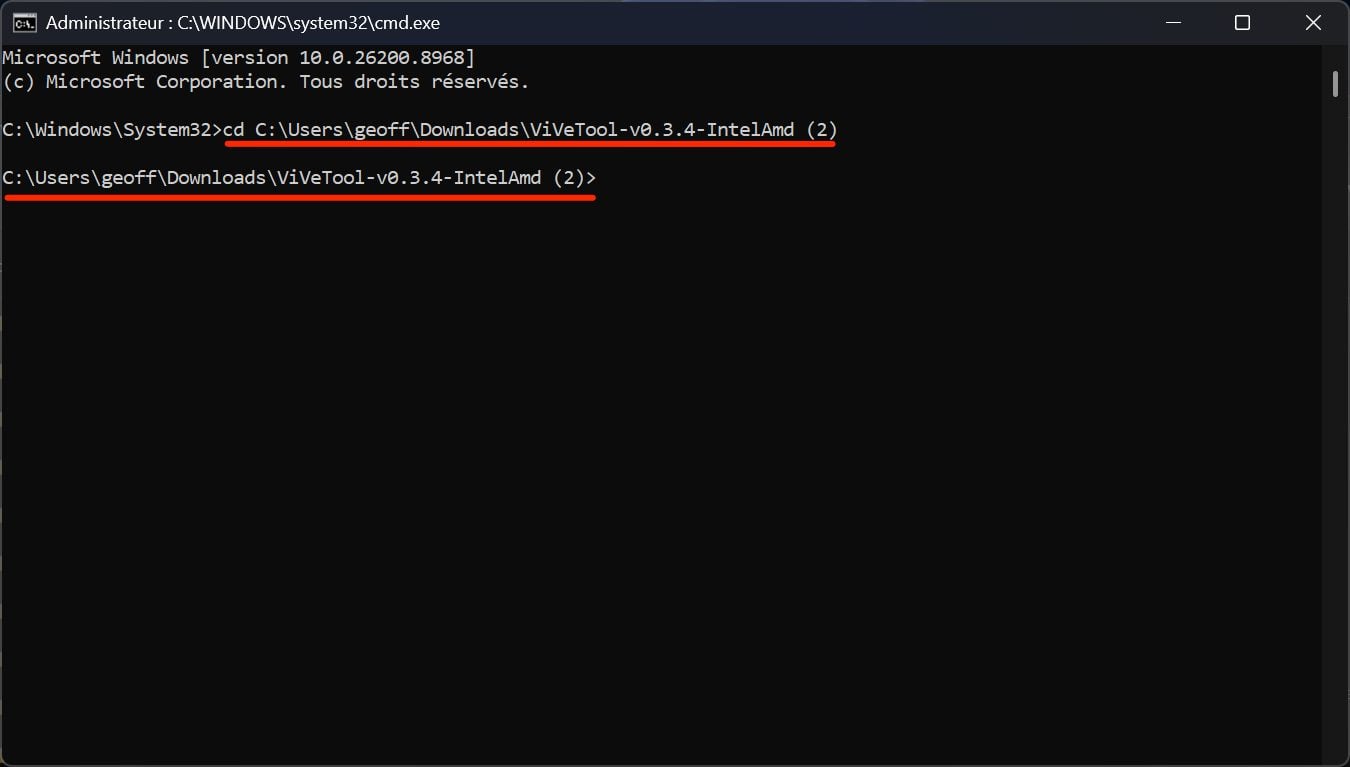
pour valider. L’Invite de commande est à présent ouverte dans le répertoire de ViVeTool, prête à utiliser l’utilitaire.
4. Activez le nouveau moteur de recherche
Pour activer la nouvelle version du moteur de recherche de Windows 11, copiez-collez la commande suivante et appuyez sur la touche Entrer pour valider :
vivetool /enable /id:62353331,62762248
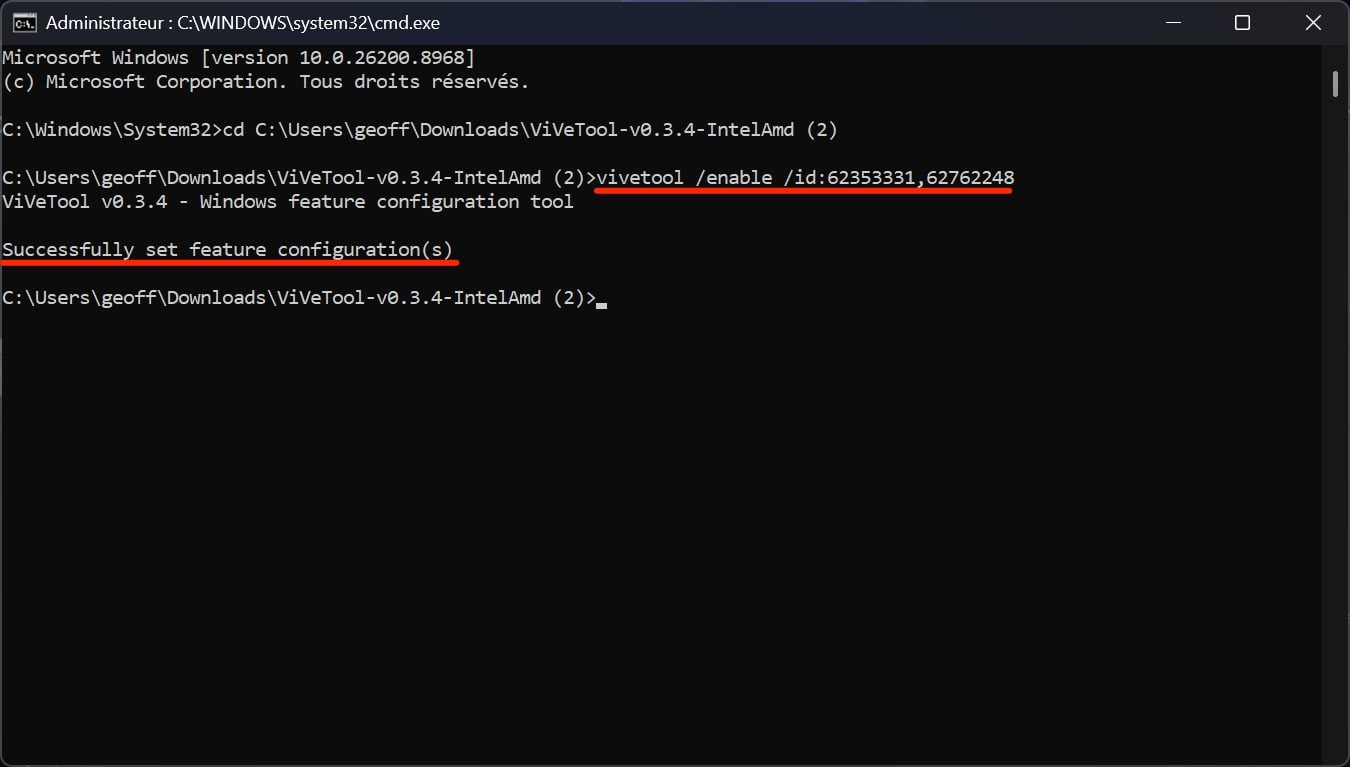
Le message Successfully set feature configuration(s) devrait alors s’afficher. Vous n’avez plus qu’à redémarrer votre PC pour que les modifications apportées soient prises en compte.
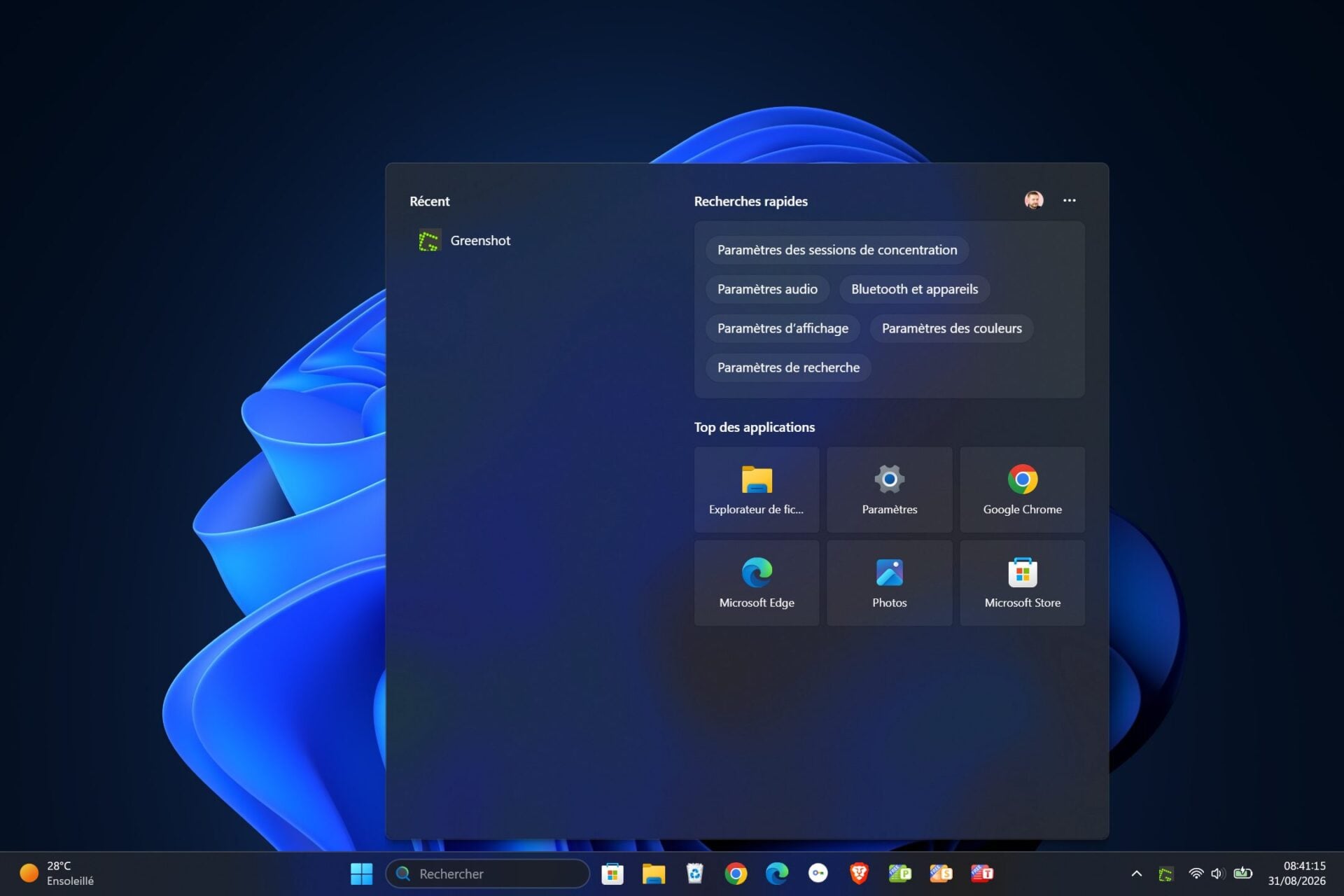
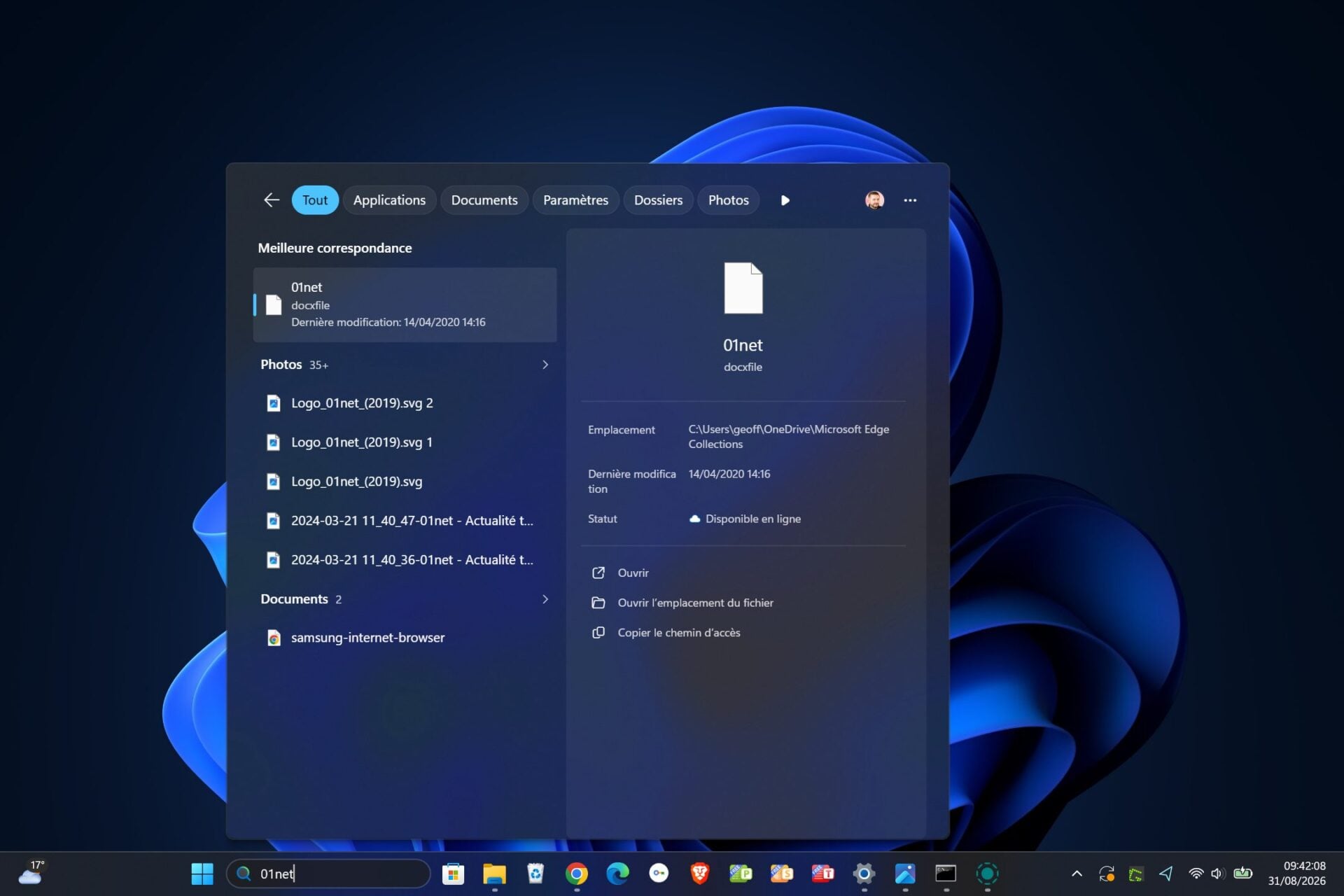
Après le redémarrage de votre machine, vous devriez en principe accéder à la nouvelle interface du moteur de recherche de Windows 11 sans les résultats de Bing ni de Copilot.
👉🏻 Suivez l’actualité tech en temps réel : ajoutez 01net à vos sources sur Google, et abonnez-vous à notre canal WhatsApp.