Il était temps ! Six mois après avoir annoncé la nouveauté qu’on attendait depuis 20 ans, Google inaugure officiellement la possibilité de changer l’adresse e-mail de votre compte Gmail en France. Le déploiement avait initialement commencé au début du mois d’avril mais ne concernait jusqu’alors que les utilisateurs résidant aux États-Unis.
Changer d’adresse Gmail sans changer de compte et en conservant vos données
Si vous avez créé votre adresse e-mail au lancement de Gmail milieu des années 2000, il y a de fortes chances pour que vous ne soyez pas très fier du format de celle-ci. Pour vous permettre de retrouver la paix, vous pouvez donc modifier votre adresse, sans pour autant changer de compte Gmail. Concrètement, l’adresse que vous allez modifier ne va pas disparaître, mais deviendra une adresse secondaire, comme un alias, et restera donc rattachée à votre compte Gmail. Vous continuerez donc de recevoir les messages qui sont envoyés sur cette ancienne adresse. Les données associées à votre compte Gmail (photos, messages, et e-mails envoyés à l’ancienne adresse) seront donc conservées.
À noter qu’en modifiant l’adresse Gmail de votre compte, vous pourrez utiliser la nouvelle et l’ancienne pour continuer de vous connecter aux différents services Google que vous utilisez habituellement, incluant YouTube, Google Maps ou encore Google Drive. Voici la marche à suivre pour modifier l’adresse e-mail de votre compte Google.
1. Rendez-vous sur votre compte Google
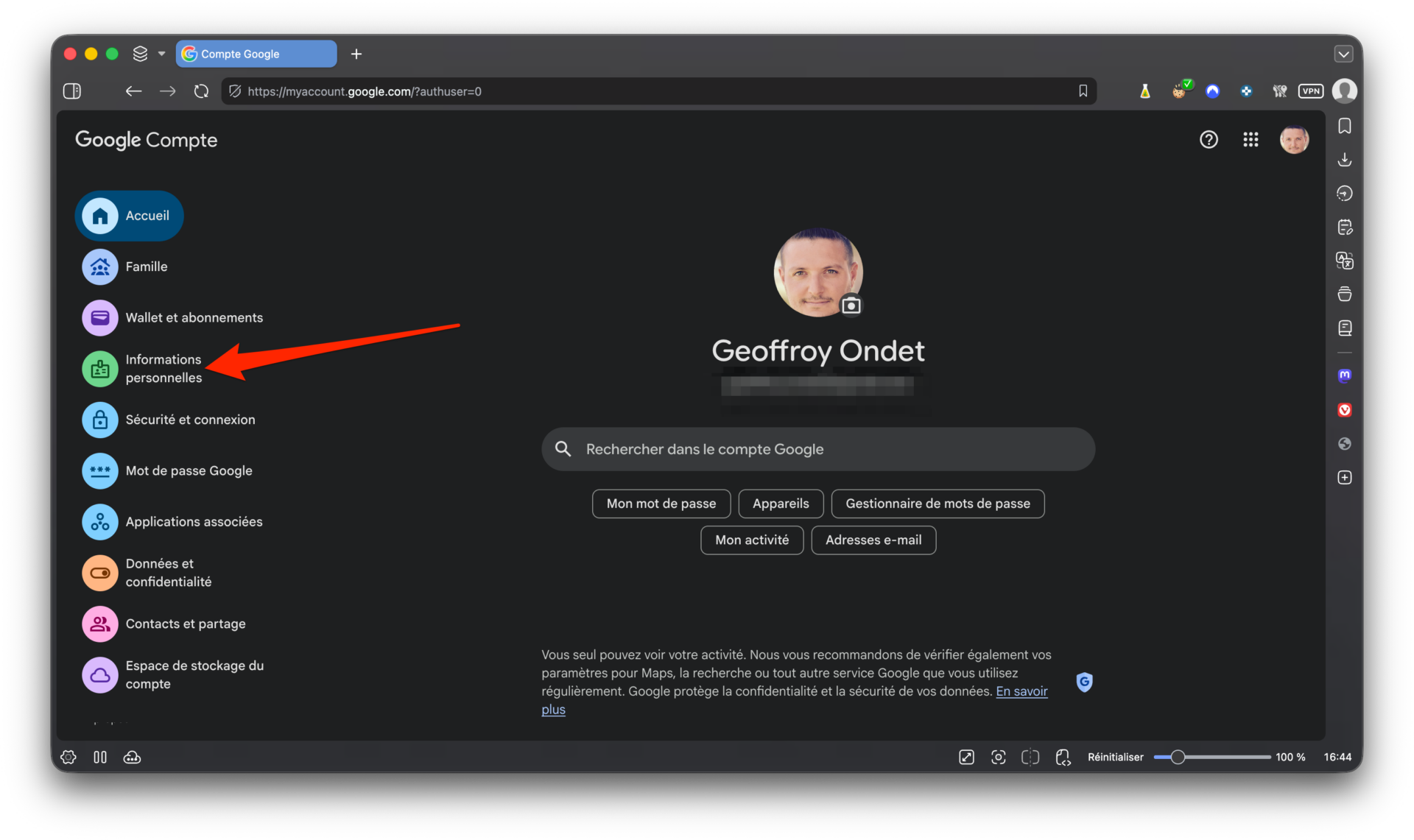
Dans votre navigateur Web habituel, rendez-vous sur l’interface utilisateur de votre compte Google. Une fois sur la page d’accueil de l’interface de gestion de votre compte, cliquez sur Informations personnelles dans la colonne de gauche.
2. Sélectionnez l’adresse de votre compte
Dans la page de configuration de vos informations personnelles, sélectionnez Adresses e-mail.
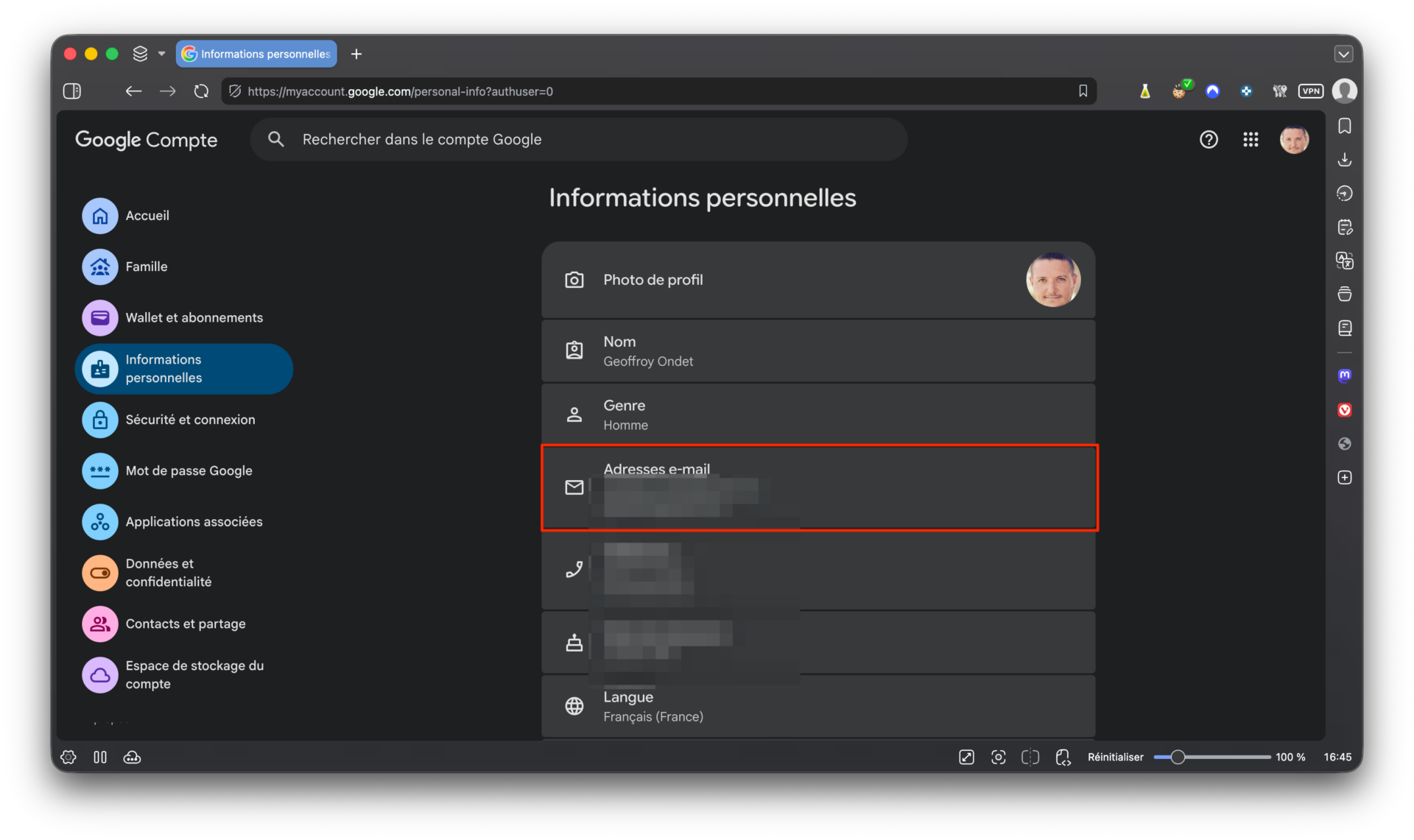
Cliquez ensuite sur Adresse e-mail du compte Google. Vous pouvez également atteindre cette page en cliquant directement ici.
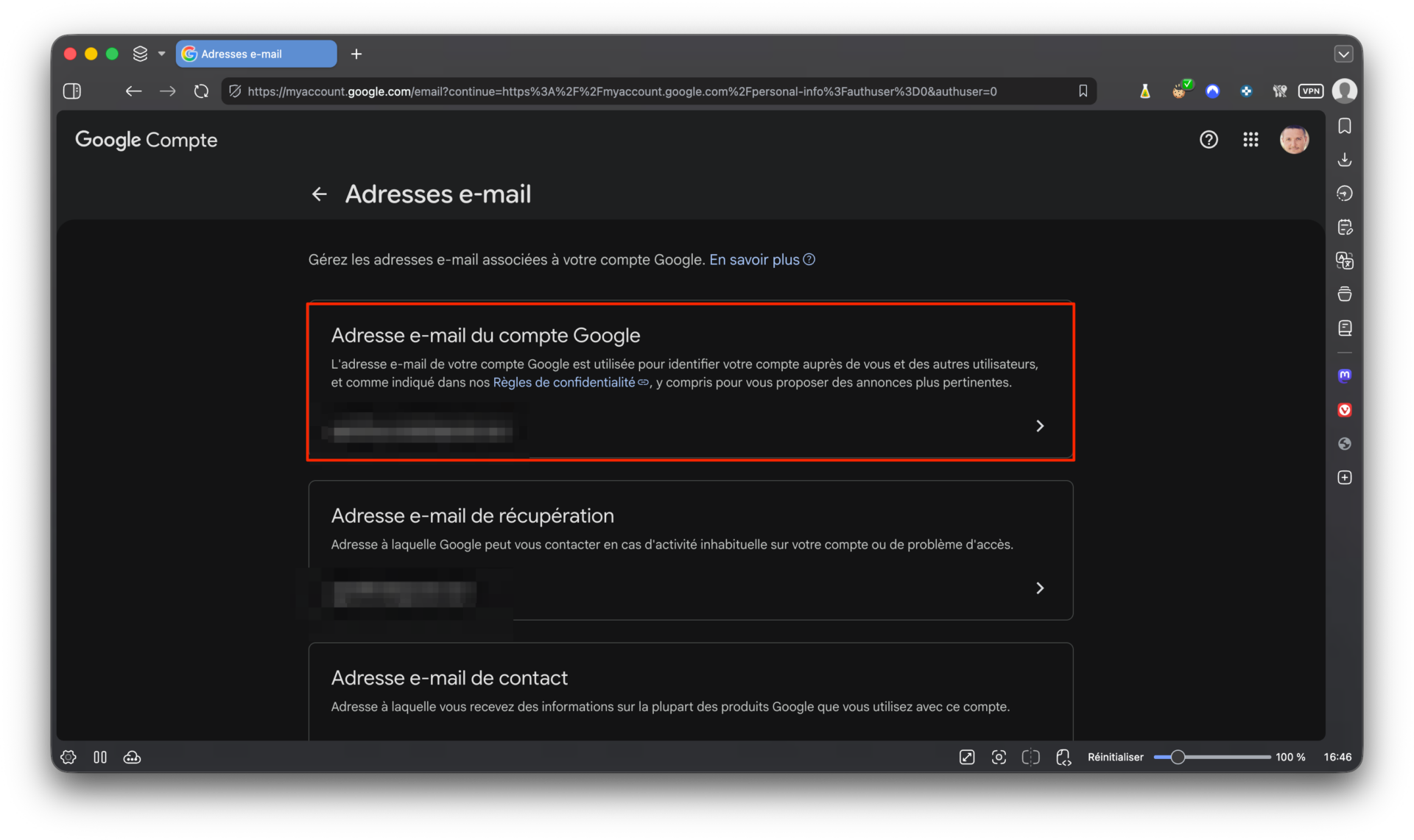
3. Modifiez l’adresse de votre compte
Vous devriez à présent arriver sur la page de modification d’adresse de votre compte Google. Cliquez sur le bouton Modifier l’adresse e-mail du compte Google.
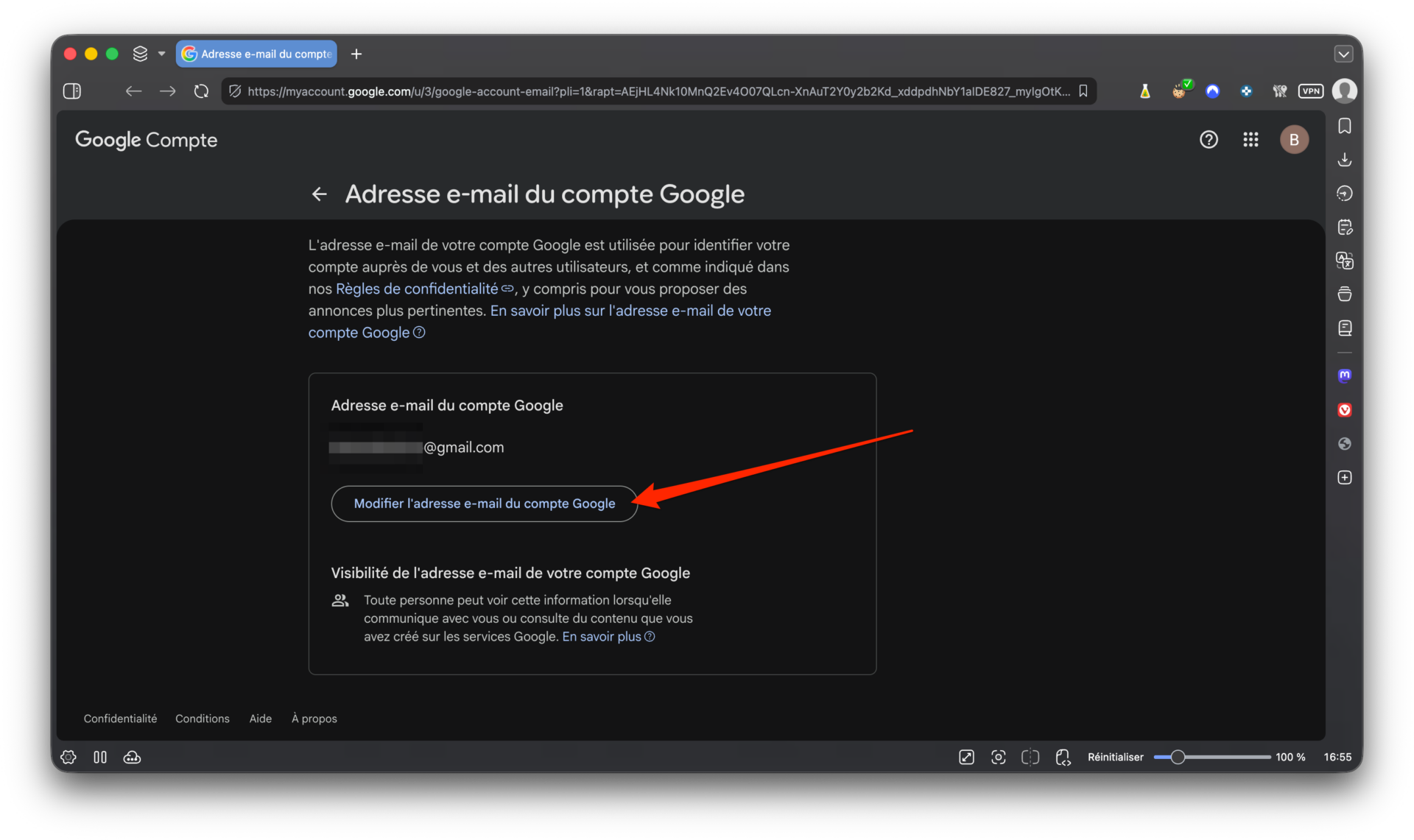
Google fait un rapide rappel de ce que cette modification implique pour votre compte. Votre ancienne adresse restera toujours fonctionnelle et sera enregistrée comme une adresse e-mail secondaire. Aucune donnée de votre compte ne sera affectée par ce changement.
Google précise que les différents services auxquels vous êtes connectés utiliseront votre nouvelle adresse, tandis que d’autres peuvent continuer d’utiliser votre ancienne adresse. Par ailleurs, tous les messages qui seront envoyés sur votre ancienne adresse continueront d’arriver dans la boîte de réception de votre nouvelle adresse.
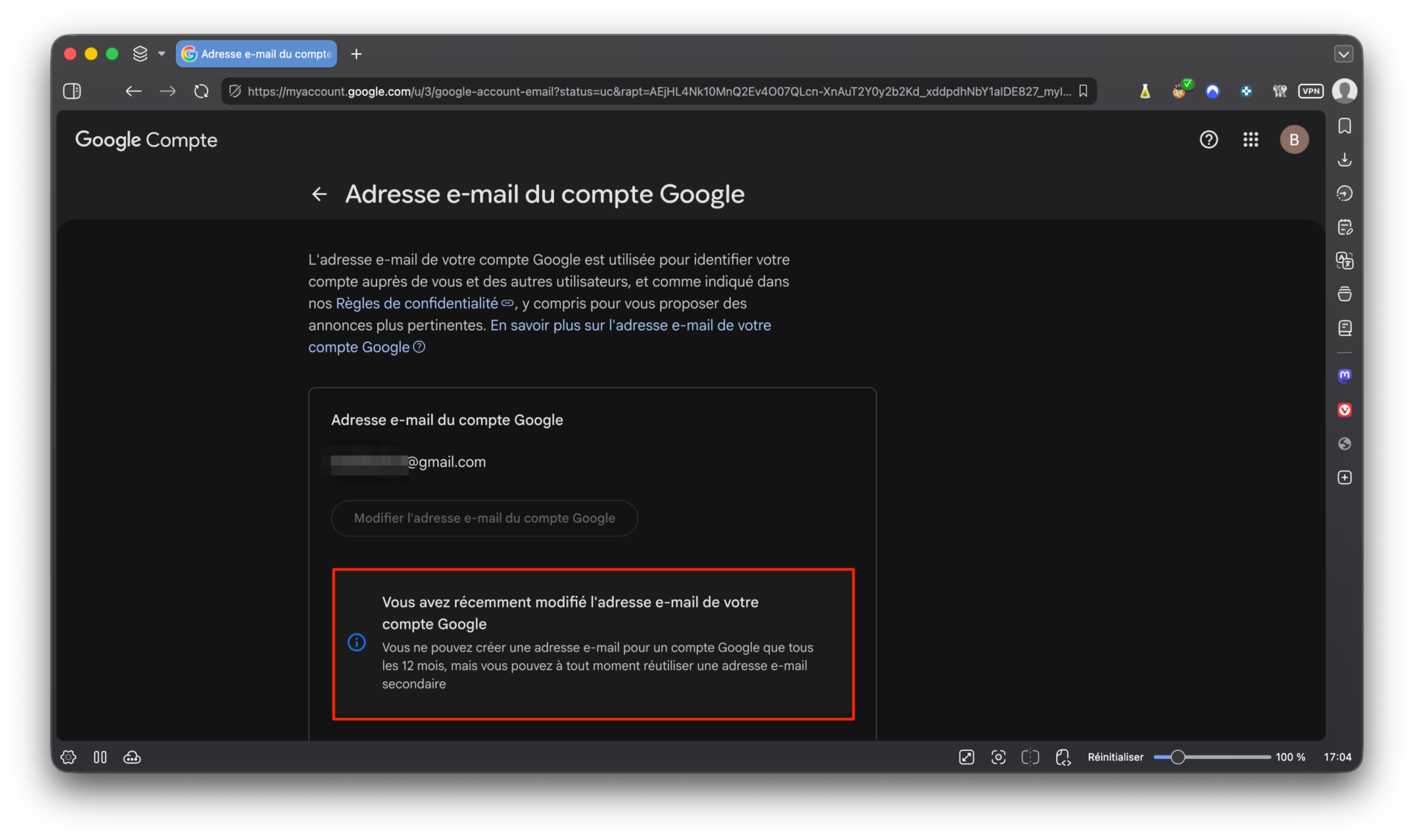
À noter également que vous pourrez à tout moment restaurer une adresse email Gmail secondaire en tant qu’adresse e-mail de votre compte Google. Vous ne pourrez néanmoins pas en créer de nouvelle avant un délai de 12 mois.
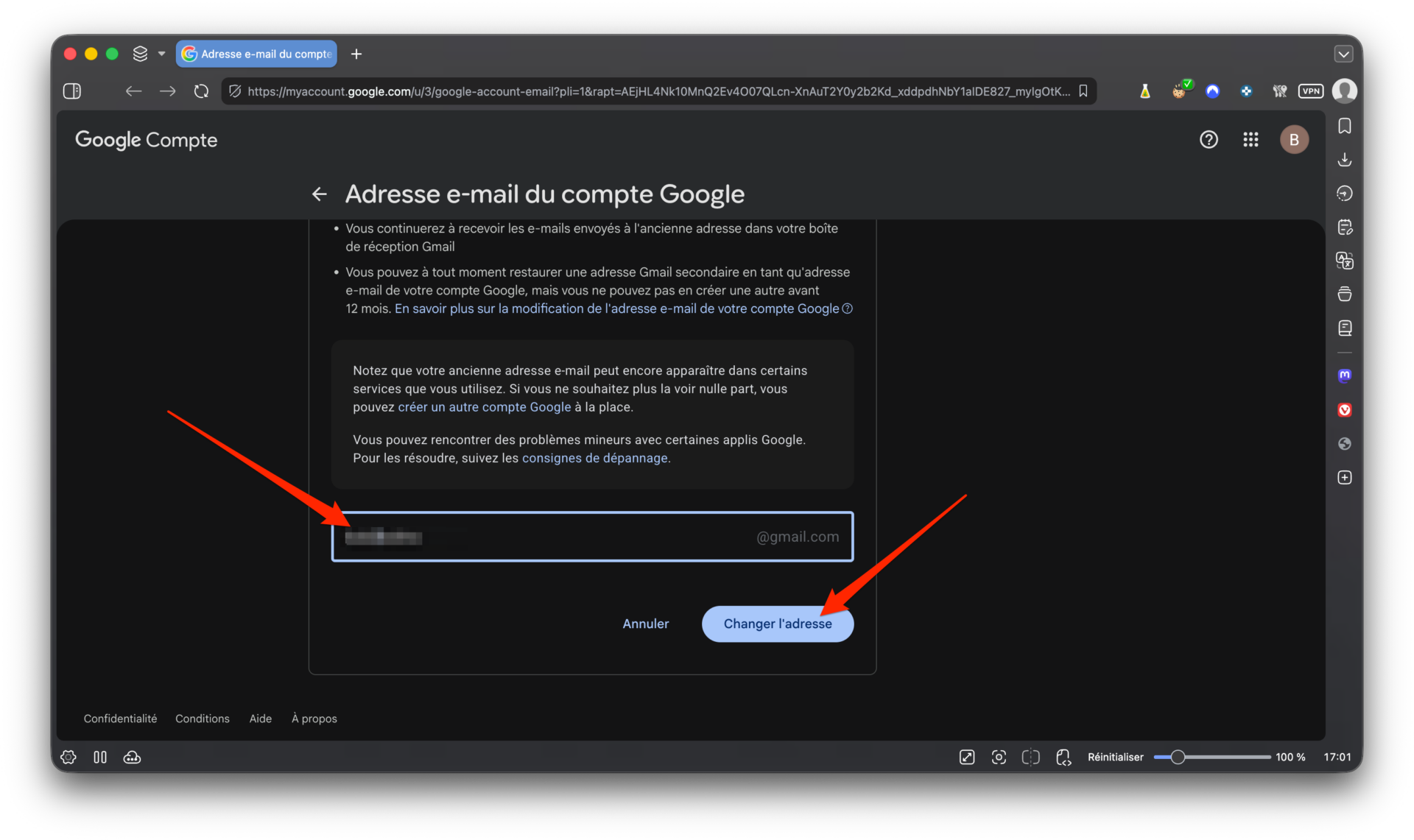
En bas de la page, dans le champ prévu à cet effet, saisissez désormais votre nouvelle adresse e-mail. Une fois le format de l’adresse défini, vous pourrez l’enregistrer en cliquant sur le bouton Changer l’adresse.
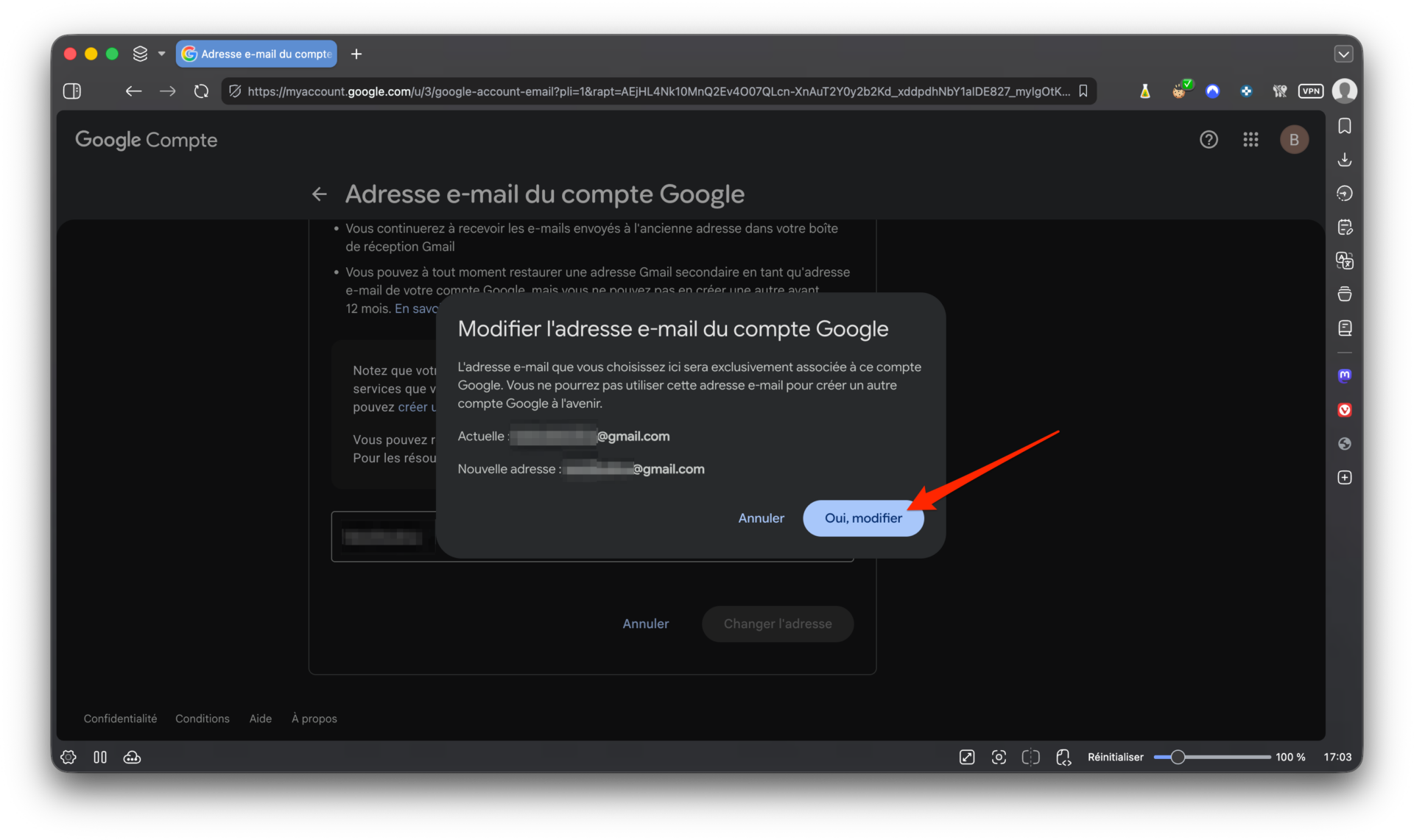
Un pop-up devrait alors s’ouvrir pour vous demander de confirmer la modification de l’adresse e-mail associée à votre compte Google. Cliquez sur Oui, modifier pour valider votre demande.
👉🏻 Suivez l’actualité tech en temps réel : ajoutez 01net à vos sources sur Google, et abonnez-vous à notre canal WhatsApp.