
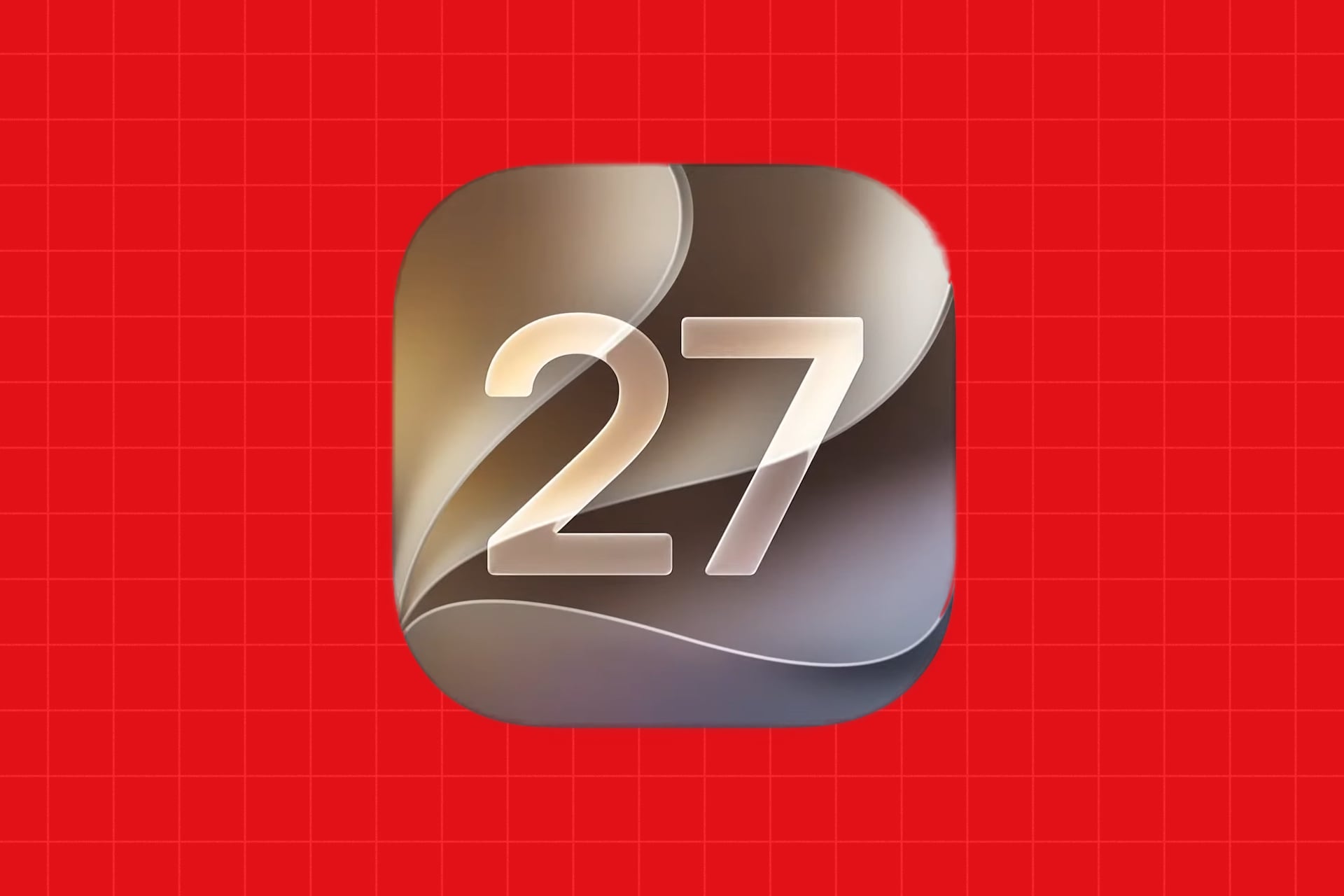
Apple dévoilait officiellement iOS 27 le 8 juin dernier lors de sa Keynote, sa traditionnelle conférence annuelle dédiée aux développeurs. La prochaine mise à jour majeure du système d’exploitation de l’iPhone, dont la sortie est prévue pour septembre, introduira quelques nouveautés intéressantes, mais se concentrera surtout sur l’optimisation et la stabilité.
Les premiers retours des utilisateurs ayant installé la première bêta développeur étaient d’ailleurs plutôt bons. Apple a depuis publié une seconde bêta développeur à la fin juin avant de mettre en ligne la troisième bêta développeur la semaine passée. Et c’est traditionnellement une semaine après cette troisième bêta réservée aux développeurs qu’Apple ouvre les vannes de la bêta publique.
Cette année ne fait donc pas exception, et la firme de Cupertino vient tout juste de mettre en ligne la première bêta publique d’iOS 27. Vous pouvez donc l’installer dès à présent sur votre iPhone, en gardant toutefois en tête que bien qu’elle soit rendue à un stade de développement relativement stable, elle peut toujours présenter quelques bugs. Par ailleurs, elle peut avoir une incidence négative sur les performances et l’autonomie de votre iPhone au cours des premiers jours d’utilisation, le système d’exploitation ayant besoin d’un peu de temps pour réindexer tous les fichiers contenus dans votre iPhone.
Quoi qu’il en soit, l’installation de la bêta publique d’iOS 27 devra être faite en ayant conscience que votre iPhone pourra être touché par quelques instabilités. Évitez donc de le faire sur l’iPhone que vous utilisez principalement tous les jours si vous n’êtes pas prêt à assumer ces conséquences.
Votre iPhone est-il compatible avec iOS 27 ?
Avant de vous jeter à corps perdu dans l’installation d’iOS 27 sur votre iPhone, il faut d’abord s’assurer que votre appareil est compatible avec la prochaine mise à jour majeure d’iOS. La bonne nouvelle, c’est que si votre iPhone fonctionne déjà sous iOS 26, il sera automatiquement compatible avec iOS 27. Cette année, Apple ne laisse aucun modèle sur le banc de touche.
Voici la liste de tous les appareils compatibles avec iOS 27 :
- iPhone 11, 11 pro, et 11 Pro Max
- iPhone SE (2e génération et ultérieure)
- iPhone 12 mini, 12, 12 Pro et 12 Pro Max
- iPhone 13 mini, 13, 13 Pro et 13 Pro Max
- iPhone 14, 14 Plus, 14 Pro, 14 Pro Max
- iPhone 15, 15 Plus, 15 Pro et 15 Pro Max
- iPhone 16e, 16, 16 Plus, 16 Pro et 16 Pro Max
- iPhone 17e, 17, 17 Pro et 17 Pro Max
- iPhone Air
Si vous possédez l’un de ces modèles d’iPhone, vous pourrez installer la première bêta publique d’iOS 27 dès maintenant.
Sauvegardez votre iPhone avant l’installation d’iOS 27
Sur iCloud
Avant de vous lancer dans le processus d’installation de la bêta publique d’iOS 27, il est fortement conseillé de procéder à une sauvegarde en bonne et due forme des données qu’il contient. Cette étape reste facultative, mais l’ignorer pourrait vous jouer de mauvais tours si toutefois vous deviez faire machine arrière et revenir sur iOS 26.


Si vous possédez un abonnement iCloud, vous pourrez lancer une sauvegarde très facilement en vous rendant dans les Réglages d’iOS. Rendez-vous dans votre compte iCloud, puis dans le menu iCloud sélectionnez Sauvegarde iCloud et appuyez sur Sauvegarder maintenant.
Sur un PC Windows 11
Si vous préférez réaliser une sauvegarde locale sur votre ordinateur, c’est tout à fait possible. Sur Windows, vous aurez besoin de télécharger et d’installer en amont le module Appareils Apple depuis le Microsoft Store.

Vous n’aurez ensuite qu’à ouvrir l’application sur votre PC, à connecter votre iPhone à celui-ci à l’aide d’un câble USB, puis à accepter les différentes demandes d’autorisation permettant à l’iPhone et au PC de communiquer entre eux.

Dans Appareils Apple, sélectionnez votre iPhone dans la colonne latérale, puis dans le volet principal, sous l’intitulé Sauvegardes, sélectionnez Sauvegarder toutes les données de votre iPhone sur cet ordinateur. Cliquez ensuite sur le bouton Sauvegarder maintenant, puis sur Appliquer, en bas à droite de la fenêtre. Vous devriez être invité à saisir votre code de déverrouillage pour vous authentifier sur l’iPhone.
Sur un Mac
Pour sauvegarder le contenu de votre iPhone sur votre Mac, connectez les deux appareils entre eux à l’aide d’un câble USB et ouvrez une fenêtre du Finder. Sélectionnez votre iPhone dans le volet de gauche, puis dans la fenêtre principale, dans la section Sauvegardes, choisissez Sauvegarder toutes les données de votre iPhone sur ce Mac et cliquez sur le bouton Sauvegarder maintenant.

Comment installer la bêta publique d’iOS 27 dès maintenant ?
Les données de votre iPhone étant à présent sécurisées, vous pouvez vous lancer à corps perdu dans l’installation de la première bêta publique d’iOS 27. La marche à suivre est très simple et ne vous prendra guère plus d’une poignée de secondes, le plus long étant le téléchargement et l’installation même d’iOS 27 sur votre iPhone.
1. Inscrivez-vous au programme Bêta d’Apple
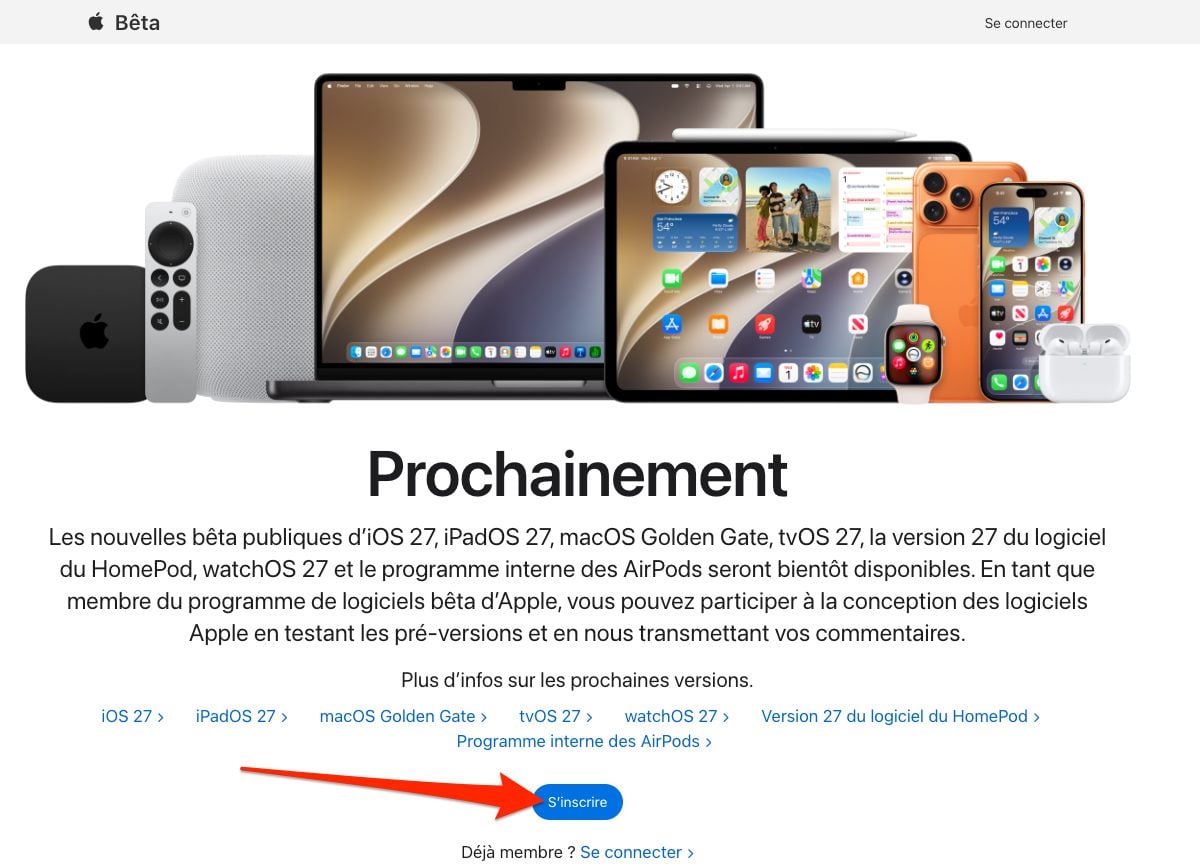
Si cela n’a pas déjà été fait, rendez-vous sur beta.apple.com et cliquez sur le bouton S’inscrire.
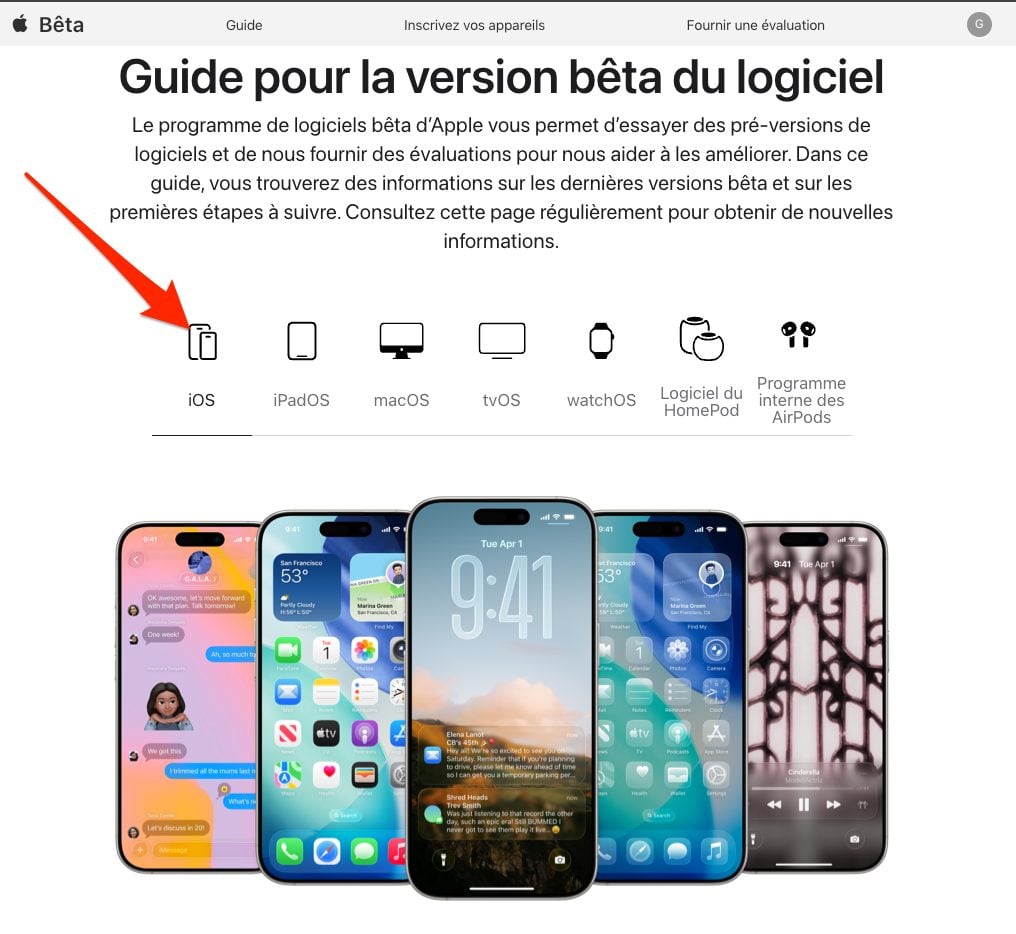
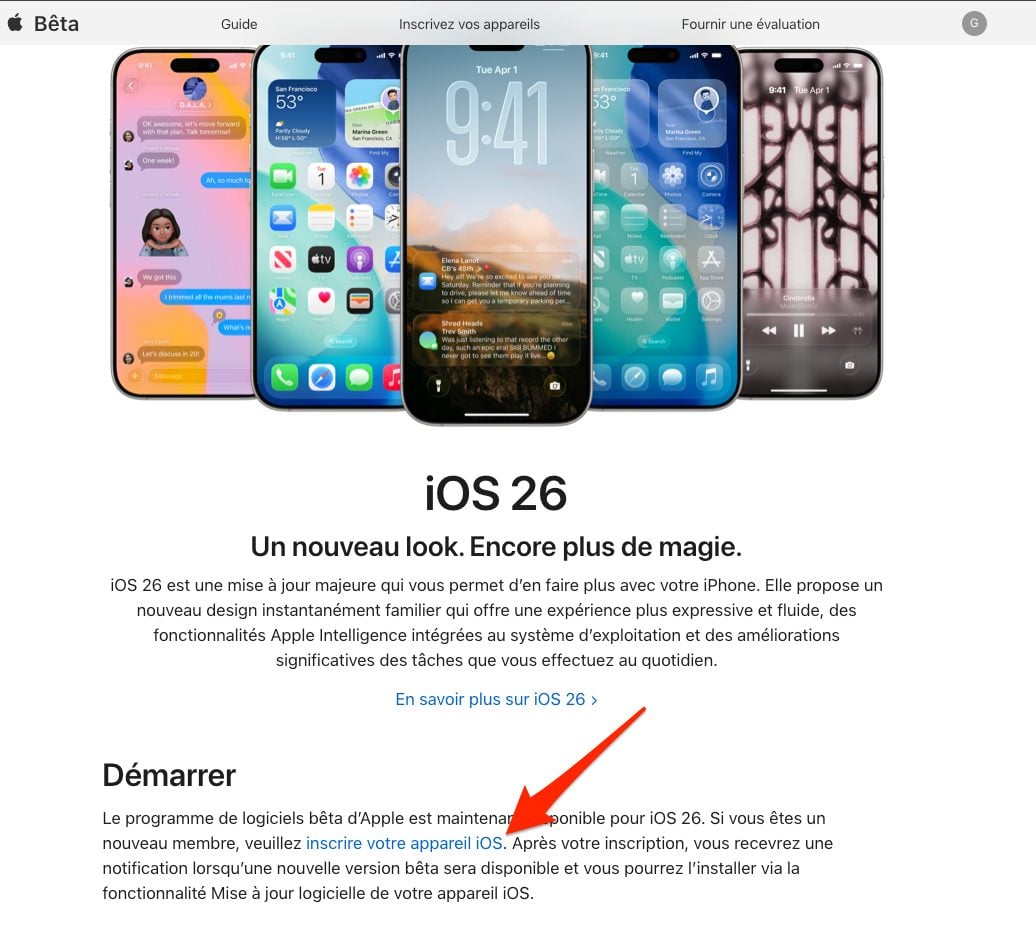
Identifiez-vous avec votre nom d’utilisateur et votre mot de passe Apple, sélectionnez iOS, faites défiler le contenu affiché sur la page, puis au paragraphe Démarrer, cliquez sur le discret menu Inscrire votre appareil iOS.
2. Activez les mises à jour bêta
Depuis votre iPhone désormais, ouvrez les Réglages, entrez dans Général et sélectionnez Mise à jour logicielle. Entrez dans le menu Mises à jour bêta et sélectionnez iOS 27 Public Beta.
3. Mettez à jour votre iPhone
Appuyez sur le bouton retour pour revenir au menu de mises à jour précédent. En principe, la nouvelle mise à jour iOS 27 Public Beta devrait vous y être proposée. Appuyez sur le bouton Mettre à jour pour initier le téléchargement de la mise à jour.
Prenez à présent votre mal en patience. Vous devrez sans doute patienter plusieurs minutes avant que le téléchargement et l’installation de la mise à jour ne soient terminés. Votre iPhone redémarrera automatiquement une fois le processus
👉🏻 Suivez l’actualité tech en temps réel : ajoutez 01net à vos sources sur Google, et abonnez-vous à notre canal WhatsApp.