Que ce soit pour écouter de la musique, des histoires, ou des podcasts, trouver la solution idéale pour un enfant n’est pas simple. Car bien souvent, pour répondre à ces besoins, le premier réflexe consiste à leur fournir un smartphone.
Quand bien même aucune ligne mobile y serait associée, la seule connexion Wi-Fi de celui-ci suffit pour ouvrir la boîte de pandore : accéder au Web et aux réseaux sociaux. Une véritable plaie qu’il est préférable de s’éviter, aussi bien pour les parents que pour les enfants, tant ils sont source de problèmes.
Il est possible éventuellement d’y configurer un contrôle parental. Mais la gestion quotidienne d’un appareil administré de la sorte peut s’avérer aussi prenante que pénible. Reste alors une dernière option qui consisterait à « verrouiller » l’appareil pour qu’il ne puisse afficher que les seules applications autorisées sans autre possibilité d’usage.
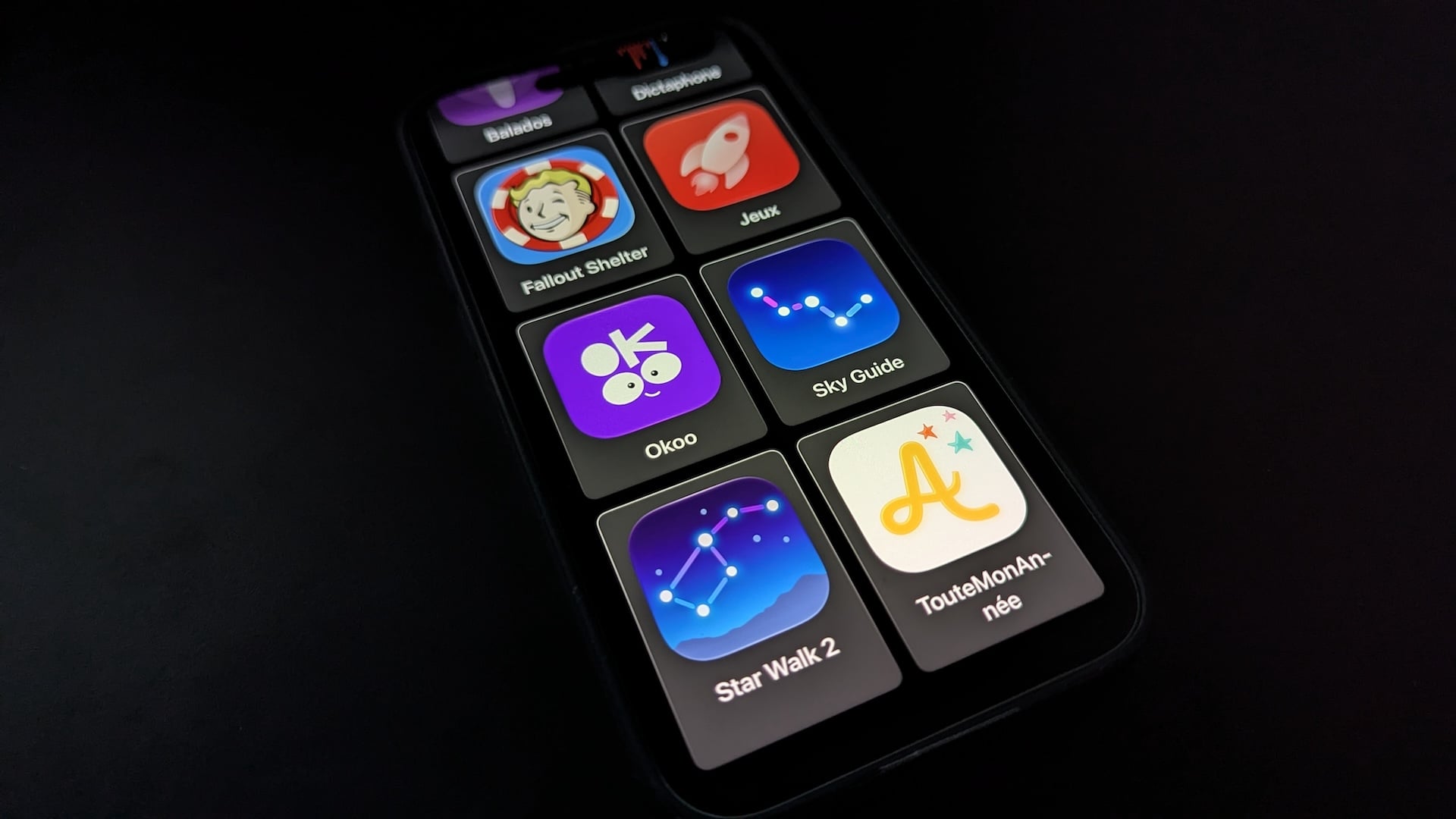
Bonne nouvelle, sur iOS, il existe une fonction aussi pratique que méconnue : l’Accès assisté. Introduite pour la première fois avec iOS 17, cette fonction d’accessibilité permet, lorsqu’elle est configurée, de verrouiller votre iPhone sur une liste d’applications prédéfinie avec une interface simplifiée.
Vous pouvez ainsi garder la main sur l’administration et la configuration de l’appareil, tout en verrouillant l’usage de celui-ci sur une liste restreinte d’applications que vous aurez définies. Voici comment la mettre en place.
1. Trouvez l’Accès assisté
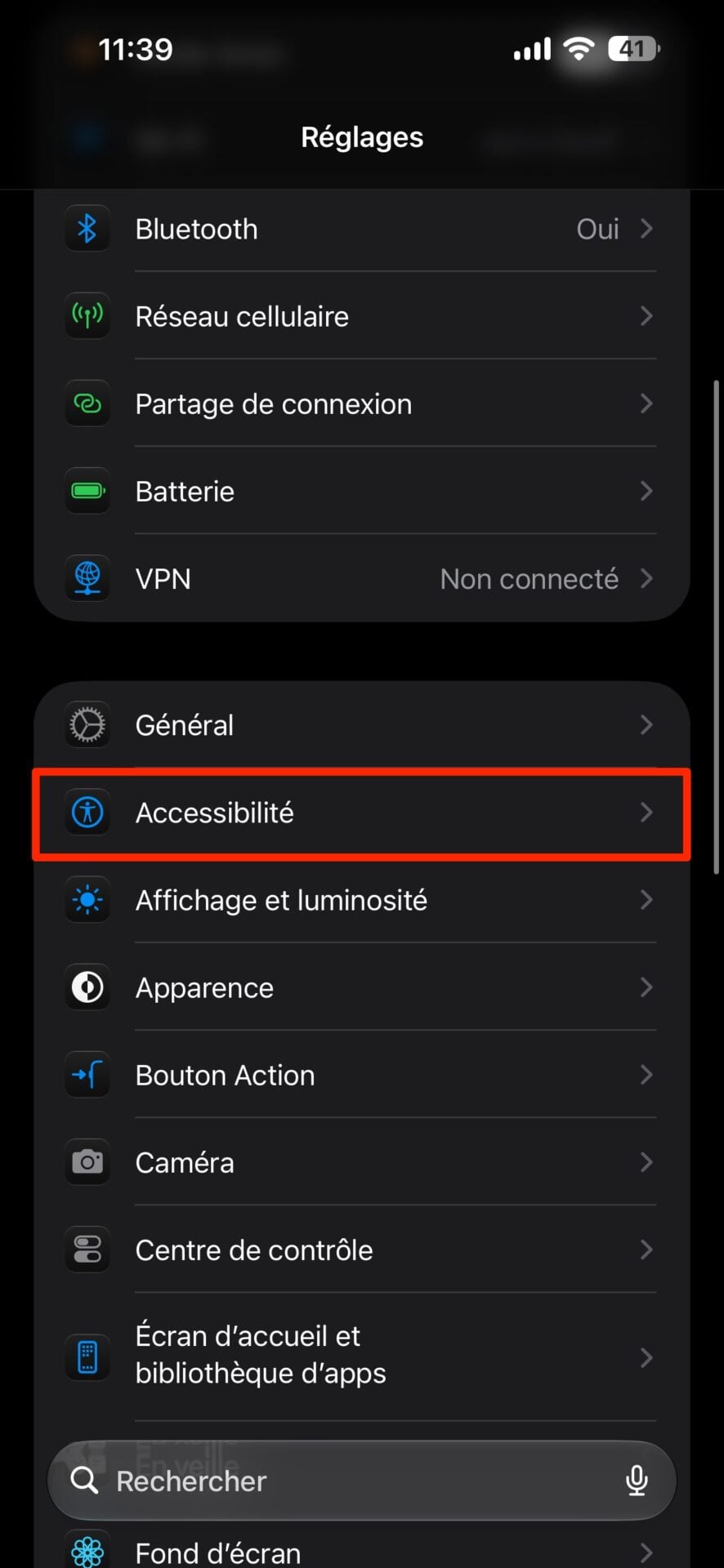
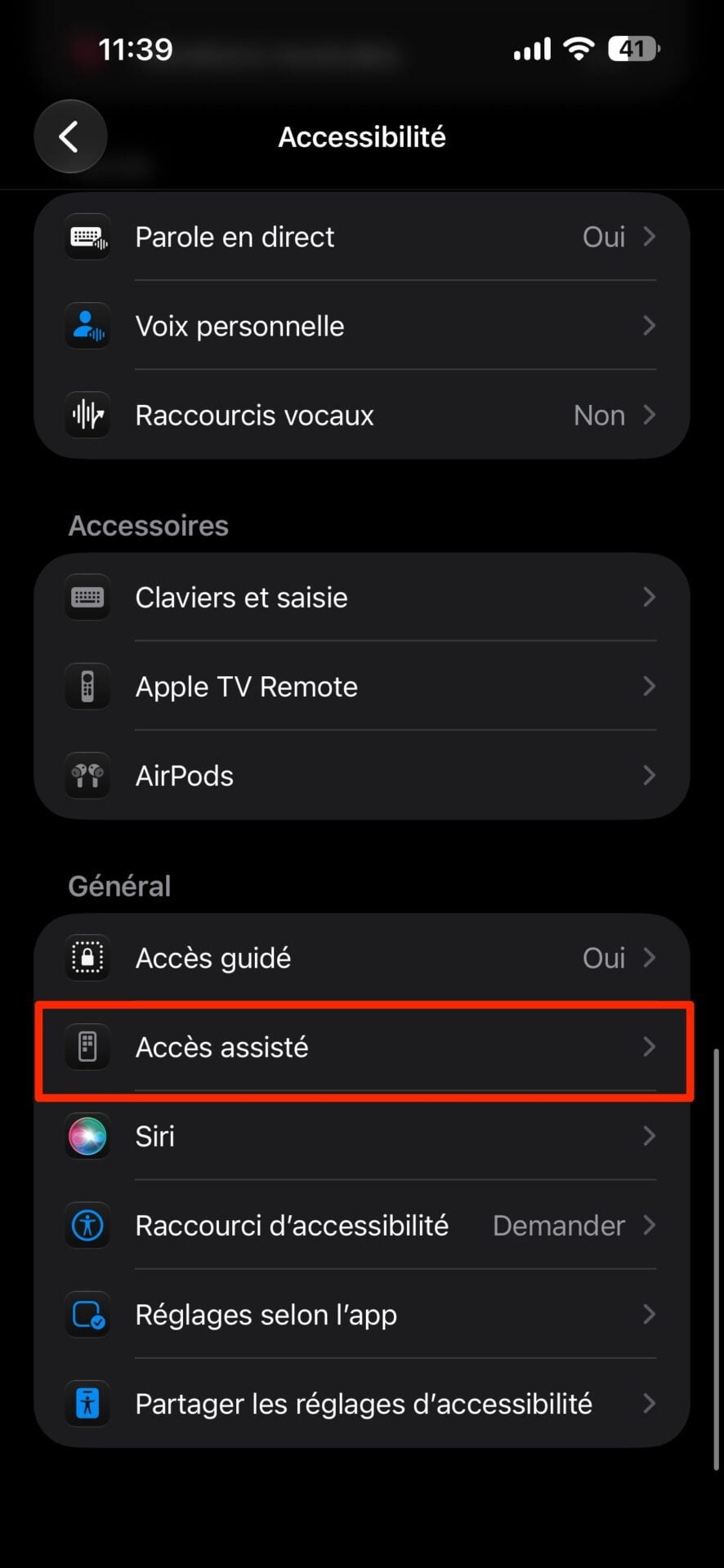
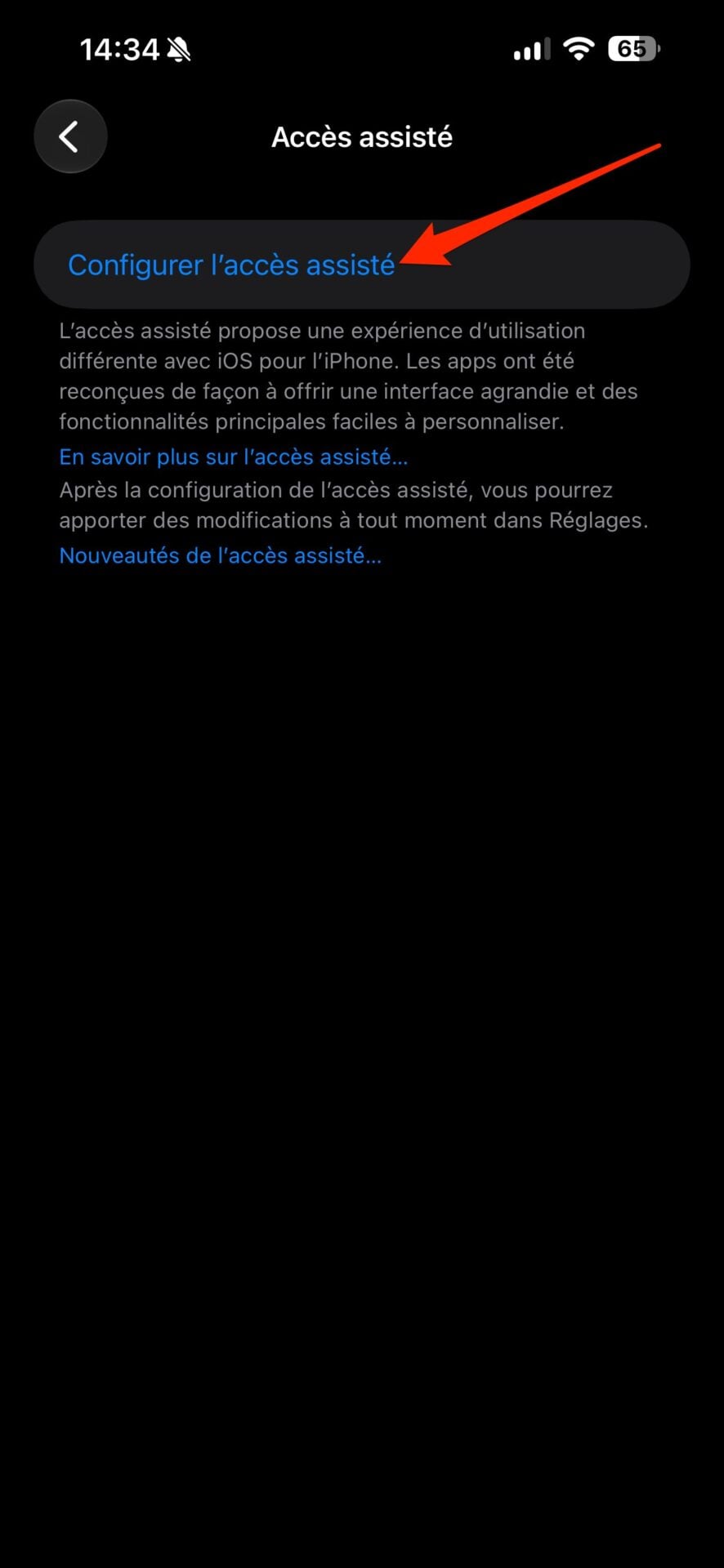
Ouvrez les Réglages de l’iPhone et rendez-vous dans le menu Accessibilité. Faites défiler toutes les options proposées jusqu’à atteindre la section Général. Sélectionnez alors l’Accès assisté, puis dans la page qui s’affiche, appuyez sur Configurer l’accès assisté.
2. Configurez l’Accès assisté
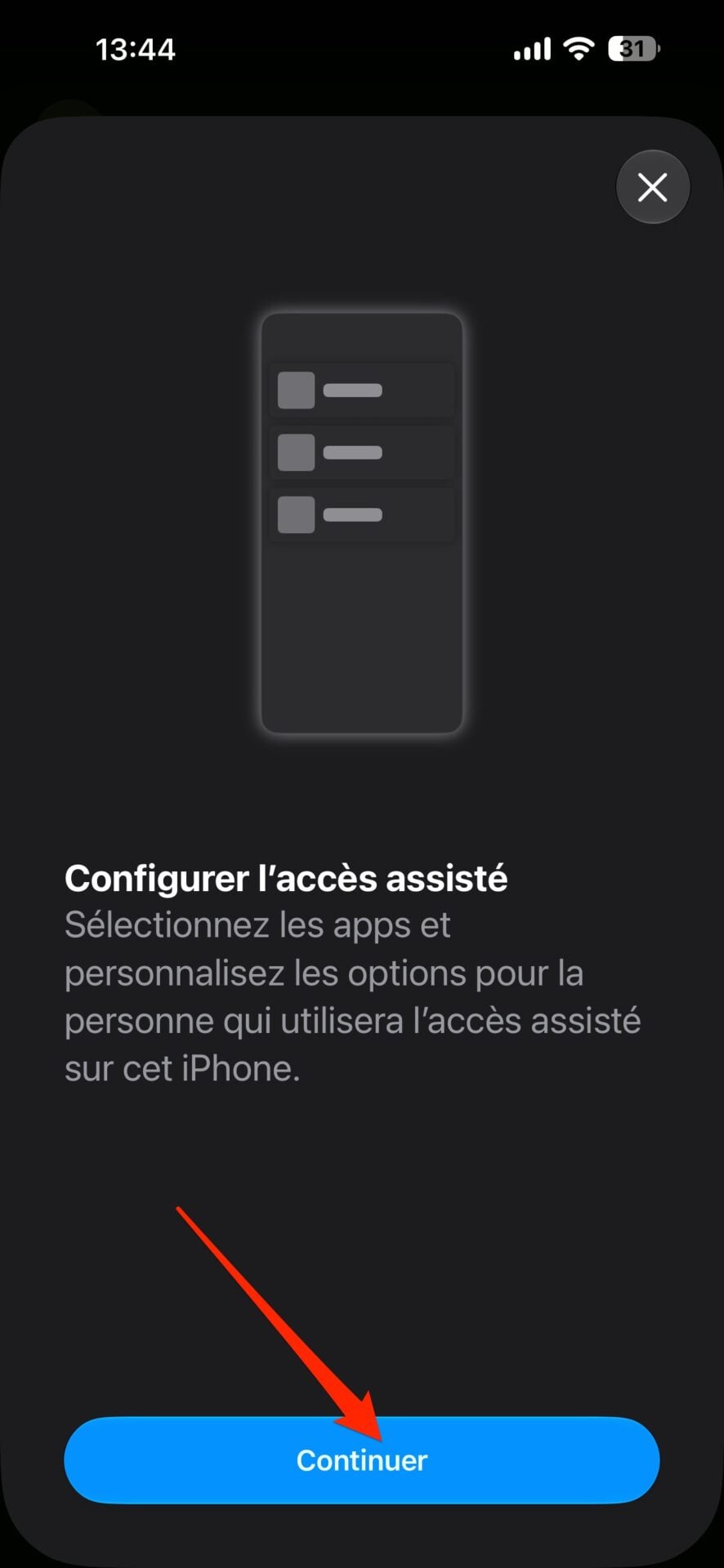
Le premier écran de configuration de l’Accès assisté se propose de sélectionner les applications dont l’accès sera autorisé par les personnes qui utiliseront l’appareil en mode Accès assisté. Appuyez sur le bouton Continuer. L’assistant de configuration vous demande ensuite de confirmer que le compte iCloud configuré sur l’iPhone appartient bien à la personne utilisant principalement l’appareil. S’il s’agit de votre iPhone et de votre compte iCloud vous pouvez appuyer sur Continuer.
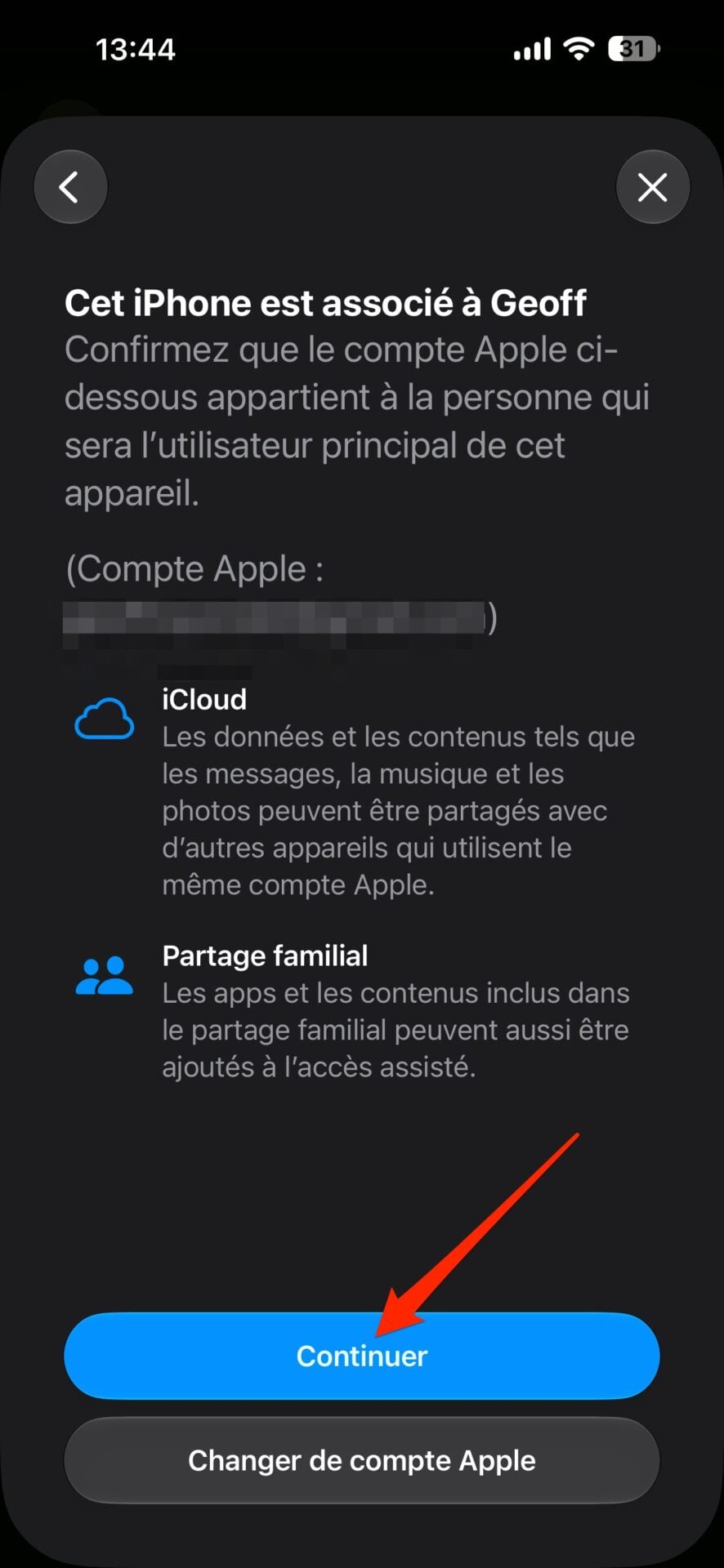
3. Sélectionnez les applis autorisées
Le but ici étant de permettre à un enfant de n’accéder qu’à des contenus bien définis, comme des podcasts, de la musique, ou des livres électroniques, il est préférable de ne sélectionner que ces applications en question. Aussi, évitez d’autoriser l’utilisation d’un navigateur Web ou toute autre application qui pourrait donner un accès potentiellement non contrôlé au Web. iOS suggère un certain nombre d’applications optimisées pour l’accès assisté, ainsi que des applications qui peuvent s’ouvrir en plein écran dans l’accès assisté.
Ne sélectionnez que les applications que votre enfant sera autorisé à utiliser. Dans le cas de l’appli Musique native d’Apple, par exemple, vous pourrez même définir uniquement certaines listes de lecture autorisées. Même possibilité du côté de la caméra où vous pourrez choisir de n’autoriser que la capture de photos par exemple. Une fois toutes les applications autorisées sélectionnées, appuyez sur Continuer.
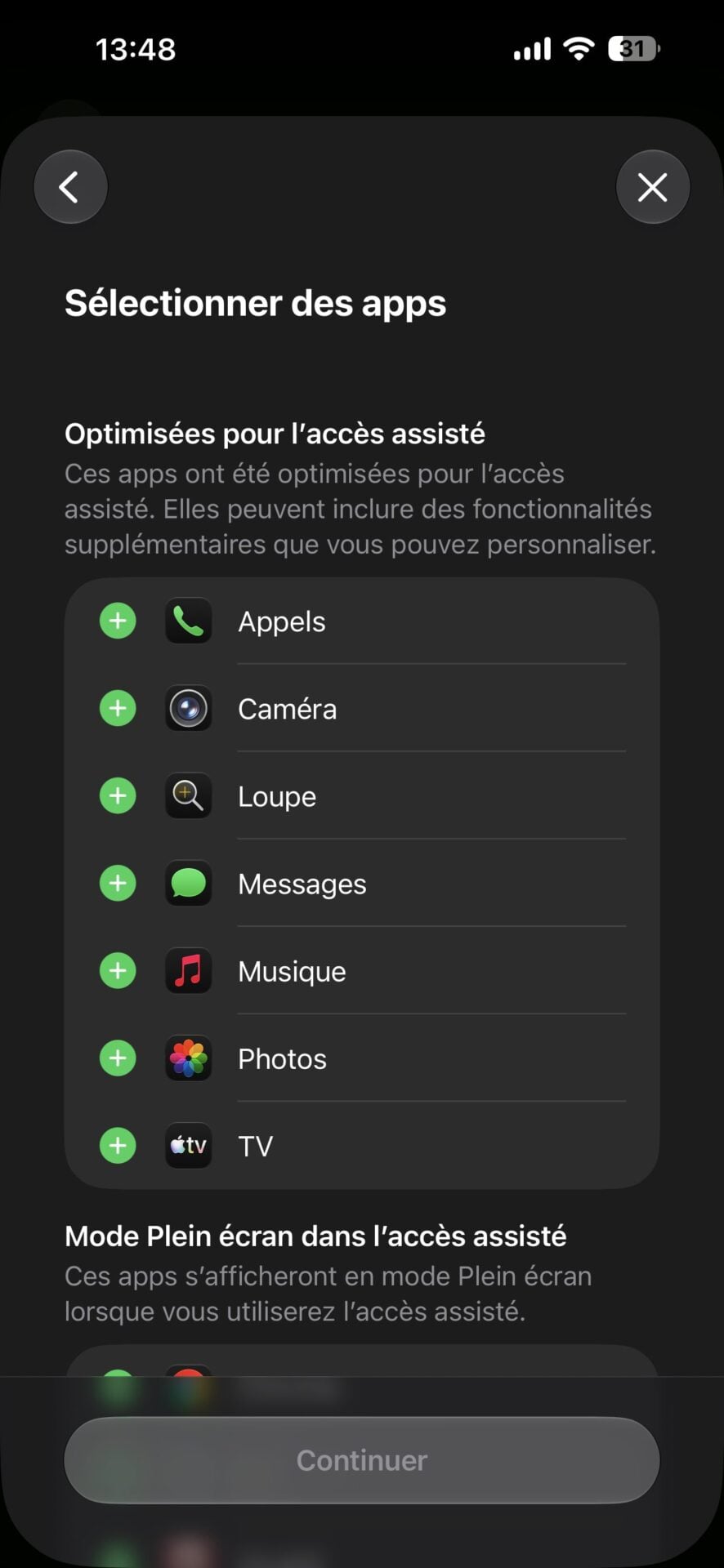
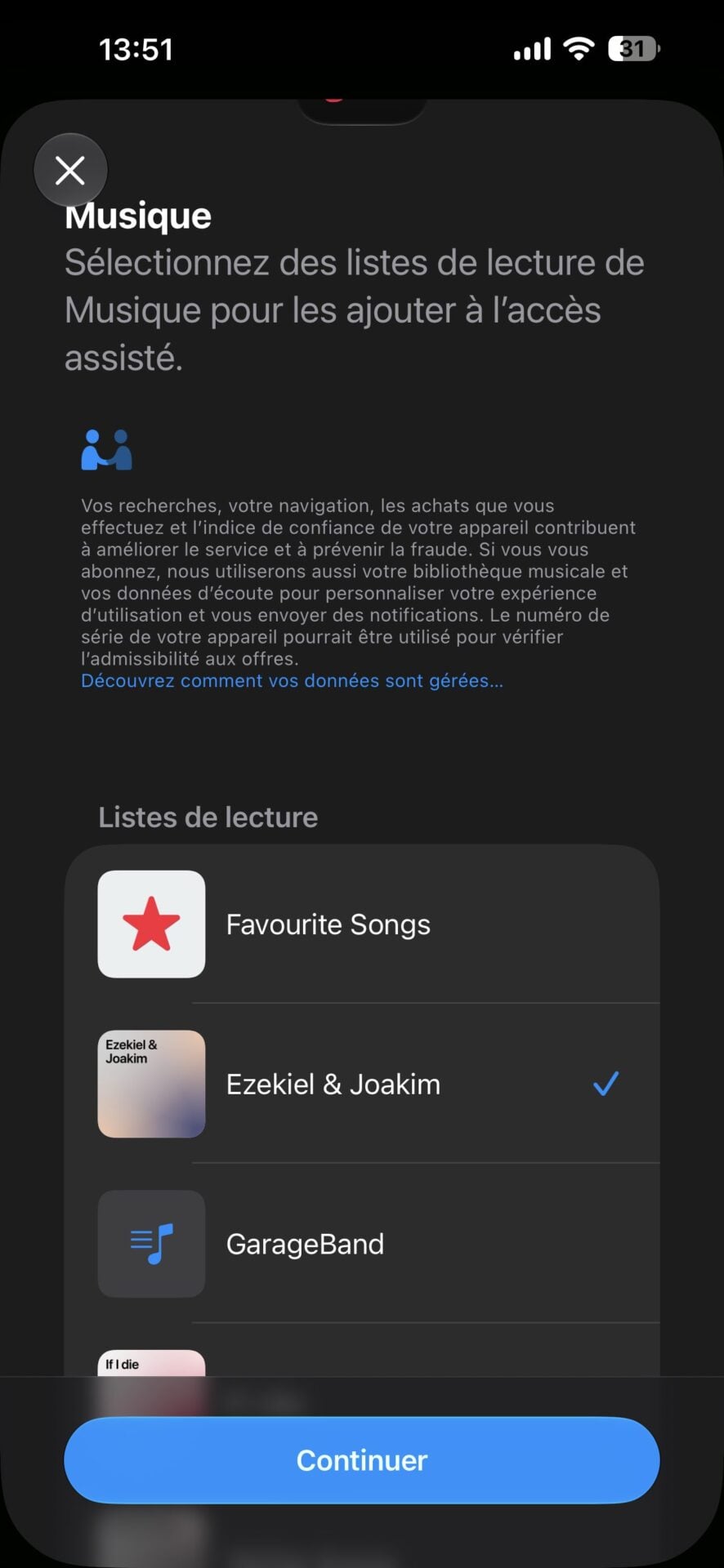
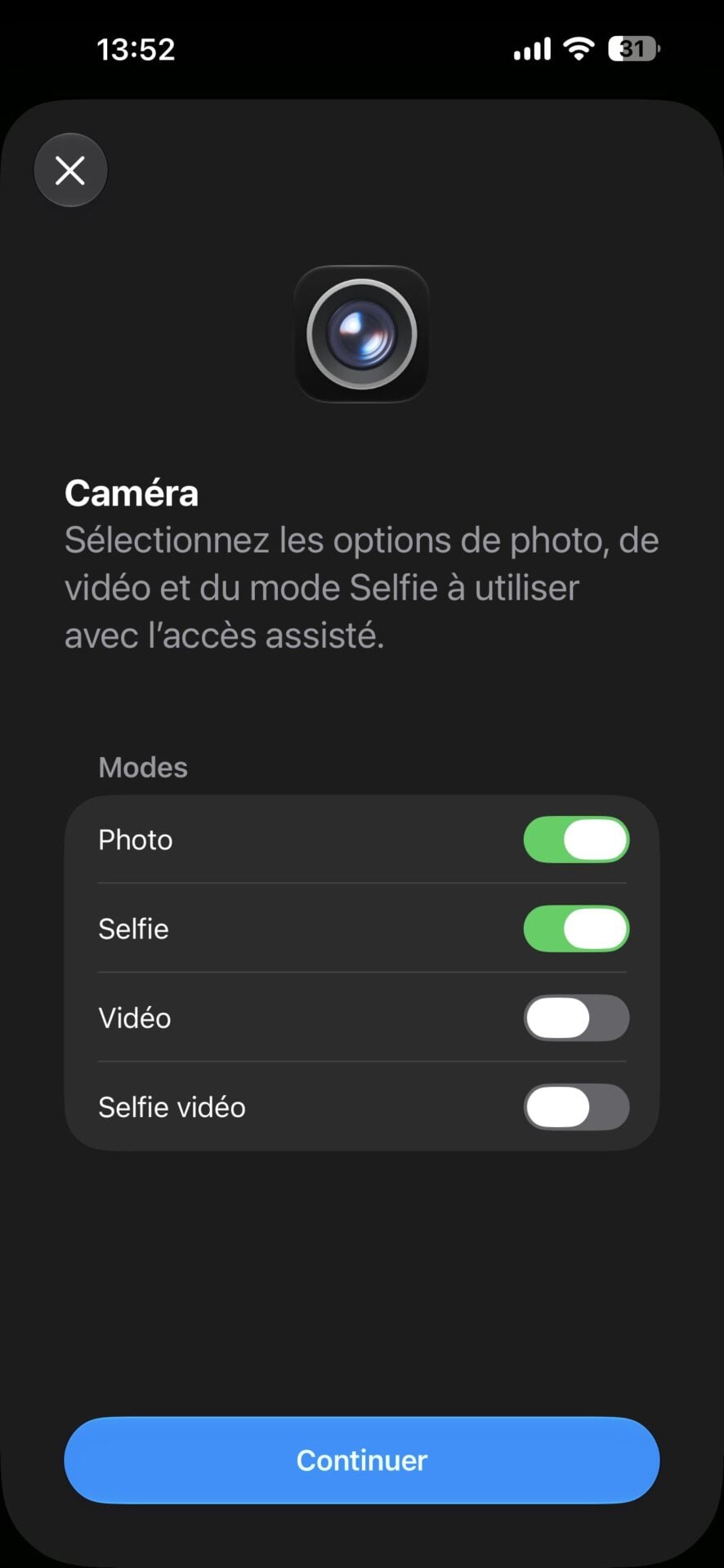
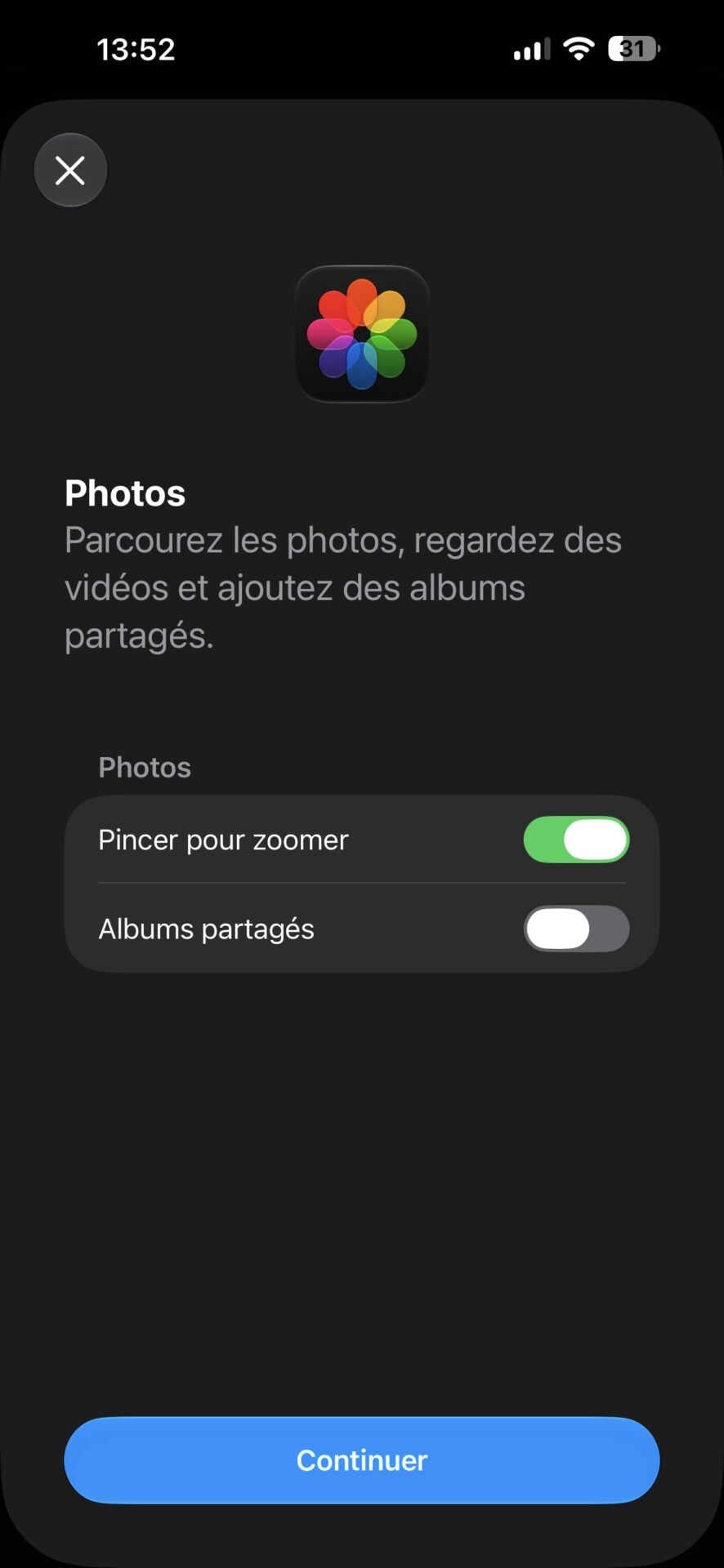
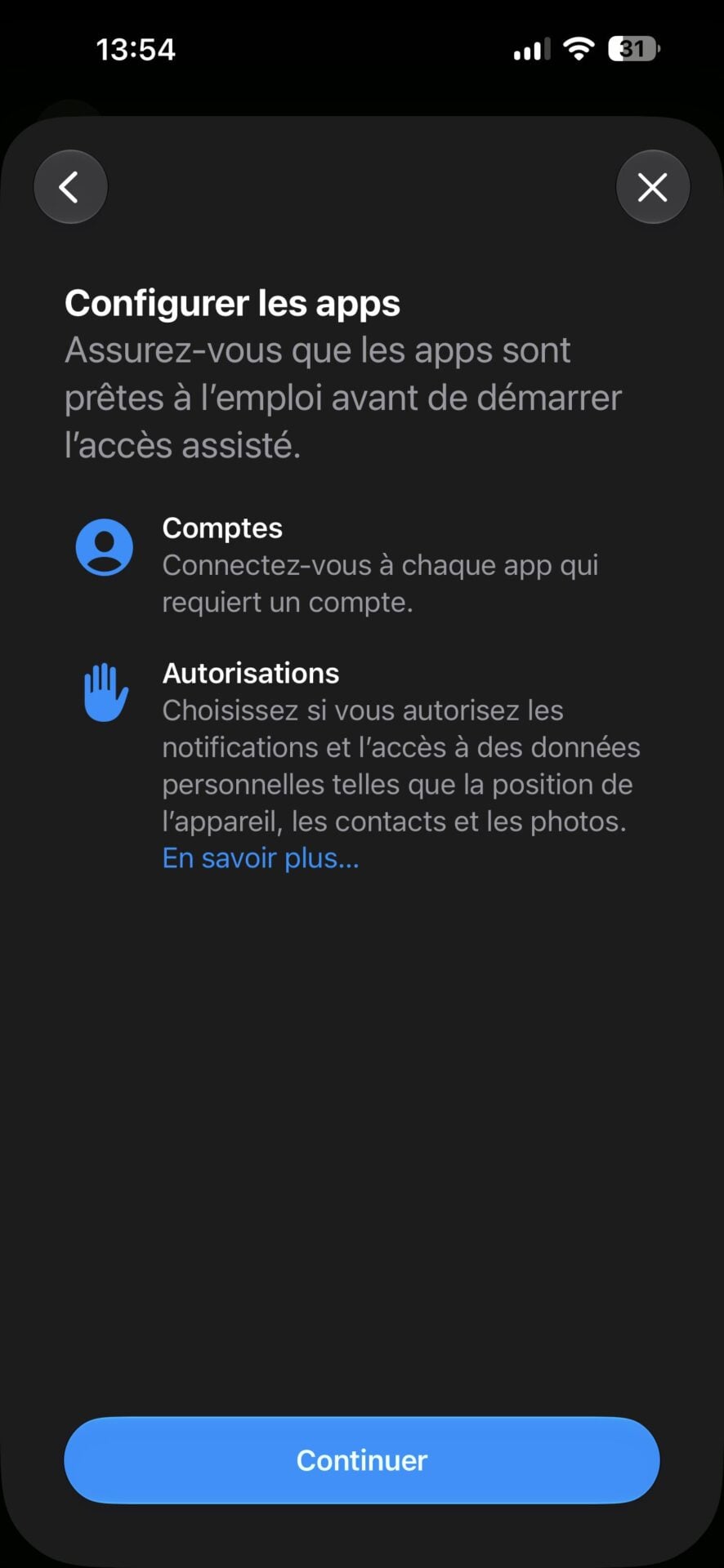
4. Configurez chaque appli
Avant de laisser les commandes à votre progéniture, il est préférable de veiller à ce que les applications sélectionnées soient parfaitement configurées. C’est d’ailleurs ce que va vous suggérer l’assistant de configuration de l’Accès assisté. Appuyez sur le bouton Continuer. Vous serez enfin invités à choisir l’apparence de l’Accès assisté.
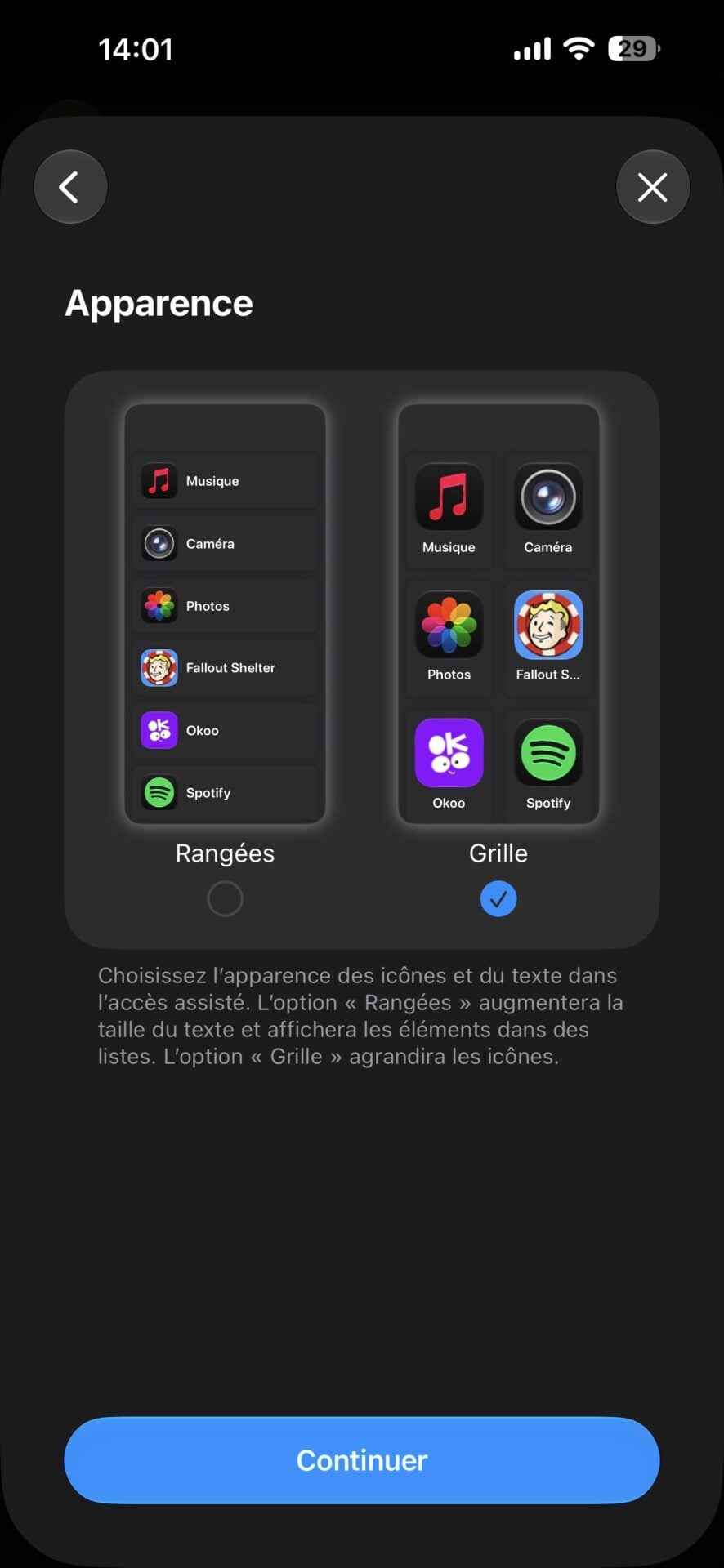
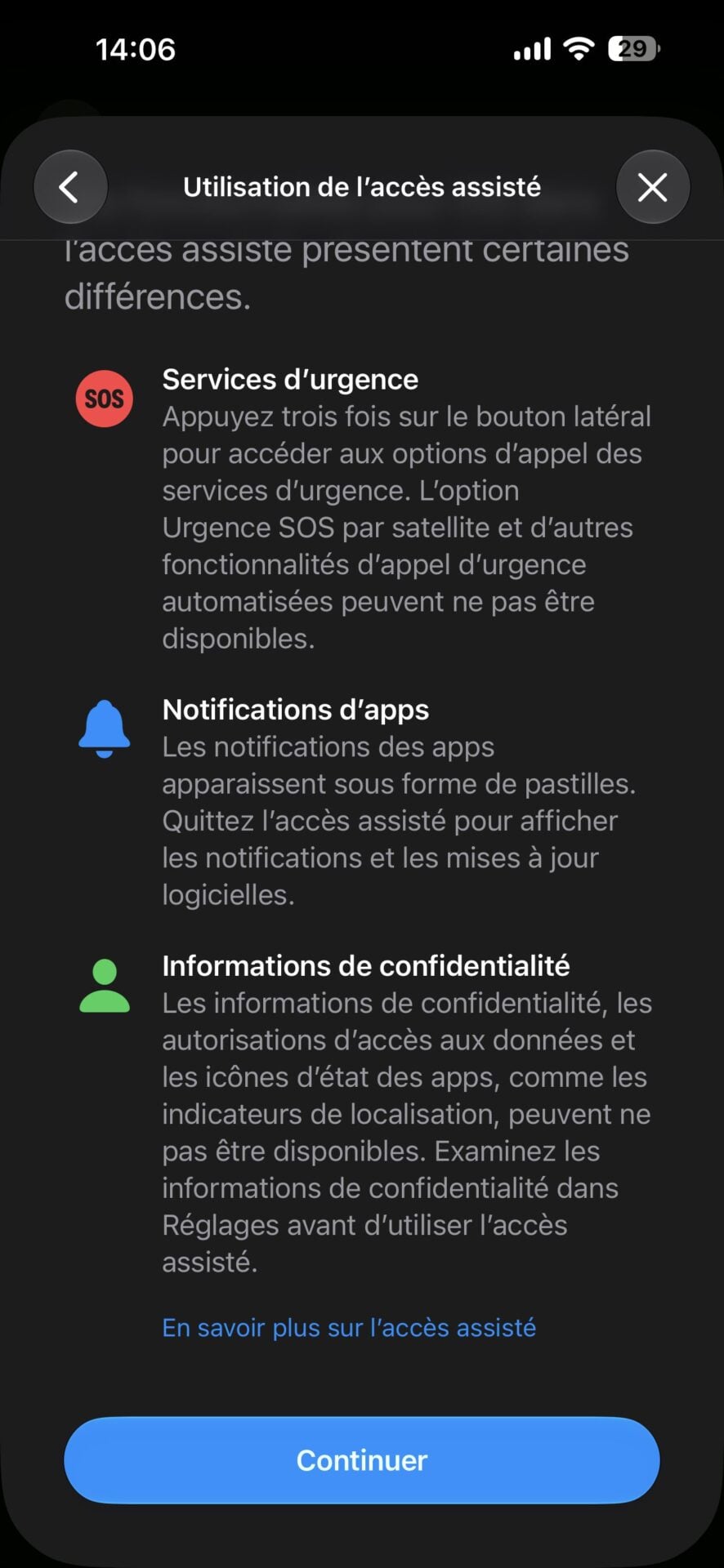
Par défaut, iOS sélectionne une interface sous la forme d’une grille, mais vous pourrez tout à fait choisir l’interface « Rangées » qui affiche les applications autorisées d’accès sous la forme d’une liste. Apple affiche enfin un rappel de certaines restrictions mises en place une fois l’Accès assisté activé.
Parmi celles-ci, l’appel aux Services d’urgence ne devient accessible qu’après trois pressions simultanées sur le bouton latéral. Les notifications des applications n’apparaissent par ailleurs que sous la forme d’une pastille. Vous devrez donc quitter l’Accès assisté si vous souhaitez pouvoir accéder aux détails. Appuyez sur le bouton Continuer pour enregistrer la configuration de l’Accès assisté.
5. Définissez un code
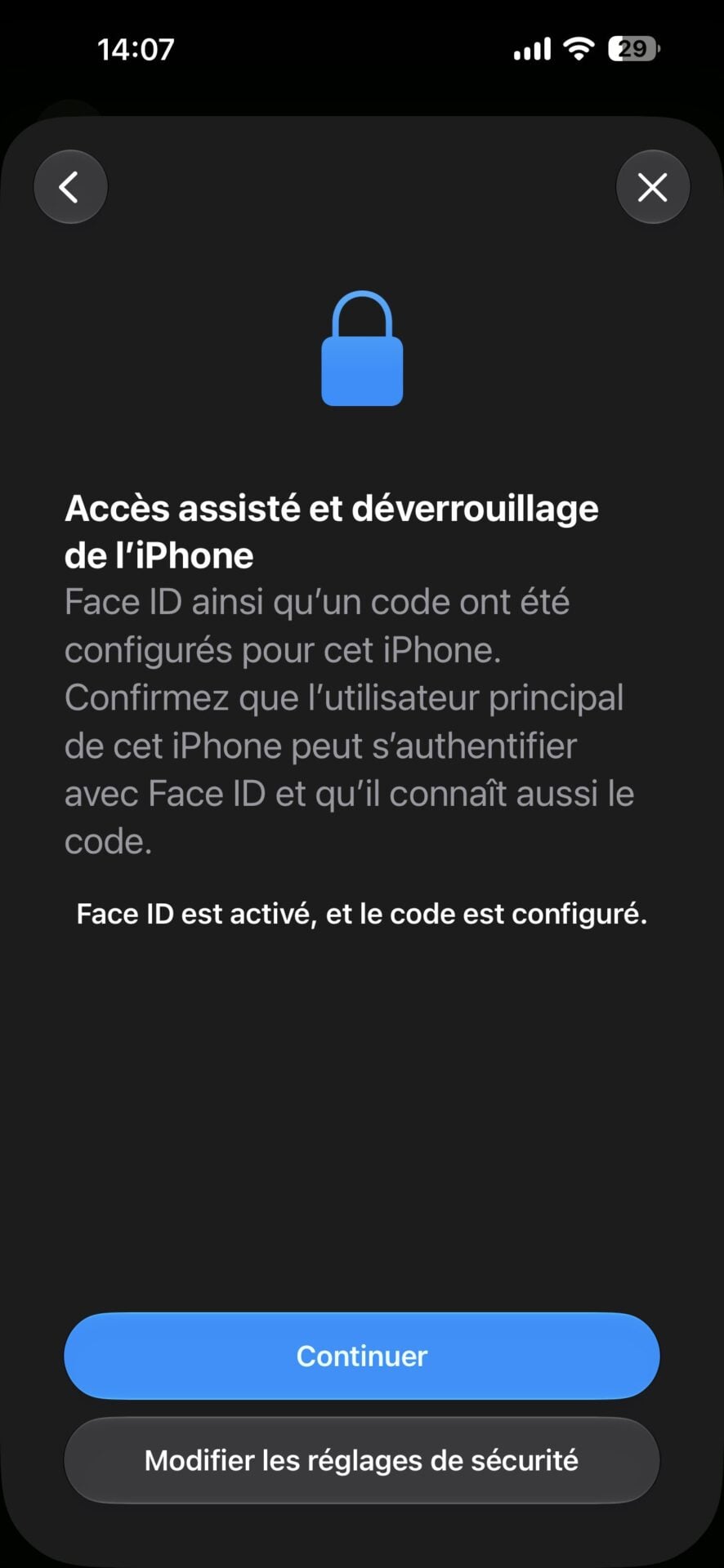
L’Accès assisté étant un mode de fonctionnement restreint, iOS veut s’assurer ensuite qu’en tant qu’utilisateur principal de l’iPhone, il s’agit bien de votre visage enregistré dans Face ID et que vous avez bien connaissance du code de déverrouillage associé. Appuyez sur Continuer.
En revanche, pour activer et désactiver la fonction, vous allez devoir Définir le code d’accès de l’accès assisté. Ce code, qui doit comporter quatre chiffres sera à saisir par l’utilisateur principal de l’appareil pour pouvoir quitter le mode Accès assisté. Tapez une première fois le code que vous souhaitez utiliser pour le déverrouillage de l’Accès assisté, et confirmez-le en le saisissant une seconde fois.

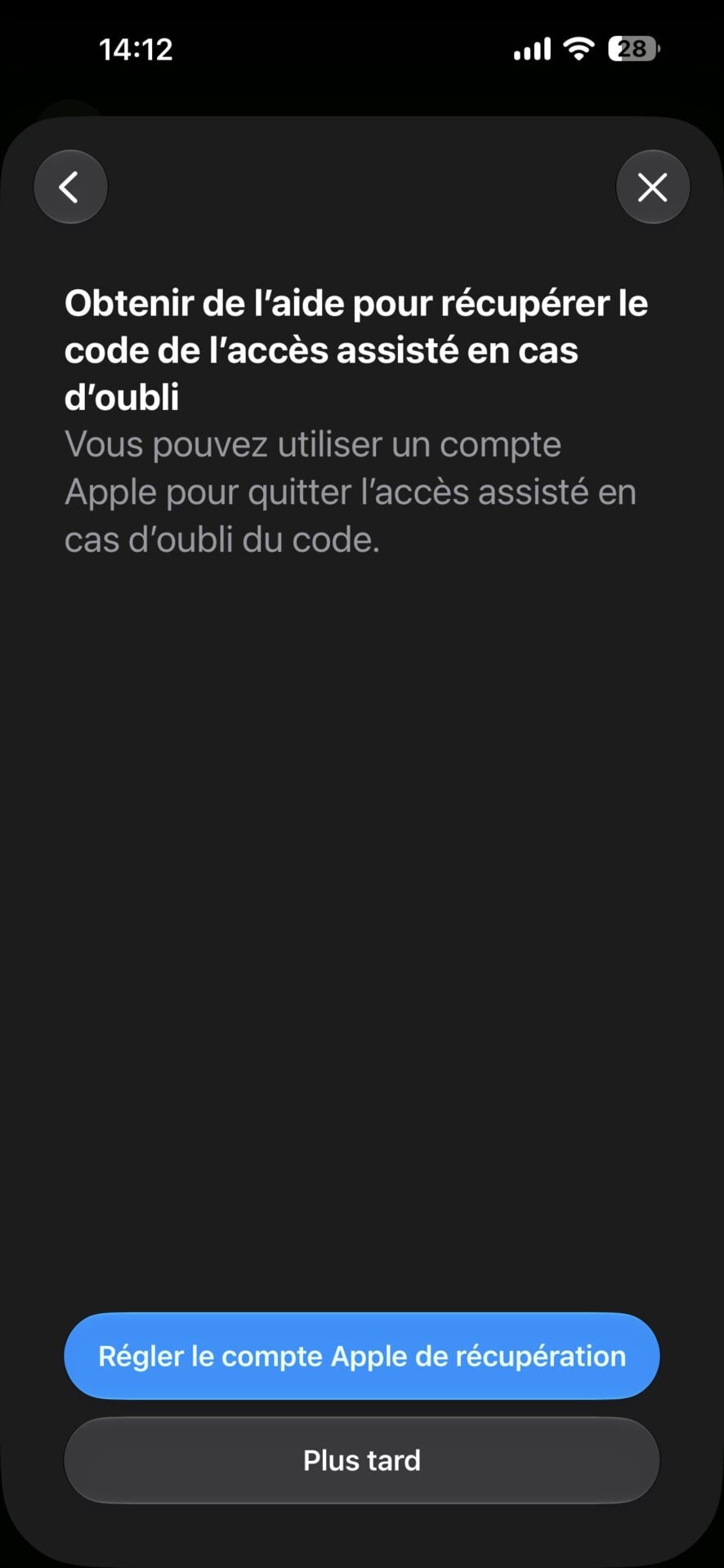
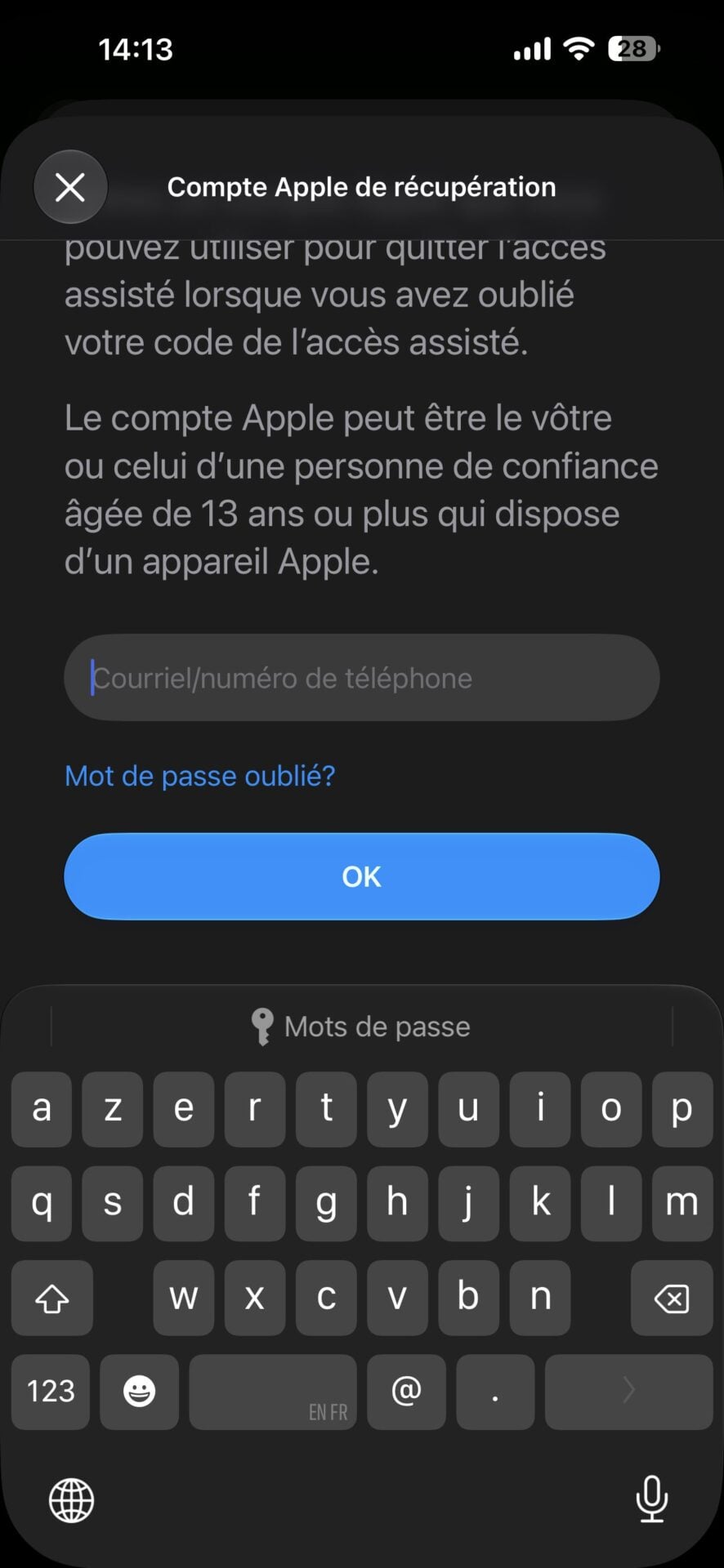
Apple propose ensuite de configurer un compte Apple pour quitter l’accès assisté en cas d’oubli du code. Appuyez sur le bouton Régler le compte Apple de récupération puis, dans la fenêtre suivante, saisissez l’identifiant du compte Apple de récupération que vous souhaitez utiliser si toutefois il vous arrive d’oublier le code permettant de désactiver l’Accès assisté. Vous serez ensuite invité à saisir le mot de passe de votre compte Apple avant de pouvoir valider avec le bouton OK.
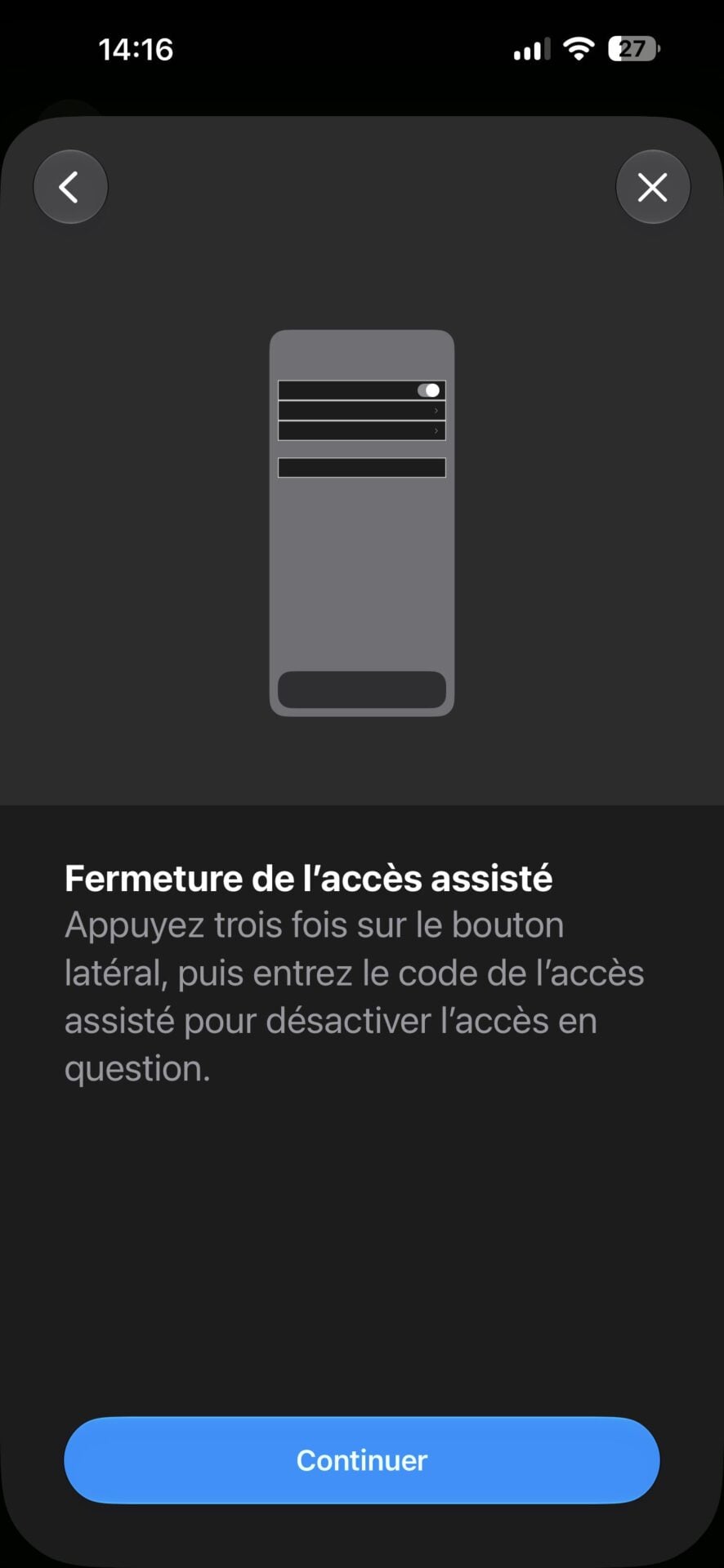
Apple explique ensuite comment procéder pour sortir du mode assisté lorsque celui-ci est actif. Pour en sortir, il vous suffira d’appuyer trois fois sur le bouton latéral de l’iPhone, puis de saisir le code à quatre chiffres que vous avez défini précédemment. Appuyez enfin sur le bouton Commencer à utiliser l’accès assisté pour enregistrer toutes vos préférences et lancer l’accès assisté.
6. Désactivez l’Accès assisté
Lorsque l’accès assisté est actif, pour en sortir, appuyez trois fois sur le bouton latéral de l’iPhone, et saisissez le code dédié à l’accès assisté.
7. Créez un raccourci d’activation pour l’Accès assisté
En principe, l’activation de l’Accès assisté ne peut se faire nativement qu’en se rendant dans les Réglages > Accessibilité > Accès assisté, où l’option Utiliser l’accès assisté est disponible. Si cette gymnastique reste acceptable pour une utilisation très occasionnelle, elle peut très vite s’avérer pénible si vous comptez utiliser l’accès assisté plus fréquemment.
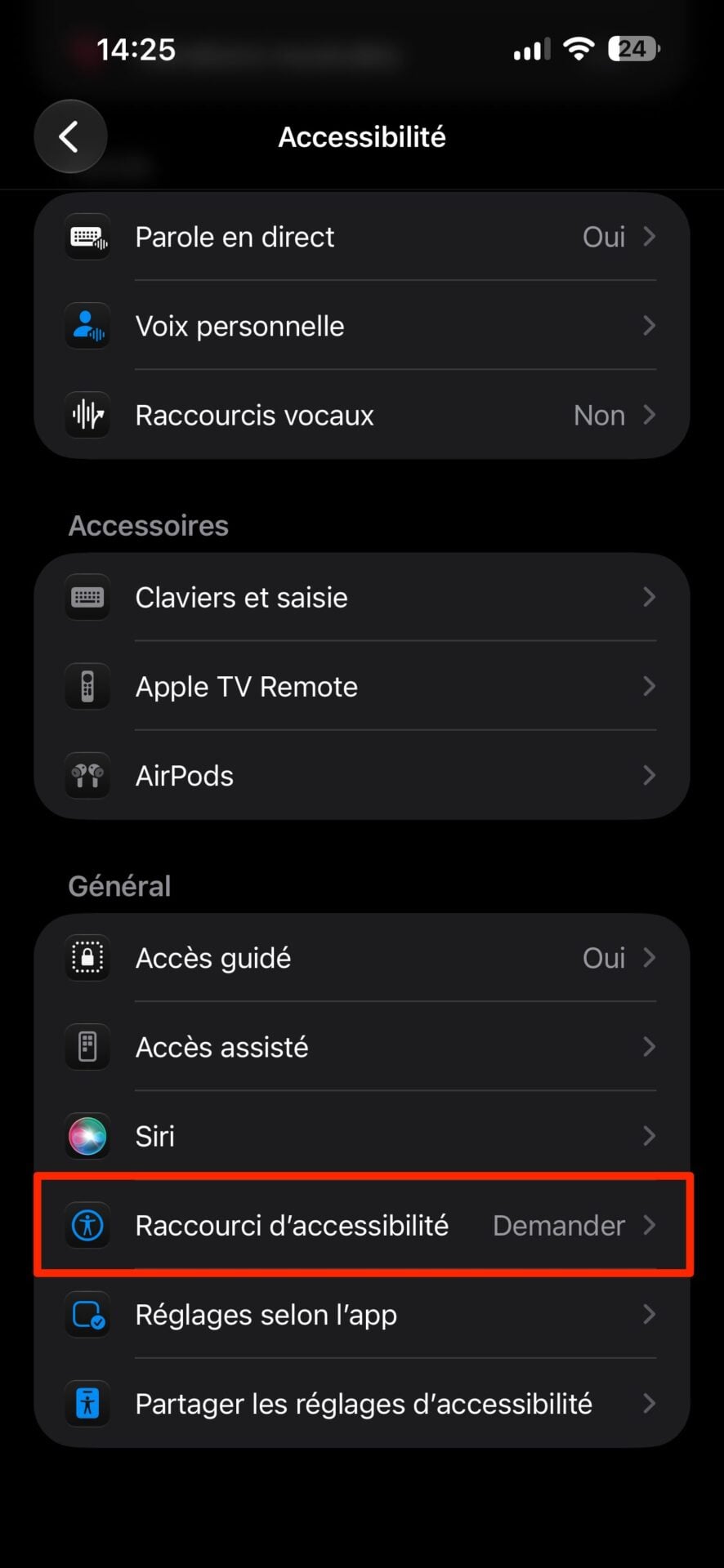
Pour éviter cela, il est possible de configurer un raccourci d’activation. Pour ce faire, rendez-vous dans les Réglages de l’iPhone, puis dans Accessibilité, tout en bas de la liste des options proposées, entrez dans le menu Raccourci d’accessibilité. Dans la longue liste d’options qui s’affiche, sélectionnez Accès assisté.
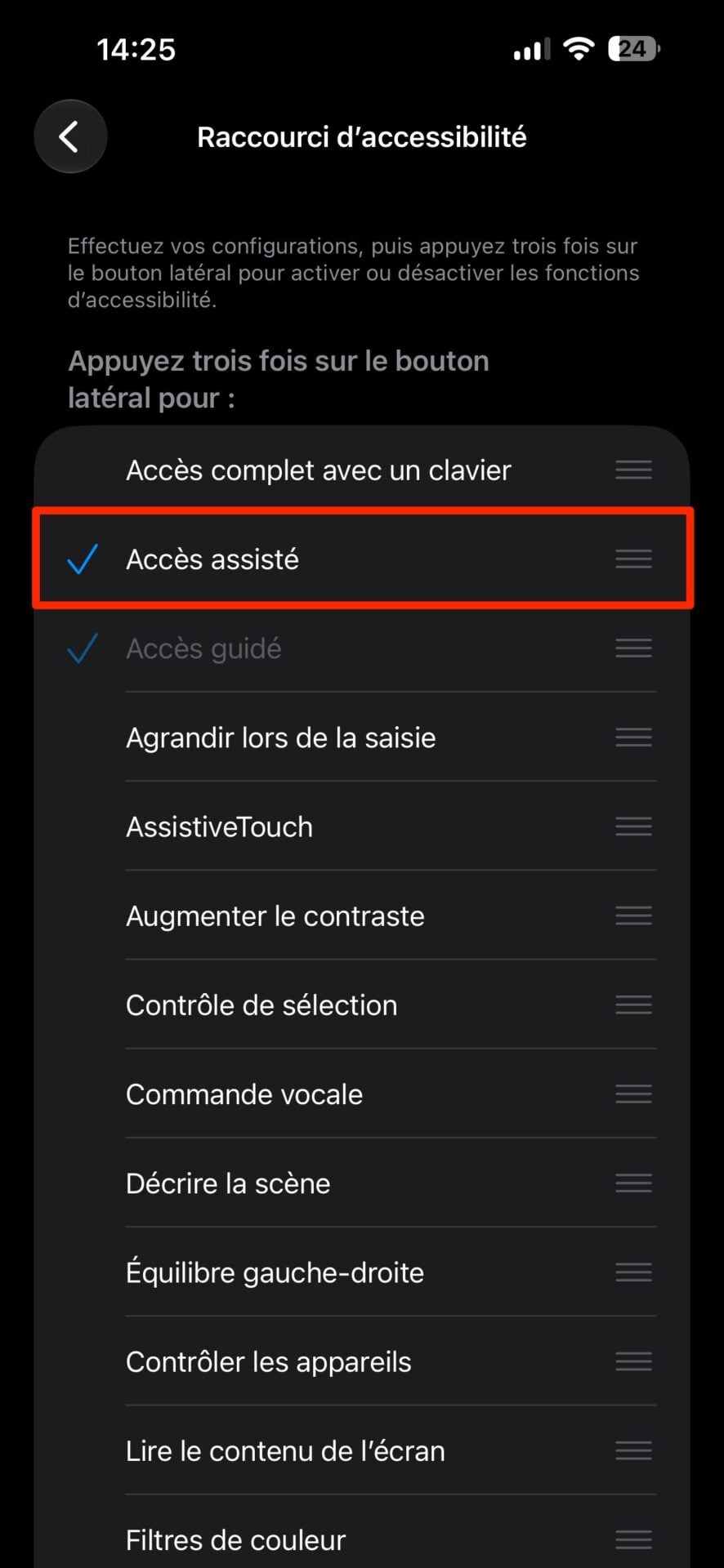
Désormais, lorsque vous voudrez activer rapidement l’Accès assisté sur votre iPhone, vous n’aurez qu’à appuyer trois fois sur le bouton latéral pour l’activer, et le désactiver
👉🏻 Suivez l’actualité tech en temps réel : ajoutez 01net à vos sources sur Google, et abonnez-vous à notre canal WhatsApp.