


- Nos astuces pour profiter à fond de Windows Live Messenger 9
- Etape 1 – Ce qui change…
- Etape 2 – Organiser ses contacts
- Etape 3 – Se voir et se parler
- Etape 4 – Tout partager
- Etape 6 – Aller plus loin avec Messenger Plus
- Etape 7 – Utiliser Messenger en déplacement
- Etape 8 – Se faire assister à distance par un ami
- Etape 5 – Personnaliser le logicel
Des contacts mieux organisés
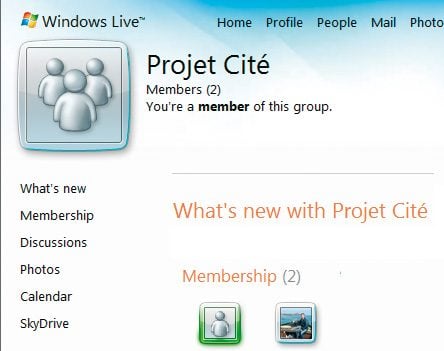
Vous avez créé plusieurs contacts, mais peut-être ne dialoguez-vous souvent qu’avec deux ou trois d’entre eux. Messenger vous permet de les classer comme Favoris : c’est sans doute la nouveauté la plus pratique du logiciel, surtout si vous disposez d’un nombre important de correspondants. Le statut des favoris est marqué par le bandeau de couleur qui entoure leur photo.
Autre nouveauté : les groupes qui vous permettent de contacter facilement un ensemble de personnes. Il existait déjà, dans la version 8, une notion de groupe : celle-ci est désormais appelée Catégorie et sert à classer ses différents contacts. Un contact peut désormais appartenir à plusieurs catégories, tout en appartenant également aux Favoris ou aux Groupes. Enfin, la rubrique Quoi de neuf ? vous informe des actions de vos contacts. Il peut s’agir d’un nouveau contact ajouté par ceux-ci, d’un changement de photo, d’un nouveau post dans un blog…
Quant à la liste de vos contacts en ligne, elle est plus facilement lisible car l’état de chacun d’eux est indiqué par un code de couleur. Le vert correspond au statut en ligne, l’orange à celui d’absence, tandis que le rouge symbolise le statut occupé. L’état non connecté (hors ligne) est représenté par du blanc. Enfin, vous pouvez modifier en quelques clics la disposition et la taille des listes de contacts.
Un statut plus visible
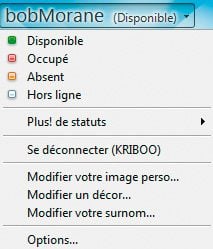
Votre pseudo ou votre adresse de messagerie sont accompagnés de votre statut (disponible, occupé, absent, hors ligne), facilement identifiable grâce à son jeu de couleurs. A des fins de simplification, les autres statuts, comme « de retour dans 10 minutes », ont disparu. En dessous, votre message personnel peut être modifié d’un simple clic. De plus, votre photo est désormais entourée d’une couleur correspondant à votre statut. Il est même possible de remplacer cette photo par une vidéo enregistrée à l’aide de votre Webcam et qui peut s’animer en fonction de votre « humeur » (une notion que nous détaillerons plus loin).
De nouveaux décors
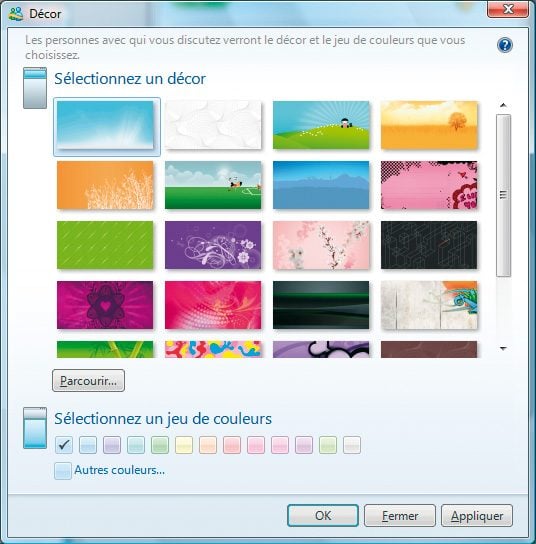
Un simple clic sur la zone en haut à droite fait apparaître une fenêtre. Elle vous permet de personnaliser l’interface par le choix d’une couleur ou d’un bandeau.
Des menus plus discrets
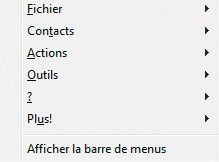
Afin de laisser plus de place à l’interface, les menus ne s’affichent plus systématiquement. Pour les faire apparaître, cliquez sur cette icône pour les faire apparaître.
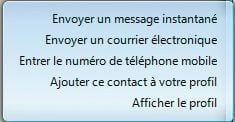
Des menus contextuels
Placez le pointeur de la souris sur l’icône d’un contact : le menu qui apparaît vous permet d’accéder aux fonctions les plus courantes, comme l’envoi d’un e-mail ou l’affichage du profil de ce contact.
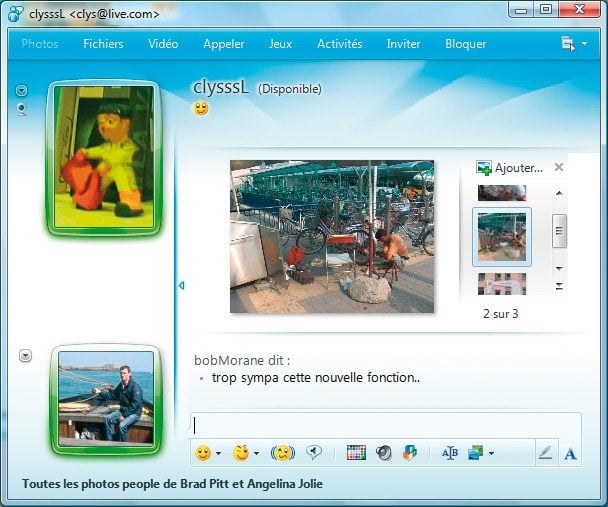
Le partage des photos
Un simple clic sur le menu Photos permet de partager des images instantanément. Le diaporama s’affiche chez les deux interlocuteurs. A tout moment, chacun peut ajouter une photo par un simple glisser-déposer et commenter les images, voire les enregistrer sur son disque dur.
Un accès plus facile à la messagerie classique
Un clic sur ce bouton ouvre votre logiciel de messagerie, par exemple Outlook Express. Au contraire, si vous êtes sur Hotmail, c’est votre navigateur qui s’ouvre dans votre boîte de réception automatiquement : vous n’avez pas besoin de saisir vos identifiant et mot de passe. En outre, vous pouvez lire, sur ce bouton, le nombre de courriers non lus.
Des fenêtres de conversation plus souples
Les images personnelles à gauche et la barre de raccourcis en haut (photos, fichiers, etc.) peuvent s’escamoter en un clic grâce à une petite flèche très discrète qui s’affiche au survol de la souris. La zone de conversation, le bandeau supérieur et la zone de saisie du texte en bas peuvent être redimensionnés grâce à une barre qui apparaît elle aussi lorsque le pointeur de la souris s’attarde dessus.
👉🏻 Suivez l’actualité tech en temps réel : ajoutez 01net à vos sources sur Google, et abonnez-vous à notre canal WhatsApp.

















