- Simplifiez-vous la messagerie avec GMail
- Pour bien démarrer avec Gmail
- Lisez et rédigez des messages hors connexion
- Retrouvez tous vos courriels
- Regardez vos vidéos dans vos courriels
- Gérez votre emploi du temps
- Centralisez les e-mails de tous vos comptes de messagerie
- Créez-vous un pense-bête
- Créez-vous un avatar pour tchater
- Tchatez en vidéo avec Gtalk
- Insérez des images dans vos courriels
- Travaillez en ligne
- Personnalisez votre page
- Scindez votre fenêtre en deux
Pour les lecteurs qui ne sont pas encore familiarisés avec Gmail, voici quelques fonctions de base. Elles permettent de bien débuter avec le webmail de Google.
Créez un compte en trois minutes chrono
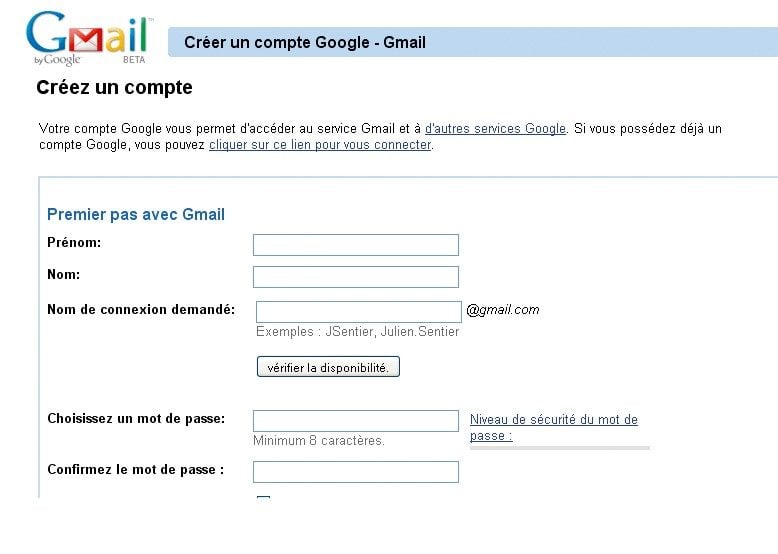
Si vous ne possédez pas encore de compte, rendez-vous sur la page www.gmail.com, puis cliquez sur Créer un compte. Il ne vous reste alors qu’à remplir les champs Prénom, Nom, Nom de connexion demandé, etc. du formulaire. Si vous inscrivez, par exemple, prénom.nom, votre adresse sera la suivante : [email protected], sachant que même si l’expéditeur se trompe dans l’emplacement du point ou l’omet, le message arrivera.
Ainsi, les adresses telles que [email protected] ou [email protected] vous sont aussi attribuées.
Lisez vos messages
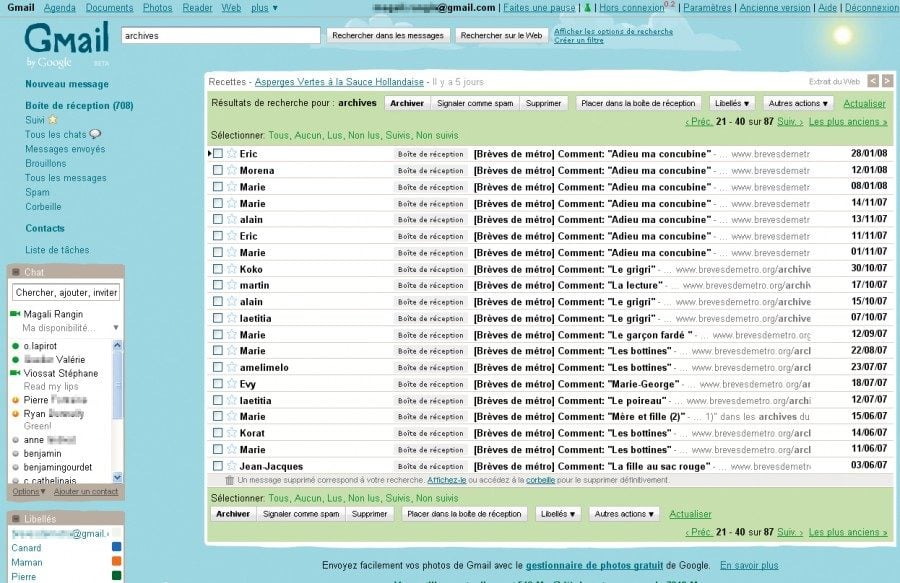
Une fois que vous avez créé votre compte Gmail, il vous suffit de cliquer sur Boîte de réception. Les messages que vous n’avez pas encore lus apparaissent en gras. Pour éviter d’encombrer votre boîte de réception, vous pouvez archiver les messages que vous avez déjà lus. Pour cela, cochez le petit carré devant le courrier électronique et cliquez sur Archives. Pour trouver les e-mails archivés, cliquez sur Tous les messages ou faites une recherche par mot-clé.
Triez votre courrier
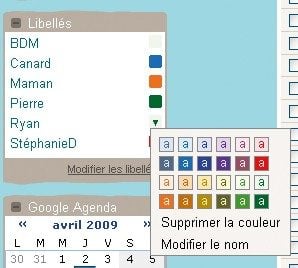
Pour trier son courrier dans Gmail, il faut recourir au système des libellés. Le principe est d’attribuer de petites étiquettes, éventuellement colorées, aux messages, pour les retrouver plus facilement. Pour attribuer un libellé, commencez par les définir. Dans le module Libellés à gauche de l’écran, cliquez sur Modifier les libellés. Complétez alors le champ Créer un libellé, puis cliquez sur le bouton Créer. Cochez le courrier concerné, puis cliquez sur le bouton Libellés, en haut de la page. Pour ajouter des couleurs à vos libellés, cliquez sur le petit triangle à côté de chacun d’eux pour déployer la palette de couleurs.
Les libellés peuvent également servir de dossiers, si vous voulez vider un peu votre boîte principale. Pour déplacer les messages, cochez-les et cliquez sur Déplacer vers, puis sur le libellé souhaité. Le message disparaît de la boîte de réception.
Filtrez
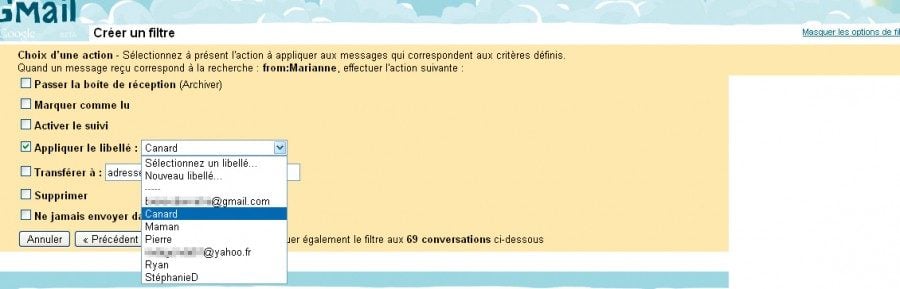
Il est heureusement possible d’automatiser cette tâche en attribuant des libellés aux e-mails entrants. C’est ce que l’on appelle les filtres, l’équivalent des règles dans Outlook. Rendez-vous dans Paramètres, puis dans Filtres. Cliquez sur Créer un filtre. Vous pouvez alors trier vos courriels en fonction de l’expéditeur, du destinataire, de l’objet de l’e-mail, des mots qu’il contient. Cliquez sur Tester le filtre pour voir si le filtre vous convient, puis sur Etape suivante. Choisissez ensuite comment vous allez classer ces e-mails. Vous pouvez, par exemple, leur appliquer un libellé existant ou nouveau. Pour terminer, cliquez sur Créer le filtre.
👉🏻 Suivez l’actualité tech en temps réel : ajoutez 01net à vos sources sur Google, et abonnez-vous à notre canal WhatsApp.