- Retouchez vos photos vite et bien avec des logiciels gratuits
- Picasa, le roi des modifications automatiques
- Supprimez les yeux rouges en un clin d’?”il
- Redressez une photo d’un clic
- Ajoutez de la lumière en un éclair
- De la couleur au noir et blanc en restant positif
- Redimensionnez vos photos avec le logiciel en ligne sur rsizr.com
- Modifiez l’inclinaison de plusieurs images avec Windows XP
- Windows Vista améliore aussi vos photos
Windows Vista dissimule un outil de retouche d’images, basique certes, mais fort utile quand on n’a que ça sous la main ! Il s’agit d’options intégrées à l’interface. Voici comment accéder à ces options et les mettre en
?”uvre.1– Cliquez sur Démarrer, sur Image, puis sur Echantillon d’images.
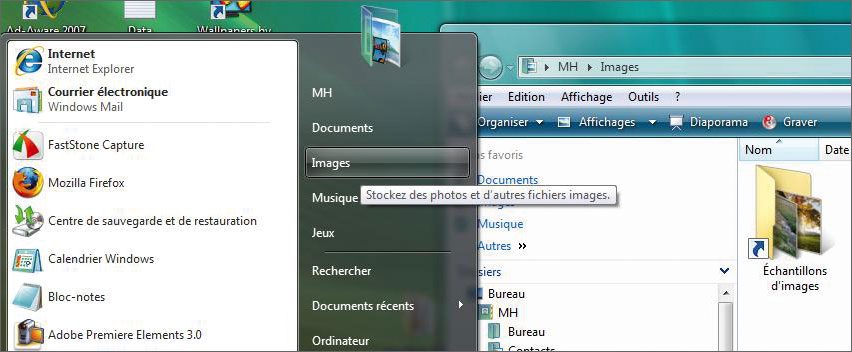
2- Le dossier une fois ouvert, appuyez sur les touches Ctrl et A du clavier pour sélectionner toutes les images. Cette action a pour effet de faire apparaître de nouveaux boutons dans la
barre supérieure. Cliquez sur le bouton Aperçu?
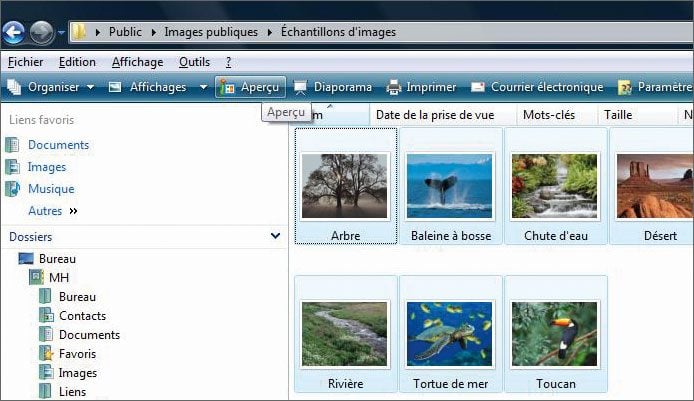
3– La première photo est affichée en grand. Cliquez dans la barre supérieure sur le bouton Corriger :

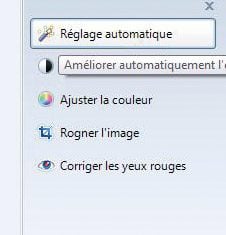
4– Une barre de boutons apparaît alors à la droite de l’image. Ceux-ci servent à modifier le contraste, la couleur, à recadrer l’image ou à supprimer les yeux rouges. Lorsque vous cliquez sur l’une de ces options,
un sous-menu apparaît chaque fois pour vous permettre de choisir certains réglages. Il suffit de cliquer une nouvelle fois sur l’option pour faire disparaître ces sous-menus.La première option, intitulée Réglage automatique, sert à optimiser l’image automatiquement. C’est un peu l’équivalent de ‘ J’ai de la chance ‘ de Picasa. Cliquez dessus pour observer les
modifications :
5 Si les changements ne vous conviennent pas, cliquez sur le bouton Annuler tout en bas (y compris si vous avez effectué plusieurs modifications à la suite). Pour passer à l’image suivante, il suffit de
cliquer sur la flèche pointant vers la droite.

Vous n’avez pas besoin denregistrer les modifications : Windows Vista gère cette partie automatiquement
👉🏻 Suivez l’actualité tech en temps réel : ajoutez 01net à vos sources sur Google, et abonnez-vous à notre canal WhatsApp.