


- Protégez votre PC avec des antivirus gratuits
- Téléchargez et installez Avast!
- Avast! : réglez le logiciel
- Avast! : gérez la zone de quarantaine
- Avast! : réagissez aux alertes et aux messages
- Renforcez la protection avec BitDefender
Les alertes
Cas numéro 1
Quand Avast! détecte un virus, il affiche un message clair sur l’écran et vous invite avec raison à ne pas paniquer. Trois choix vous sont alors proposés : Déplacer/Renommer, Supprimer et Mettre en
quarantaine.
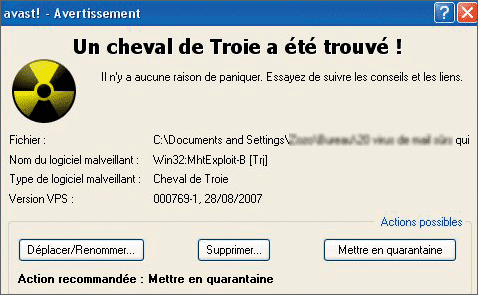
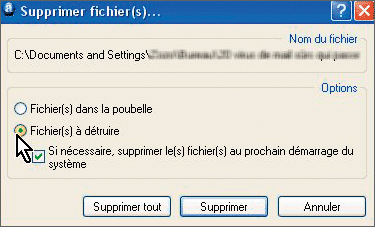
Si le fichier infecté ne vous dit rien ou s’il n’est pas important pour vous, il vaut mieux opter pour sa suppression en cliquant sur Supprimer et en cochant, dans la fenêtre qui suit, la case Fichier(s) à
détruire puis en cliquant de nouveau sur Supprimer.
Si c’est un fichier important, il est préférable de choisir Mettre en quarantaine. Ainsi vous pourrez tenter de le désinfecter pour le récupérer par la suite via la Zone de quarantaine.Cas numéro 2
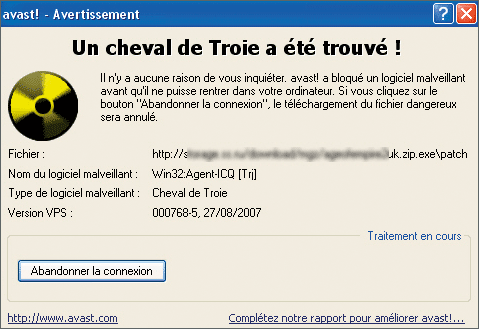
Avast! peut aussi, lorsqu’il détecte l’arrivée d’un virus par votre liaison Internet (quand vous téléchargez un fichier par exemple), interrompre le téléchargement. La seule solution est alors de cliquer sur le bouton
Abandonner la connexion.
Cas numéro 3
Si vous utilisez le logiciel de messagerie Outlook et qu’un correspondant vous envoie un courriel sans objet, il est possible qu’Avast! trouve ce message suspect et le bloque. Dans ce cas, vous pouvez choisir Supprimer ce
message ou, si son expéditeur est sûr, l’accepter quand même.
Les messages
Cas numéro 1
Quand Avast! procède à la mise à jour de sa base virale, une boîte de dialogue bleue apparaît en bas à droite de votre écran :
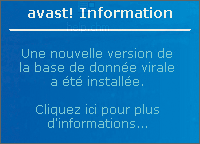
Vous n’avez donc pas à vous inquiéter si ce message apparaît. Inutile également de cliquer dessus, vous n’avez rien à faire, tout est automatique. Le message disparaît au bout de quelques instants.Cas numéro 2
Quand l’éditeur d’Avast! met en ligne une mise à jour de logiciel, une boîte de dialogue verte apparaît :
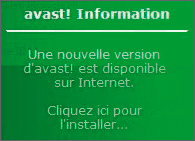
Là, en revanche, il faudra que vous cliquiez sur le message pour autoriser le téléchargement. Suivez alors les instructions, et cliquez sur OK pour valider et redémarrer votre micro.
👉🏻 Suivez l’actualité tech en temps réel : ajoutez 01net à vos sources sur Google, et abonnez-vous à notre canal WhatsApp.