
App Installer (WinGet)
Présentation de App Installer (WinGet) par Telecharger.com
WinGet est un gestionnaire de téléchargement capable d'utiliser la totalité de la bande passante délivrée par votre fournisseur d'accès à Internet. La durée des téléchargements est donc réduite à son minimum. L'application reprendra automatiquement les téléchargements interrompus pour une raison inattendue ! Il s’adresse aussi bien aux utilisateurs curieux qu’aux profils plus avancés, avec une idée claire : installer, mettre à jour ou supprimer des applications rapidement, sans passer par des dizaines de sites ou d’assistants d’installation.
Derrière son fonctionnement en ligne de commande, WinGet cache une logique très accessible. Une fois en place, il devient un véritable gain de temps au quotidien, surtout lors de la configuration d’un nouveau PC ou de la maintenance régulière d’un système Windows. Tout se fait depuis une simple fenêtre de commandes, de façon cohérente et centralisée.
Comment utiliser Winget ?
Pour faciliter son utilisation, WinGet s'intègre aux navigateurs les plus populaires dont Mozilla Firefox, Internet Explorer, Opera et Mozilla. Ceci permet d'accéder directement au logiciel lorsque vous cliquez sur un lien de téléchargement dans une page Web.
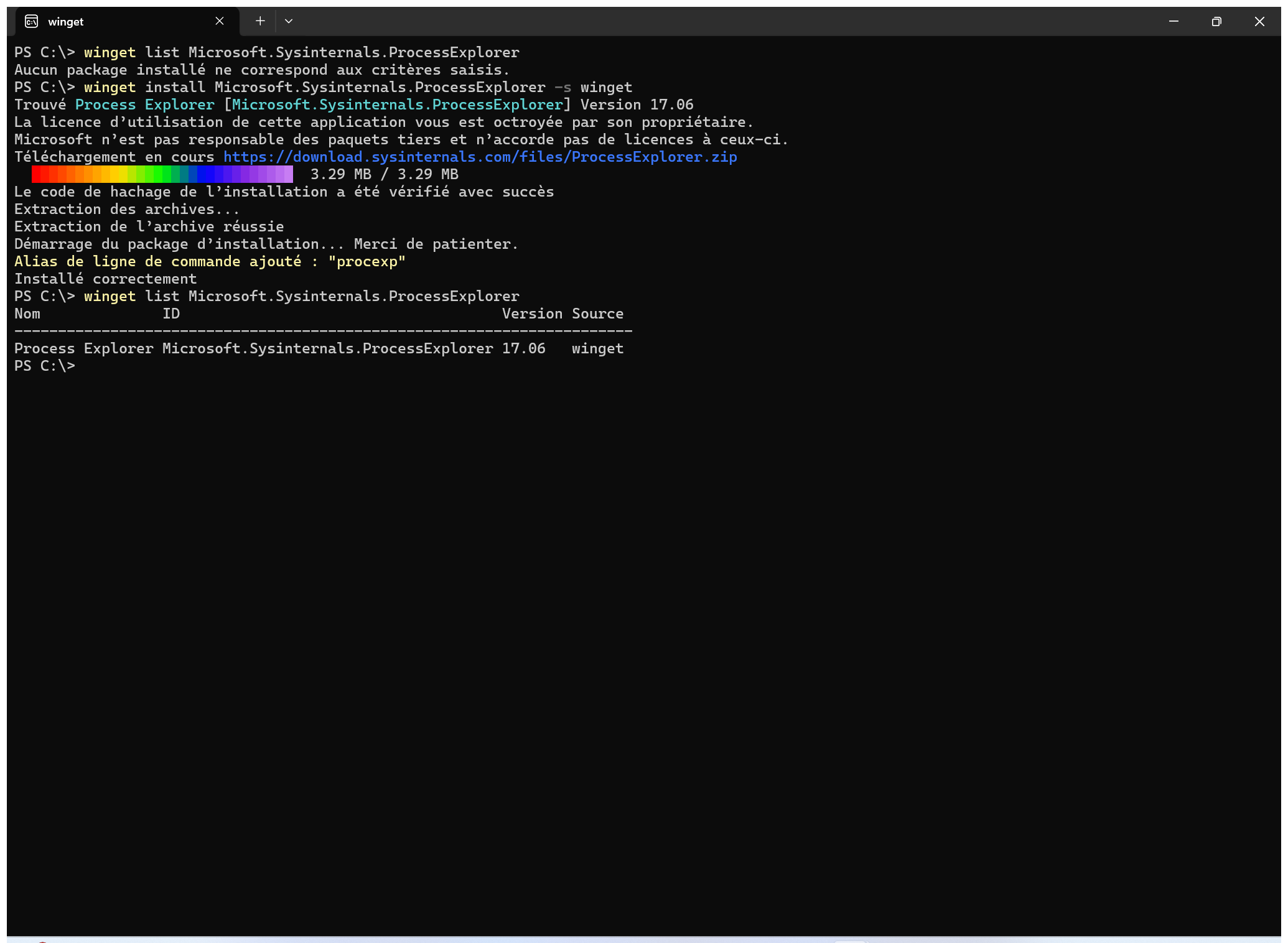
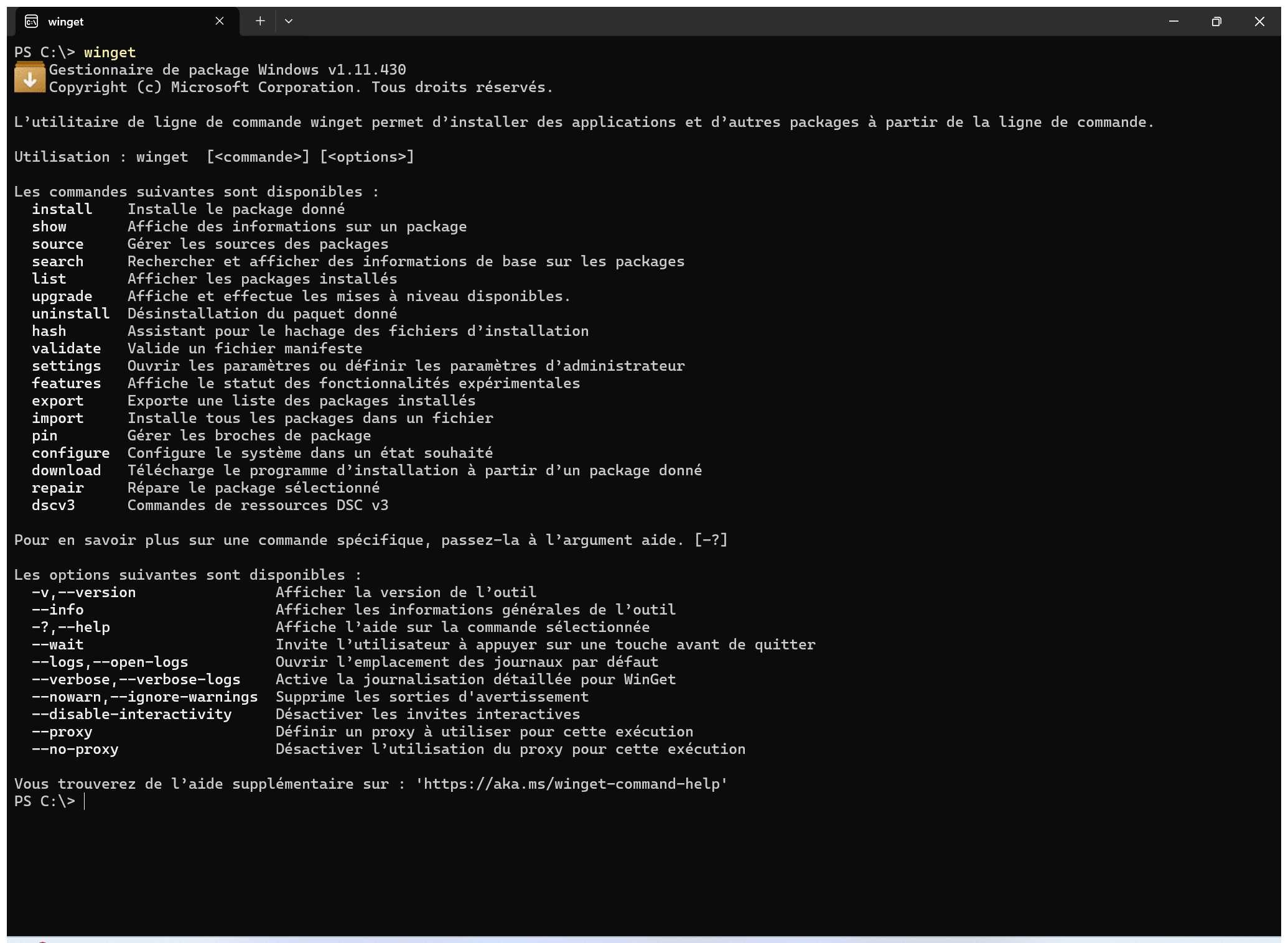
Une fois WinGet disponible sur votre système, son utilisation repose sur des commandes simples à saisir dans l’invite de commandes ou dans PowerShell. Il suffit de taper « winget » pour vérifier que l’outil est bien reconnu par Windows. À partir de là, vous pouvez rechercher une application par son nom, consulter ses informations ou lancer son installation en quelques secondes.
La recherche est souvent la première étape. En demandant à WinGet de chercher une application, l’outil interroge ses sources officielles et affiche les logiciels correspondants. Il vous est alors possible de choisir précisément celui que vous souhaitez installer, sans risque de tomber sur une version modifiée ou un site douteux. L’installation se lance ensuite de façon automatique, sans fenêtres publicitaires ni étapes inutiles.
WinGet permet également de garder vos logiciels à jour. En une seule commande, vous pouvez vérifier quelles applications disposent d’une nouvelle version et lancer leur mise à niveau. Il est aussi possible de désinstaller proprement un programme, d’exporter la liste des logiciels installés ou de réinstaller tout un environnement sur un autre PC. Pour les utilisateurs plus avancés, WinGet propose même des fonctions de configuration système et d’automatisation.
Quels sont les OS compatibles avec Winget ?
WinGet est un outil exclusivement réservé à l’écosystème Windows. Il fonctionne sur Windows 10 à partir de la version 1809, sur Windows 11, ainsi que sur Windows Server 2025. Sur ces systèmes, il est généralement installé automatiquement via le composant système nommé « Programme d’installation d’application », distribué par le Microsoft Store ou via les mises à jour Windows.
En revanche, WinGet n’est pas disponible sur les anciennes versions de Windows ni sur d’autres systèmes comme macOS ou Linux. Windows Server 2019 n’est pas pris en charge de manière officielle, notamment en raison de l’absence du Microsoft Store et de certaines dépendances nécessaires au bon fonctionnement de l’outil.
Winget est-il gratuit ?
WinGet est entièrement gratuit. Il est développé par Microsoft et distribué comme un composant du système, sans abonnement, sans version payante et sans fonctionnalités verrouillées. Toutes les commandes, de l’installation simple à la gestion avancée des applications, sont accessibles sans restriction.
Le logiciel respecte également les paramètres de confidentialité de Windows. Des données de diagnostic peuvent être envoyées à Microsoft afin d’améliorer l’outil, mais cette collecte reste limitée et peut être désactivée dans les paramètres de confidentialité du système. Pour les utilisateurs qui compilent eux-mêmes WinGet, aucune télémétrie n’est activée.
WinGet n’impose aucun coût supplémentaire lors de l’installation des applications. Les logiciels installés via WinGet conservent bien entendu leur propre modèle économique : certains sont gratuits, d’autres payants, exactement comme s’ils étaient téléchargés manuellement depuis leurs sites officiels.
Quelles sont les alternatives à Winget ?
Notre logithèque 01net reste une valeur sûre pour ceux qui aiment garder un œil sur ce qu’ils installent. Tout se fait en ligne depuis n'importe quel navigateur, avec des fiches claires et des liens officiels vérifiés. Vous pouvez télécharger les logiciels directement depuis les sites éditeurs, sans détours ni surprises. L’accès est gratuit et le catalogue couvre large : Windows bien sûr, mais aussi macOS, Linux, Android et iOS. C’est une solution rassurante, surtout si vous préférez le choix visuel à la ligne de commande.
Le Microsoft Store joue la carte de la simplicité totale. Il est déjà intégré à Windows 10 et Windows 11, ne demande aucune configuration et gère les mises à jour tout seul. Vous parcourez les applications, vous cliquez et tout s’installe proprement. L’accès est gratuit, même si certaines applications proposées sont payantes. Le catalogue est plus restreint que celui de WinGet, mais pour des usages courants, c’est souvent largement suffisant.
Chocolatey s’adresse plutôt aux utilisateurs qui aiment avoir un contrôle précis sur leur machine. Comme WinGet, il fonctionne en ligne de commande et permet d’installer, de mettre à jour ou de supprimer des logiciels très rapidement. Il est disponible sur Windows, avec une version gratuite open source déjà très complète. Des versions payantes existent pour les entreprises, avec des outils de gestion et de support avancés. C’est puissant, fiable, mais un peu plus exigeant à prendre en main.
Ninite, de son côté, va droit au but. Vous choisissez vos applications sur son site, vous téléchargez un seul installateur et il s’occupe du reste sans poser de questions. Pas de barres d’outils cachées, pas d’options inutiles à décocher. Ninite fonctionne sur Windows, propose une version gratuite pour un usage personnel et une version payante pour les professionnels. Il s'agit d'une solution idéale si vous voulez installer rapidement l’essentiel, sans vous plonger dans des commandes complexes.
Publicité
Caractéristiques
| Dernière mise à jour | 16/04/2026 |
| Licence | Gratuit |
| Systèmes d'exploitation | Windows 10/11 |
| Langue | Anglais |
Télécharger App Installer (WinGet)
Toutes les plateformes compatibles :
Windows 10/11Captures d'écran

Les alternatives à App Installer (WinGet)

macOS
macOS est le système d'exploitation d'Apple, mis à jour gratuitement chaque année.…

F-Droid
Découvrez une boutique d'applications mobiles entièrement transparente et respectueuse de votre vie…

Setapp
Setapp est l’alternative à l’App Store lancée par MacPaw. Elle fonctionne sur…

Intel Unison
Synchronisez votre smartphone Android ou iOS à votre PC en toute simplicité


