Microsoft Store
Présentation de Microsoft Store par Telecharger.com
Créé dans les années 2015, le Microsoft Store est une fusion du Windows Store et du Windows Phone Store (créés en 2011 à l’époque de Windows 8 et des smartphones sous Windows) ainsi que du Xbox Game Store. Tout comme peut le faire le Google Play Store pour Android ou l’Apple App Store pour iOS (et le Mac App Store pour macOS), il permet aux utilisateurs de Windows de télécharger des applications et jeux.
Aujourd’hui, le Microsoft Store est inclus d’office dans les versions 10 et 11 de Windows après avoir été intégré dans Windows 8, 8.1 et RT. Depuis 2017, il permet par ailleurs d’accéder aux jeux Xbox directement depuis une interface unique, certains de ces jeux étant également compatibles avec Windows.
Tout comme pour Android, iOS et macOS, les développeurs peuvent soumettre, s’ils le souhaitent, leur logiciel ou jeu pour une mise à disposition des utilisateurs via le Microsoft Store. Pour cela, le programme proposé doit être compatible au minimum avec Windows 10 (ordinateur et tablette Surface) ainsi que Xbox One.
Les utilisateurs de Windows peuvent ainsi trouver et télécharger simplement les applications de leur choix.
Comment utiliser le Microsoft Store ?
Deux solutions s'offrent à vous. La première, et souvent la plus simple, est d’ouvrir l’application Microsoft Store déjà installée sur votre ordinateur sous Windows 10/11. L’autre solution est de vous rendre sur le service en ligne. Si vous le faites depuis votre PC, vous pourrez installer aussi bien les logiciels qu’avec l’application, sinon vous pourrez partager la fiche pour y revenir plus tard.
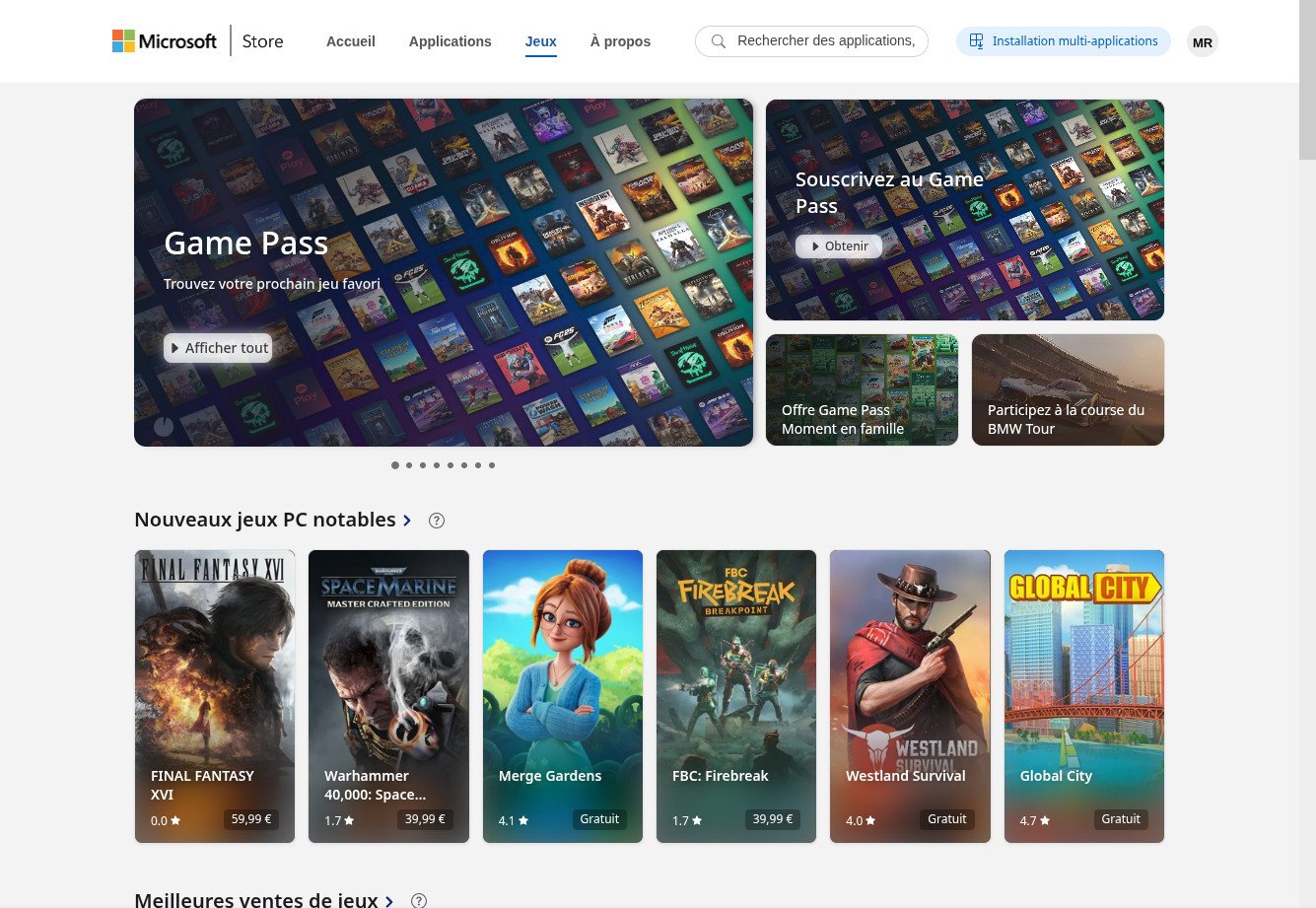
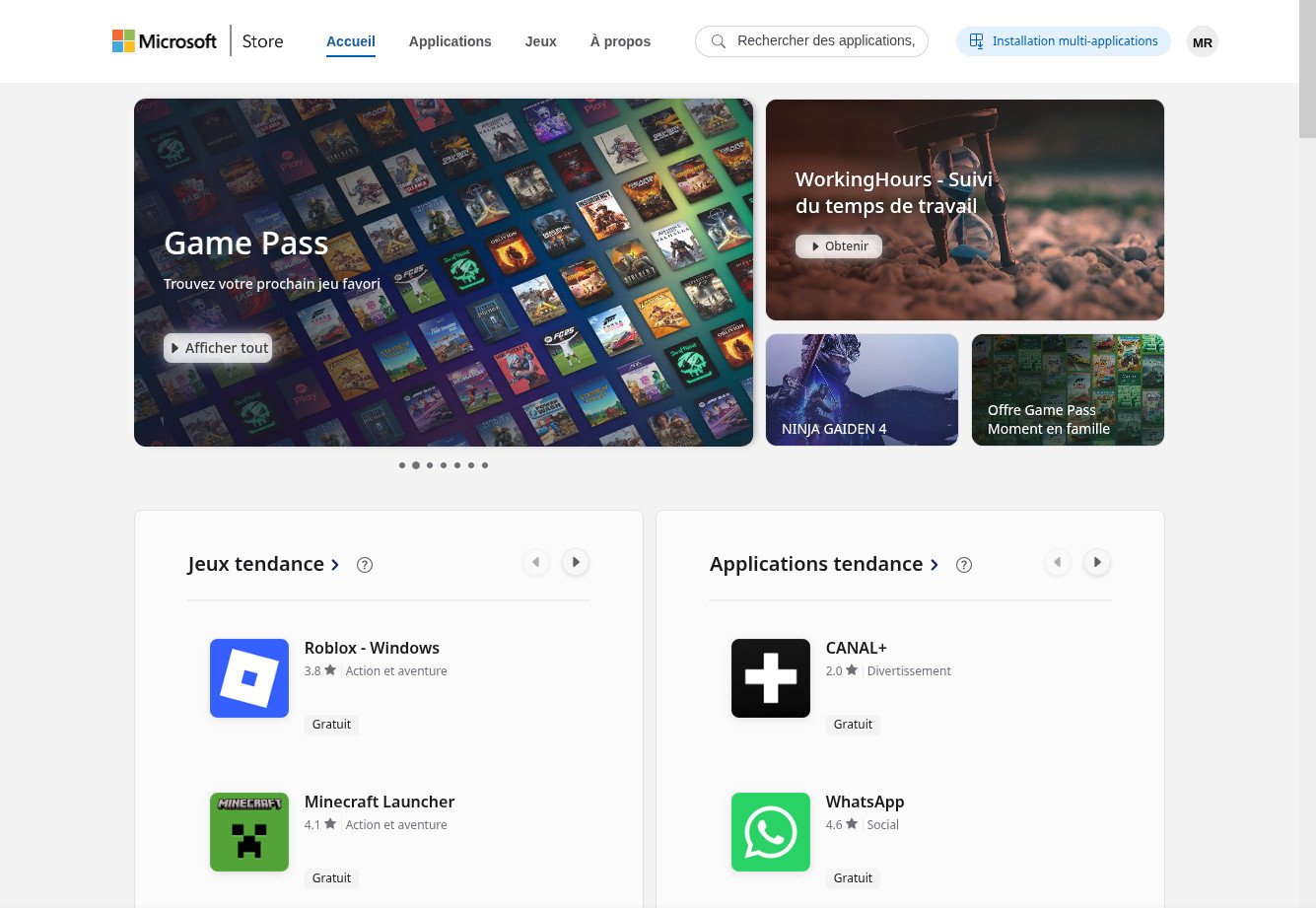
Depuis l’interface d’accueil, vous pouvez consulter les tendances du moment, et accéder non seulement à une recherche par catégories (applications et jeux séparés), mais aussi par mot clé. C’est assez simple d’utilisation. Notez que depuis décembre 2025, une nouvelle section Thèmes est disponible, regroupant les thèmes graphiques, auparavant éparpillés dans la boutique.
Pour chaque logiciel ou jeu présenté, vous pourrez consulter une fiche de présentation avec une description de l’éditeur, des captures d’écran du logiciel, une note et des avis d’utilisateurs, le prix (certains titres peuvent être payants), le PEGI, etc. Un bouton vous permet de télécharger directement le logiciel sur votre ordinateur et de l’installer dans la foulée.
Depuis novembre 2025, le Microsoft Store propose aussi une nouvelle fonctionnalité : l’installation multi-applications. Il s’agit ici de proposer un système particulièrement intéressant dans le cadre de la mise en place d’un nouvel ordinateur. Le but est de permettre à l’utilisateur de choisir une série de programmes à installer, sans avoir besoin de le faire un par un.
Cet outil propose ainsi les applications les plus téléchargées comme Adobe Acrobat Reader, Canva, WhatsApp, Netflix, Rufus, Lively Wallpaper et quelques autres répartis en 6 catégories : Productivité, Créativité, Réseau Social, Divertissement, Outils & utilitaires ainsi que Personnalisation. Cochez les cases voulues, puis lancez le processus d’installation, c'est aussi simple que cela.
Évidemment cela parait enchanteur, cependant le Microsoft Store a encore quelques limites, on y trouve par exemple très peu de logiciels Open-Source (ou s’ils y sont, ils peuvent être payants), mais cela reste une solution pratique, notamment pour les utilisateurs peu à l’aise avec les recherches internet.
Quels sont les OS compatibles avec le Microsoft Store ?
L’application du Microsoft Store est installée par défaut sur les ordinateurs sous Windows 10 et Windows 11. La version web peut être ouverte depuis n’importe quel navigateur web, à condition de disposer d’une connexion à internet. Il vous faudra cependant le faire depuis un ordinateur ou une tablette surface sous Windows 10/11 si vous souhaitez installer des applications.
Le Microsoft Store est par ailleurs disponible pour les consoles de jeu Xbox de la Xbox One aux plus récentes Series X|S.
Le Microsoft Store est également prévu pour les casques VR Hololens, et certains logiciels de réalité virtuelle sont déjà disponibles pour les Hololens.
Le Microsoft Store est-il gratuit ?
Oui, l’utilisation du Microsoft Store en lui-même est entièrement gratuite. Cependant, parmi les nombreux logiciels et jeux vidéo qui y sont listés, certains peuvent être payants ou proposer des achats intégrés.
Quelles sont les alternatives au Microsoft Store ?
Bien entendu, notre logithèque ici à 01net est une bonne alternative au MS Store. Elle propose des logiciels et des jeux d’éditeurs aussi bien Open Source qu’autres et les liens sont les liens officiels mis à jour régulièrement. Notre logithèque propose des applications pour Windows, mais aussi macOS, Linux, Android et iOS.
Winget est le programme d'installation d'application de Windows. C’est le système utilisé par le Microsoft Store pour l’installation des logiciels et jeux de votre choix. Mais il est aussi possible aux utilisateurs souhaitant aller plus loin dans le système d’utiliser directement le client Winget eux-mêmes. Pour cela, il leur suffit de l’installer. Winget est un utilitaire disponible en ligne de commande, mais aussi sous la forme d’un petit logiciel bénéficiant d’une interface graphique.
Si vous êtes sous Windows, il existe d’autres solutions de téléchargement de logiciels, notamment en lot, ce qui est intéressant notamment lors de l’installation d’un nouveau PC. Ninite et Chocolatey sont deux services d’installation multi-application (package managers). Dans un premier temps, vous cochez tous les programmes que vous souhaitez installer. Dans un deuxième temps, vous lancez le processus de téléchargement et d’installation du lot sélectionné. Dans les deux cas, les programmes téléchargés sont à jour.
Ninite propose une version gratuite idéale pour les particuliers qui installent un nouveau PC. L’installeur de Ninite est intégré au package que vous téléchargez, ce qui rend la manoeuvre assez lisse. De plus, le service réalise les installations directement dans les dossiers par défaut et décoche les installations de toolbar et autres adware non souhaités s’il y en a. Il sélectionne aussi automatiquement la langue.
Chocolatey ne propose pas de version gratuite. Vous pouvez télécharger une démo du logiciel, mais il faudra passer à la caisse pour aller plus loin. Contrairement à Ninite, vous devez d’abord installer Chocolatey sur votre PC avant de pouvoir installer les logiciels.
Publicité
Caractéristiques
| Dernière mise à jour | 06/11/2025 |
| Licence | Gratuit |
| Systèmes d'exploitation | Service en ligne |
| Langue |
Télécharger Microsoft Store
Toutes les plateformes compatibles :
Service en ligneCaptures d'écran

Les alternatives à Microsoft Store

F-Droid
Découvrez une boutique d'applications mobiles entièrement transparente et respectueuse de votre vie…

macOS
macOS est le système d'exploitation d'Apple, mis à jour gratuitement chaque année.…

Intel Unison
Synchronisez votre smartphone Android ou iOS à votre PC en toute simplicité

Setapp
Setapp est l’alternative à l’App Store lancée par MacPaw. Elle fonctionne sur…
Les autres logiciels de Microsoft

Microsoft Word
Téléchargez Word, le logiciel de traitement de texte le plus populaire au…

Microsoft Office 2024
Office 2024 est la suite bureautique Microsoft en licence perpétuelle, avec Word,…
Microsoft Office 2016
La version 2016 de la suite Microsoft Office a été très populaire,…

Microsoft Office 2021
Microsoft Office 2021 est l'une des dernières versions vendues sous licence à…


