
Korben Remote Desktop
Présentation de Korben Remote Desktop par Telecharger.com
Korben Remote Desktop est une application de contrôle à distance qui permet d’utiliser un PC sans être devant son écran. Elle est créée par Korben et sert d’abord à accéder à un Mac pour piloter ses applications depuis une autre machine. Vous pouvez ouvrir une fenêtre, taper du texte, lancer une commande ou utiliser un logiciel sur le Mac distant. La solution repose sur deux modules : un agent installé sur l’ordinateur à contrôler et un client placé sur l’ordinateur qui pilote. Les deux communiquent par des connexions chiffrées.
Le projet privilégie le réseau local ou le réseau privé virtuel (VPN) et ne fournit aucun relais public. Les connexions natives refusent les adresses publiques d’Internet, ce qui limite les risques d’un accès exposé. Le bureau à distance fonctionne aussi depuis un navigateur sur le réseau privé, avec moins de fonctions que le client Mac.
Comment utiliser Korben Remote Desktop ?
La configuration se fait en deux parties. Sur le Mac que vous souhaitez contrôler, vous installez l’agent, vous l’ouvrez et vous accordez les autorisations demandées par macOS : l’enregistrement de l’écran et l’accessibilité. Vous démarrez ensuite le serveur dans l’agent et vous gardez la session macOS ouverte.
Sur la machine devant vous, vous installez le client. Après avoir téléchargé le fichier pour macOS, ouvrez-le et déplacez l’application dans le dossier Applications. Sur le Mac distant, activez aussi la session à distance dans les réglages de macOS, section Partage, pour votre compte. Dans le client, ajoutez ensuite le Mac distant avec son adresse privée et votre compte SSH. Vérifiez l’identité du Mac lors de la première connexion, puis connectez-vous.
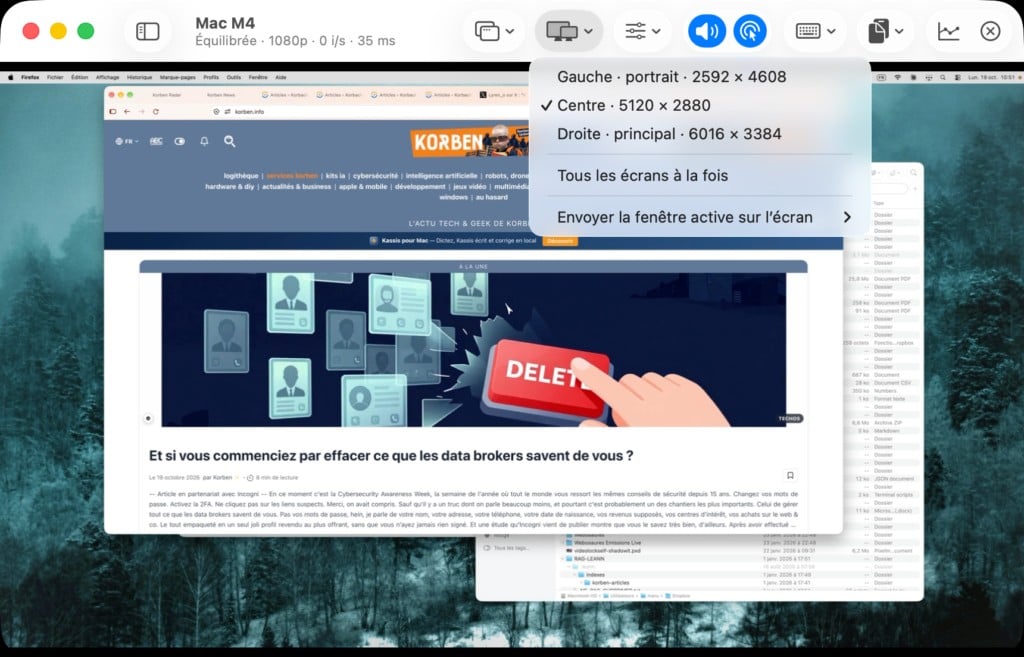
Une fois la connexion établie, l’affichage distant s’ouvre dans une fenêtre. Vous utilisez le clavier et la souris, vous retrouvez les menus des applications et vous écoutez le son du Mac distant. Le menu Écran permet de choisir un moniteur, la vue d’ensemble ou un bureau adapté à la fenêtre. Dans ce dernier cas, la résolution du Mac distant change le temps de la connexion, puis revient à son état initial à la déconnexion.
Le client Mac propose d’autres fonctions. Vous pouvez glisser des fichiers d’un Mac à l’autre et reprendre un transfert interrompu sans tout recommencer. Le presse-papiers est partagé entre les deux machines. Pour utiliser une seule application, ouvrez sa fenêtre séparément : elle s’affiche sur votre Mac et se déplace comme une fenêtre locale. Vous pouvez aussi garder plusieurs Mac connectés dans le même client et passer de l’un à l’autre dans la barre latérale.
Pour terminer, cliquez sur Déconnecter. Par défaut, l’agent demande la pause du lecteur multimédia et le verrouillage de la session. Une seule session utilise le Mac à la fois : déconnectez le client avant de passer au navigateur.
Quels sont les OS compatibles avec Korben Remote Desktop ?
La solution est conçu en priorité pour macOS. Avant de télécharger le client ou l’agent Mac, vérifiez que votre Mac dispose d’une version récente de macOS. Ils fonctionnent sur les Mac à processeur Intel et sur ceux à puce Apple. Les applications Mac sont signées et notarisées par Apple.
Des versions pour Windows et pour Linux existent aussi. Elles sont encore au stade alpha, c’est-à-dire en phase de test. Le client Windows est proposé pour les processeurs x64 et ARM64. Le client Linux est proposé pour Ubuntu. Un client Windows ou Linux peut se connecter à un Mac, à un PC Windows ou à une machine Linux pour l’image, le clavier, la souris et le son. Les fichiers, le presse-papiers partagé et les fenêtres séparées ne sont pas encore pris en charge. Elles sont donc moins complètes que la version Mac.
Un accès par navigateur est aussi possible vers un Mac. Dans l’agent, vous démarrez l’accès web, puis vous ouvrez le lien dans un navigateur sur le réseau privé. Ce lien est valable quinze minutes et ne sert qu’une fois. Le navigateur peut demander d’approuver un certificat local : comparez alors son empreinte avec celle de l’agent avant de lui faire confiance. La session démarre en lecture seule, et vous pouvez ensuite activer le contrôle ou le son.
Ce mode ne reprend pas toutes les fonctions du client Mac. Le transfert de fichiers, le presse-papiers partagé et les fenêtres d’applications séparées lui sont réservés. Choisissez donc l’accès en fonction de ce que vous voulez faire.
Korben Remote Desktop est-il gratuit ?
Ce logiciel est gratuit. Le client et l’agent se téléchargent sans payer, pour les trois systèmes, et aucun abonnement n’est demandé. L’utilitaire ne demande pas non plus de compte auprès d’un service distant. Pour le client natif, la connexion utilise SSH et le compte prévu pour accéder à la machine distante.
Gratuit ne veut pas dire sans réglages. Il faut activer les autorisations sur le Mac contrôlé et préparer la connexion. Le logiciel est propriétaire : tous les droits sont réservés à son auteur.
Pour vous connecter hors de chez vous, un VPN privé doit relier vos ordinateurs. L’outil ne fournit aucun relais public. Après un redémarrage de l’ordinateur distant, l’agent nécessite une session graphique ouverte. L’ouverture de session et, sur Mac, FileVault restent des étapes d’authentification du système. Préparez donc cet accès avant de quitter l’ordinateur.
Quelles sont les alternatives à Korben Remote Desktop ?
Plusieurs logiciels permettent aussi d’accéder à une machine à distance. TeamViewer est une solution d’accès et d’assistance à distance. Elle permet de se connecter à un PC, d’aider une personne à résoudre un problème sans être devant sa machine et de collaborer en ligne. L’usage personnel est gratuit, tandis que l’usage professionnel passe par des abonnements.
AnyDesk est un logiciel qui permet de contrôler une machine à distance. Il s’adresse aussi bien aux particuliers qu’aux professionnels qui doivent accéder à une machine ou aider un utilisateur. Les options disponibles varient selon le système et l’offre choisie.
RustDesk Remote Desktop est un logiciel open source de bureau à distance. Il met l’accent sur le contrôle des connexions grâce à un serveur que l’utilisateur héberge lui-même. Il fonctionne sous Windows, macOS, Linux et Android.
Publicité
Caractéristiques
| Dernière mise à jour | 27/10/2026 |
| Licence | Gratuit |
| Systèmes d'exploitation | macOS |
| Langue |
Télécharger Korben Remote Desktop
Toutes les plateformes compatibles :
macOSCaptures d'écran

Les alternatives à Korben Remote Desktop
TeamViewer
Prenez la main sur un ordinateur ou un smartphone à distance avec…

AnyDesk
Avec AnyDesk, prenez le contrôle à distance de votre ordinateur en toute…

RustDesk Remote Desktop
RustDesk Remote Desktop est un logiciel open source de contrôle à distance…

VMware Workstation Pro
VMware Workstation Pro permet d'exécuter plusieurs systèmes d'exploitation simultanément sur un même…


