BrightnessControl
Présentation de BrightnessControl par Telecharger.com
Sur Windows, ajuster la luminosité d'un écran externe est rarement aussi rapide qu'on le voudrait. Entre les menus cachés du moniteur et les raccourcis qui ne fonctionnent qu'à moitié, beaucoup finissent par renoncer et gardent un réglage moyen, ni vraiment confortable de jour ni de nuit. BrightnessControl vient combler ce manque avec un outil léger, taillé pour un usage immédiat, sans installation compliquée ni prise en main laborieuse. Cette application vise un public large, du particulier qui travaille sur son ordinateur portable jusqu'à celui qui jongle entre plusieurs écrans sur son bureau.
BrightnessControl séduit surtout par sa simplicité : pas de compte à créer, pas d'interface tape-à-l'œil, juste un outil qui fait ce qu'on attend de lui. Ce parti pris rejoint une tendance assez nette chez les développeurs de petits utilitaires Windows, qui préfèrent une app légère et ciblée à un logiciel généraliste truffé d'options rarement utilisées. Le résultat est un programme qui s'intègre naturellement à l'environnement Windows, sans jamais donner l'impression d'être une brique rapportée. Pour ceux qui cherchent avant tout de l'efficacité au quotidien, cette philosophie a de quoi rassurer.
Comment utiliser BrightnessControl ?
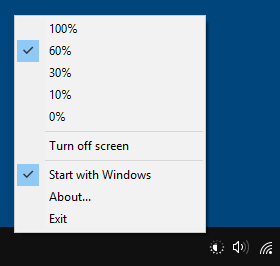
Une fois installée, BrightnessControl se loge discrètement dans la zone de notification de Windows, juste à côté de l'horloge. Un simple clic sur son icône fait apparaître les curseurs de réglage pour chacun de vos écrans, qu'il s'agisse de la dalle intégrée à votre ordinateur portable ou d'un moniteur externe branché en HDMI ou en DisplayPort. L'application ajuste son apparence pour se fondre parmi les autres icônes de la barre des tâches, et elle suit également le thème clair ou sombre que vous avez choisi dans Windows, un détail qui compte pour ceux qui aiment un bureau cohérent visuellement.
La version la plus récente ajoute une astuce bien pratique : il suffit de placer le curseur de la souris sur l'icône de BrightnessControl, dans la zone de notification, puis de faire tourner la molette pour monter ou baisser la luminosité, sans même ouvrir le panneau de réglage. Ce petit geste change vraiment le quotidien pour quiconque ajuste sa luminosité plusieurs fois par jour, puisqu'il évite d'avoir à cliquer, viser un curseur, puis relâcher, à chaque fois qu'un rayon de soleil vient éblouir l'écran ou qu'une pièce s'assombrit en soirée.
Un point mérite toutefois votre attention avant de vous lancer : pour que l'application puisse dialoguer avec un moniteur externe, celui-ci doit avoir la fonction DDC/CI activée. Cette option se trouve généralement dans les menus internes de l'écran, accessibles via les boutons physiques du moniteur, et il suffit souvent de l'activer une seule fois pour que tout fonctionne ensuite sans avoir à y repenser.
Quels sont les OS compatibles avec BrightnessControl ?
BrightnessControl est un logiciel pensé exclusivement pour Windows, distribué via le Microsoft Store et compatible avec les versions 10 et 11 du système. Vous pouvez le télécharger directement via nos liens de téléchargement directs fournis.
Cette limitation n'a rien d'anodin : l'application s'appuie sur des éléments propres à l'environnement Windows, comme la zone de notification et l'intégration au thème clair ou sombre du système, ce qui rendrait une adaptation à macOS ou à Linux peu pertinente sans une refonte complète du logiciel. Il n'existe donc pas de version pour Mac, ni pour Linux, et encore moins pour Android ou iOS.
Sur smartphone et tablette, la luminosité se règle déjà très facilement depuis les paramètres natifs, ce qui explique pourquoi ce type d'utilitaire trouve surtout sa place sur ordinateur. C'est là, et particulièrement dès qu'on branche plusieurs moniteurs à la fois, que Windows montre ses limites natives en matière de réglage de la luminosité, un vide que BrightnessControl vient combler avec efficacité.
Que vous soyez équipé d'un PC portable unique ou d'un poste de bureau relié à deux ou trois écrans, l'application s'adapte sans configuration compliquée, du moment que vous restez dans l'univers Windows.
BrightnessControl est-il gratuit ?
BrightnessControl se télécharge et s'utilise sans qu'aucun abonnement ni palier payant ne vienne s'ajouter par la suite.
Contrairement à certains concurrents qui réservent une partie de leurs fonctions à une formule premium, BrightnessControl propose une seule version, avec l'ensemble de ses fonctionnalités accessibles dès l'installation.
Quelles sont les alternatives à BrightnessControl ?
Si BrightnessControl ne correspond pas exactement à ce que vous cherchez, plusieurs alternatives existent sur Windows pour gérer la luminosité de vos écrans.
Monitorian est sans doute la plus connue : elle permet d'ajuster la luminosité de plusieurs moniteurs, individuellement ou tous en même temps, et fonctionne avec les écrans externes compatibles DDC/CI. Sa version de base est gratuite, mais certaines options plus poussées, comme les raccourcis clavier personnalisés ou la prise en charge de plus de quatre écrans, restent réservées à un abonnement optionnel. Elle fonctionne uniquement sous Windows.
Twinkle Tray: Brightness Slide adopte une approche assez proche de celle de BrightnessControl, avec une icône dans la zone de notification qui donne accès à des curseurs pour chaque écran connecté, y compris les moniteurs externes. Le logiciel est entièrement gratuit et open source, compatible avec Windows 10 et 11, et il ajoute quelques options bien pensées comme la personnalisation des raccourcis clavier ou l'ajustement automatique de la luminosité selon l'heure de la journée.
Luminosity App prend le problème sous un angle différent : plutôt que d'agir sur le réglage matériel de l'écran, elle applique un filtre noir semi-transparent par-dessus l'affichage pour l'assombrir, ce qui la rend utile sur les moniteurs qui ne disposent pas d'un bon réglage natif de la luminosité. L'application est gratuite, fonctionne sous Windows à l'exception du mode Windows 10 S qui n'est pas pris en charge, mais son fonctionnement par filtre peut légèrement altérer le rendu des couleurs à l'écran, un point à garder en tête si vous travaillez sur des tâches sensibles à la fidélité chromatique comme la retouche photo.
Publicité
Caractéristiques
| Dernière mise à jour | 06/10/2024 |
| Licence | Gratuit |
| Systèmes d'exploitation | Windows 64 bits - 10/11 |
| Langue |
Télécharger BrightnessControl
Toutes les plateformes compatibles :
Windows 64 bits - 10/11Captures d'écran

Les alternatives à BrightnessControl
Microsoft PowerToys
Télécharger Microsoft PowerToys donne accès à un ensemble d’utilitaires gratuits conçus pour…

WinScript
WinScript vous permet de personnaliser et d'optimiser votre système Windows. Il est…
Folder Colorizer 2
Personnalisez la couleur de vos dossiers
ToolBox
Nouvelle barre d'outils comprenant le glisser-déposer, le compteur de voyage de souris,…