
Twinkle Tray: Brightness Slider
Présentation de Twinkle Tray: Brightness Slider par Telecharger.com
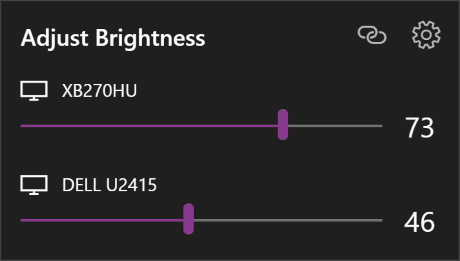
Gérez facilement les niveaux de luminosité de plusieurs moniteurs grâce à l'application Twinkle Tray. Basée sur Electron, celle-ci fournit un accès instantané aux niveaux de luminosité de tous les moniteurs compatibles, directement à partir de la barre d'état système.
Pour cela, Twinkle Tray se charge d'établir la communication avec les moniteurs via le DDC / CI (Display Data Channel and Command Interface) et WMI (Windows Management Instrumentation). De nombreux paramètres et options de configuration sont bien entendu mis à votre disposition avec la possibilité de configurer l'appli afin qu'elle puisse se lancer automatiquement au démarrage du système, changer le taux de mise à jour de la luminosité et même choisir entre différents thèmes GUI.
Sachez que l'application Twinkle Tray est disponible gratuitement sur Windows. Il n'existe pas de version pour macOS ou Linux.
Comment utiliser Twinkle Tray Brightness Slider ?
La première chose à faire est d’installer l'appli Twinkle Tray_Brightness Slider sur votre PC. Une petite icône s'affichera par la suite dans la barre d’état système. En cliquant dessus, vous accédez rapidement aux réglages de luminosité de tous vos écrans compatibles et vous pouvez les ajuster en quelques secondes.
Twinkle Tray_Brightness Slider utilise les technologies DDC/CI et WMI pour échanger avec les écrans. Il faut activer ces options dans les paramètres de votre écran pour que tout fonctionne correctement.
Twinkle Tray_Brightness Slider facilite la gestion simultanée de plusieurs écrans sans passer par les menus complexes de Windows.
Quels sont les OS compatibles avec Twinkle Tray Brightness Slider ?
Twinkle Tray_Brightness Slider est une application réservée aux utilisateurs de Windows. Elle fonctionne déjà sur les versions les plus récentes : Windows 10 et Windows 11. Vous pouvez la télécharger depuis le Microsoft Store, via notre lien direct.
Twinkle Tray Brightness Slider est-il gratuit ?
Télécharger Twinkle Tray_Brightness Slider est totalement gratuit. Aucune dépense n'est à prévoir.
Quelles sont les alternatives à Twinkle Tray Brightness Slider ?
Vous cherchez des alternatives à Twinkle Tray pour la gestion de la luminosité de vos écrans sous Windows ? Voici quelques exemples qui pourraient vous intéresser.
Tout d’abord, Monitorian est une option très pratique. L'appli permet de contrôler la luminosité de plusieurs moniteurs externes directement depuis la barre des tâches de Windows. Dès son ouverture, elle détecte automatiquement les écrans connectés. Vous pouvez ajuster la luminosité de chaque écran séparément ou tous en même temps grâce à un simple curseur. Il est aussi possible de régler la plage de luminosité et de contraste pour un meilleur confort visuel.
Ensuite, il y a Luminosity App. Cette application est utile surtout lorsque vos écrans ne prennent pas en charge le réglage de luminosité au niveau matériel. Elle fonctionne en appliquant un filtre sombre sur l’écran pour réduire la luminosité. Vous pouvez ajuster l’intensité du filtre selon vos besoins et gérer plusieurs écrans en même temps.
Brightness Control est une autre alternative à Twinkle Tray. L'appli s’intègre aussi dans la barre des tâches et permet de modifier la luminosité rapidement. Elle est compatible avec les modes clair et sombre de Windows. Elle propose même un réglage rapide avec la molette de la souris en survolant l’icône.
Publicité
Caractéristiques
| Version | v1.17.2 |
| Dernière mise à jour | 25/12/2025 |
| Licence | Gratuit |
| Taille | 1.40 Ko |
| Systèmes d'exploitation | Windows 10/11 |
| Langues | Anglais, Français |
Télécharger Twinkle Tray: Brightness Slider
Toutes les plateformes compatibles :
Windows 10/11Captures d'écran

Les alternatives à Twinkle Tray: Brightness Slider

Adblock
Utilisez AdBlock pour bloquer les bandeaux publicitaires et naviguer sur le web…

uBlock Origin Lite
Protégez votre navigateur des publicités et autres sites malveillants en utilisant uBlock…

Zotero
Capturez et gérez facilement vos recherches sur Internet
Echofon for Twitter
Une extension Firefox pour votre compte Twitter
Les autres logiciels de Microsoft

Microsoft Word
Téléchargez Word, le logiciel de traitement de texte le plus populaire au…

Microsoft Office 2024
Office 2024 est la suite bureautique Microsoft en licence perpétuelle, avec Word,…
Microsoft Office 2016
La version 2016 de la suite Microsoft Office a été très populaire,…

Microsoft Office 2021
Microsoft Office 2021 est l'une des dernières versions vendues sous licence à…