

Ouvrir le gestionnaire des tâches de Windows 11 est un peu comme ouvrir le capot d’une voiture. On sait qu’on l’ouvre pour tenter d’y résoudre un problème, mais on ne sait pas toujours sur quoi on va tomber.
Bien connu des utilisateurs avertis, cet utilitaire, présent nativement sur le système d’exploitation de Microsoft, permet d’afficher la liste des processus en cours d’exécution dans Windows 11. Il fournit une mine d’informations pour surveiller la bonne santé de votre PC, notamment concernant ses performances.
C’est, par exemple, grâce à lui que vous pourrez efficacement gérer les programmes autorisés au démarrage de Windows. Mais c’est aussi grâce au gestionnaire des tâches que vous pourrez forcer la fermeture d’une application qui ne répond pas et fait planter votre machine. Savoir comment y accéder est donc primordial pour se sortir d’un mauvais pas. Et la bonne nouvelle, c’est qu’il existe plusieurs méthodes pour y arriver. Les voici.
1. Le raccourci clavier
Il existe un raccourci clavier universel sur Windows pour ouvrir rapidement le Gestionnaire des tâches. Utilisez la combinaison de touches Ctrl + Maj + Echap et vous devriez voir s’afficher instantanément la fenêtre du gestionnaire des tâches de Windows 11.

2. La commande Exécuter
Une autre manière d’accéder au Gestionnaire des tâches consiste à utiliser la commande Exécuter. Pour ce faire, utilisez le raccourci clavier Windows + R, puis dans la fenêtre qui s’affiche saisissez taskmgr et validez en pressant la touche Entrer du clavier.

3. L’écran de sécurité Windows
Il existe un autre raccourci permettant d’accéder au Gestionnaire des tâches, en passant par l’écran de sécurité de Windows. Utilisez la combinaison de touches Ctrl + Alt + Suppr, puis dans la fenêtre qui s’affiche, cliquez simplement sur Gestionnaire des tâches.
4. Avec le menu Démarrer
Vous pouvez également accéder au Gestionnaire des tâches directement depuis le menu Démarrer.

Faites un clic droit sur celui-ci, puis dans le menu qui s’affiche, sélectionnez Gestionnaire des tâches.
5. Depuis la barre des tâches
Enfin, et c’est sans doute la solution la plus simple si vous avez votre souris à portée de main, vous pourrez y accéder à l’aide d’un simple clic droit sur la barre des tâches de Windows 11.
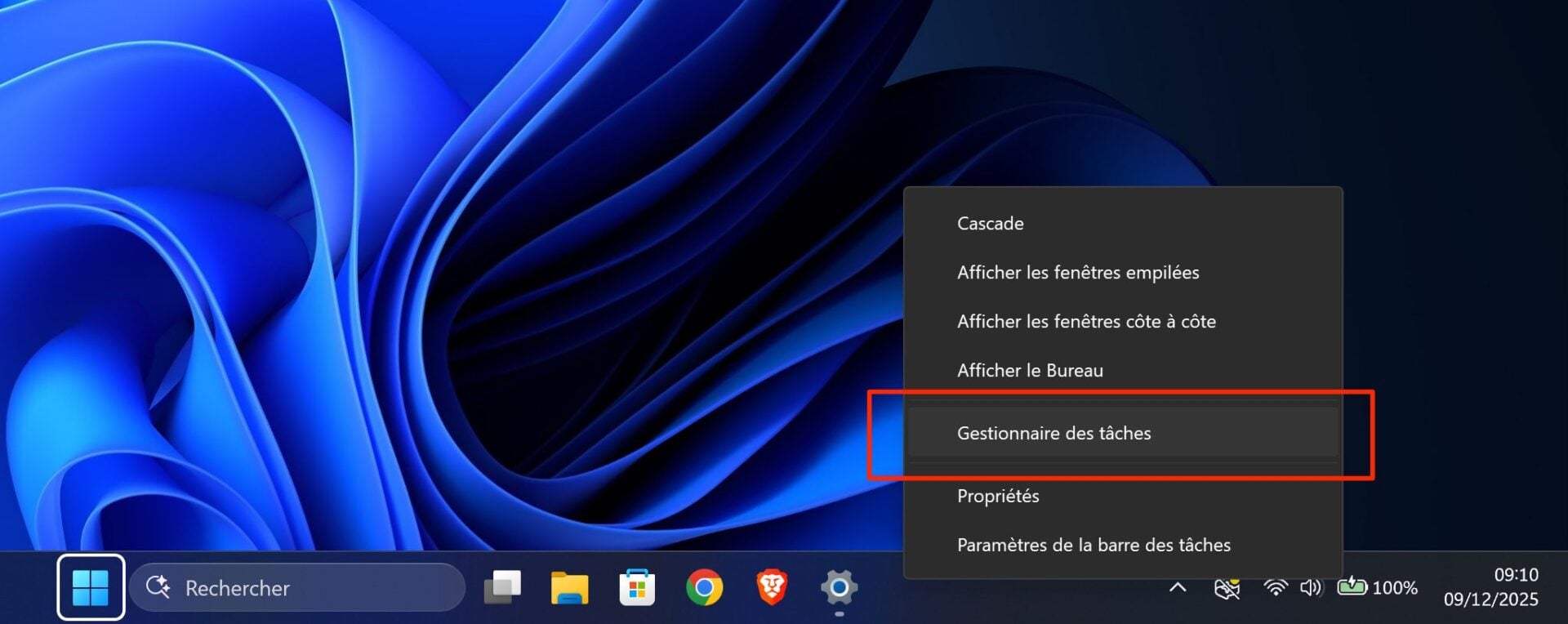
Un menu contextuel devrait alors s’afficher et proposer dans ses options, d’ouvrir le Gestionnaire des tâches de Windows.
👉🏻 Suivez l’actualité tech en temps réel : ajoutez 01net à vos sources sur Google, et abonnez-vous à notre canal WhatsApp.