Utilisateurs historiques de l’iPhone, vous pensez sans doute maîtriser parfaitement tous les arcanes du smartphone d’Apple. Pourtant, iOS regorge de petites subtilités très souvent ignorées même des utilisateurs les plus aguerris.
Si certaines sont désormais maîtrisées du plus grand nombre, d’autres sont encore méconnues de beaucoup d’utilisateurs. Le système d’exploitation de l’iPhone cache une multitude de petites manipulations ultra pratiques qui, lorsqu’elles sont connues, peuvent vous faire gagner un temps précieux. Voici nos préférées.
1. Insérez rapidement des chiffres et des symboles
Vous pouvez insérer des chiffres ou des caractères spéciaux sans passer d’un clavier à l’autre. Maintenez la touche 123 enfoncée, glissez votre doigt sur le caractère souhaité et relâchez votre doigt. Le clavier revient automatiquement aux lettres.

2. Déplacez rapidement le curseur
Maintenez la barre espace du clavier d’iOS enfoncée et faites glisser votre doigt pour déplacer le curseur de texte là où vous le souhaitez. En appuyant simultanément avec un deuxième doigt, vous pourrez même sélectionner du texte.

3. Annulez ou rétablissez une action
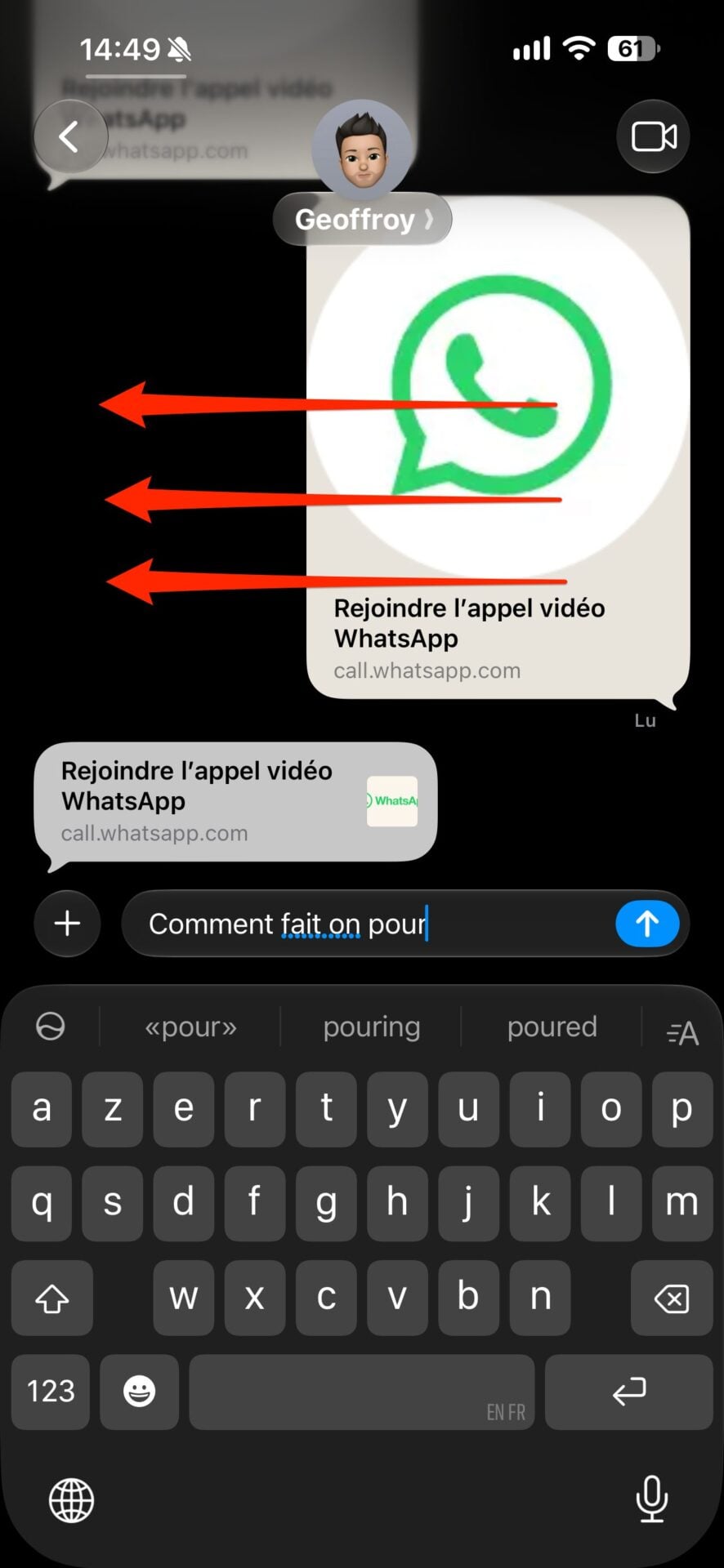
Vous pouvez faire glisser trois doigts vers la gauche pour annuler une action, ou vers la droite pour la rétablir. Vous pouvez aussi faire un simple tapotement à trois doigts sur l’écran pour faire apparaître les options dans une bulle.

4. Créez des raccourcis de texte personnalisés
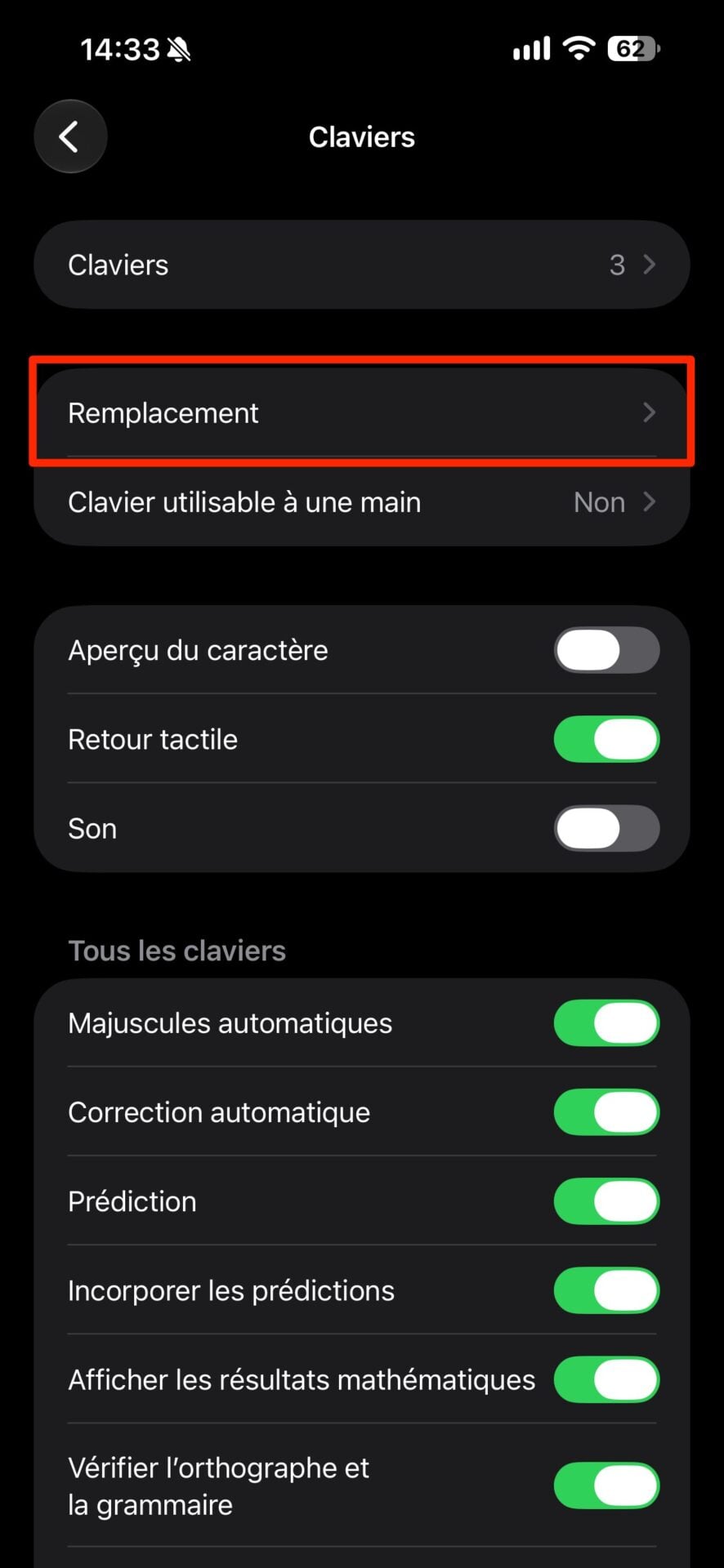
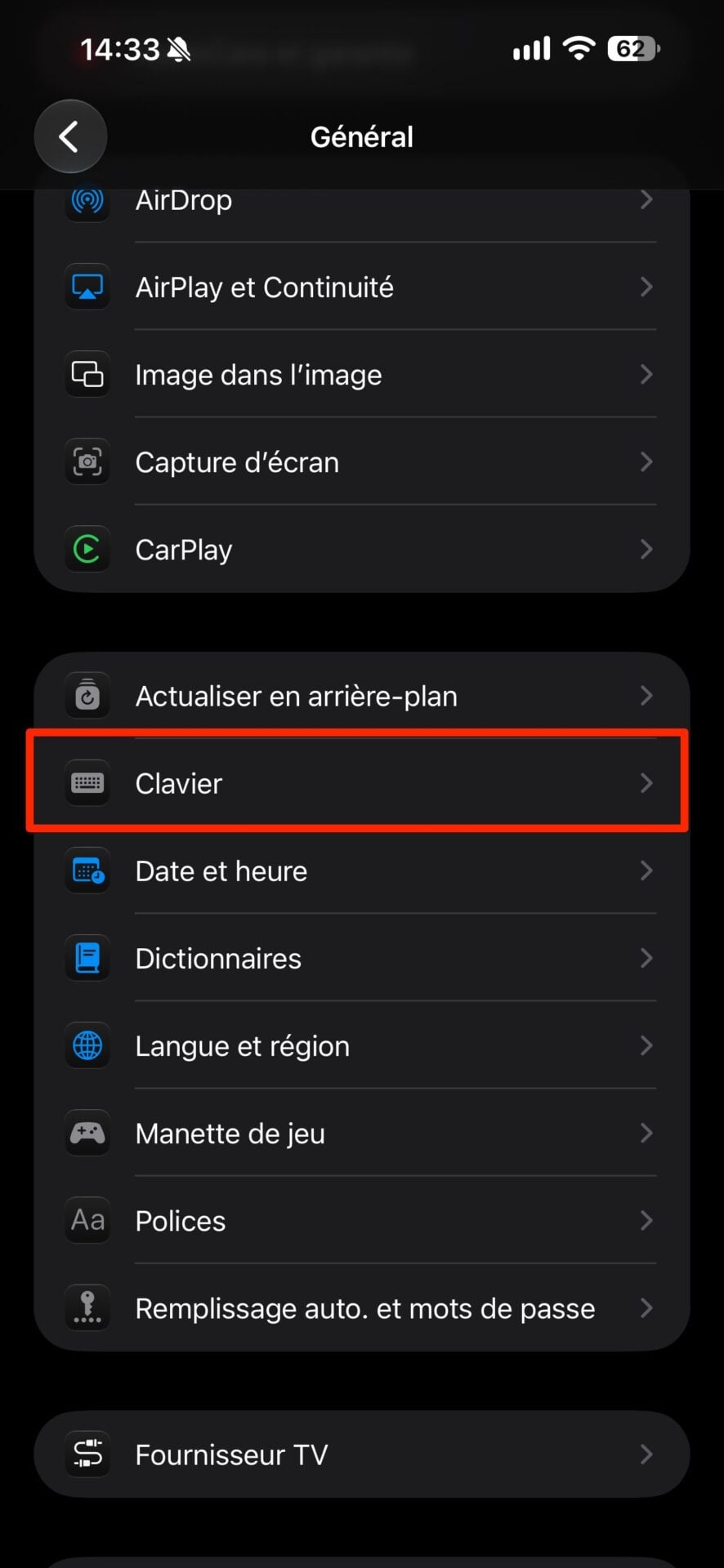
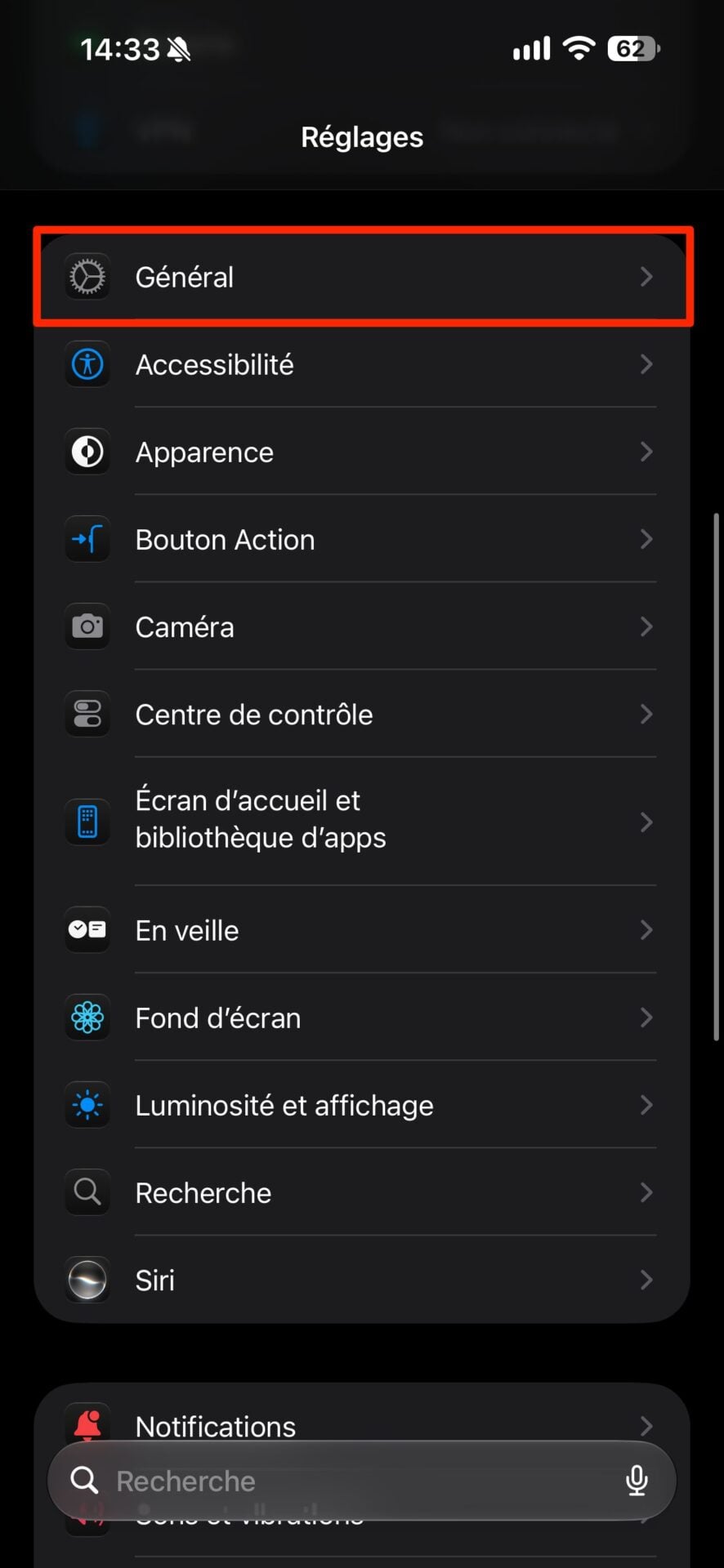
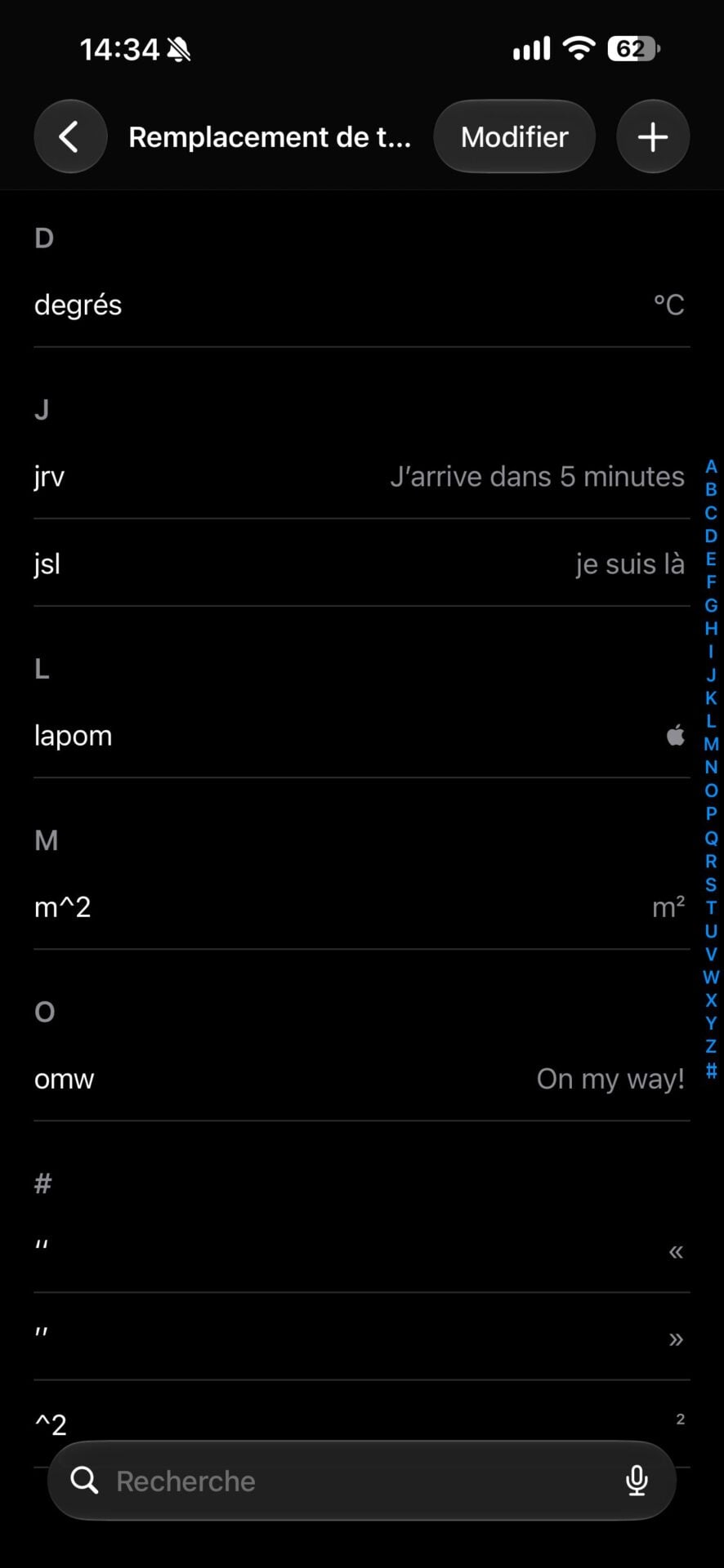
Vous pouvez créer des abréviations pour insérer automatiquement des séquences de texte sans avoir à la saisir entièrement. Rendez-vous dans Réglages > Général > Clavier > Remplacement, appuyez sur le bouton + et créez un nouveau raccourci qui sera remplacé par le texte souhaité.
5. Passez rapidement d’une application à l’autre
Vous pouvez passer rapidement d’une application ouverte à une autre en faisant glisser directement votre doigt vers la droite ou la gauche sur la petite barre affichée en bas de l’écran.

6. Retournez rapidement en haut d’une page
Lorsque vous arrivez tout en bas d’une longue page Web, appuyez directement en haut à droite ou à gauche de la barre d’état (là où sont indiquées l’heure et la batterie) pour remonter en haut de la page.

7. Faites défiler rapidement du contenu
Maintenez votre doigt appuyé sur l’ascenseur affiché sur côté droit de Safari pour le positionner directement là où vous le souhaitez sur une longue page.

8. Retournez rapidement en arrière dans les sous-menus
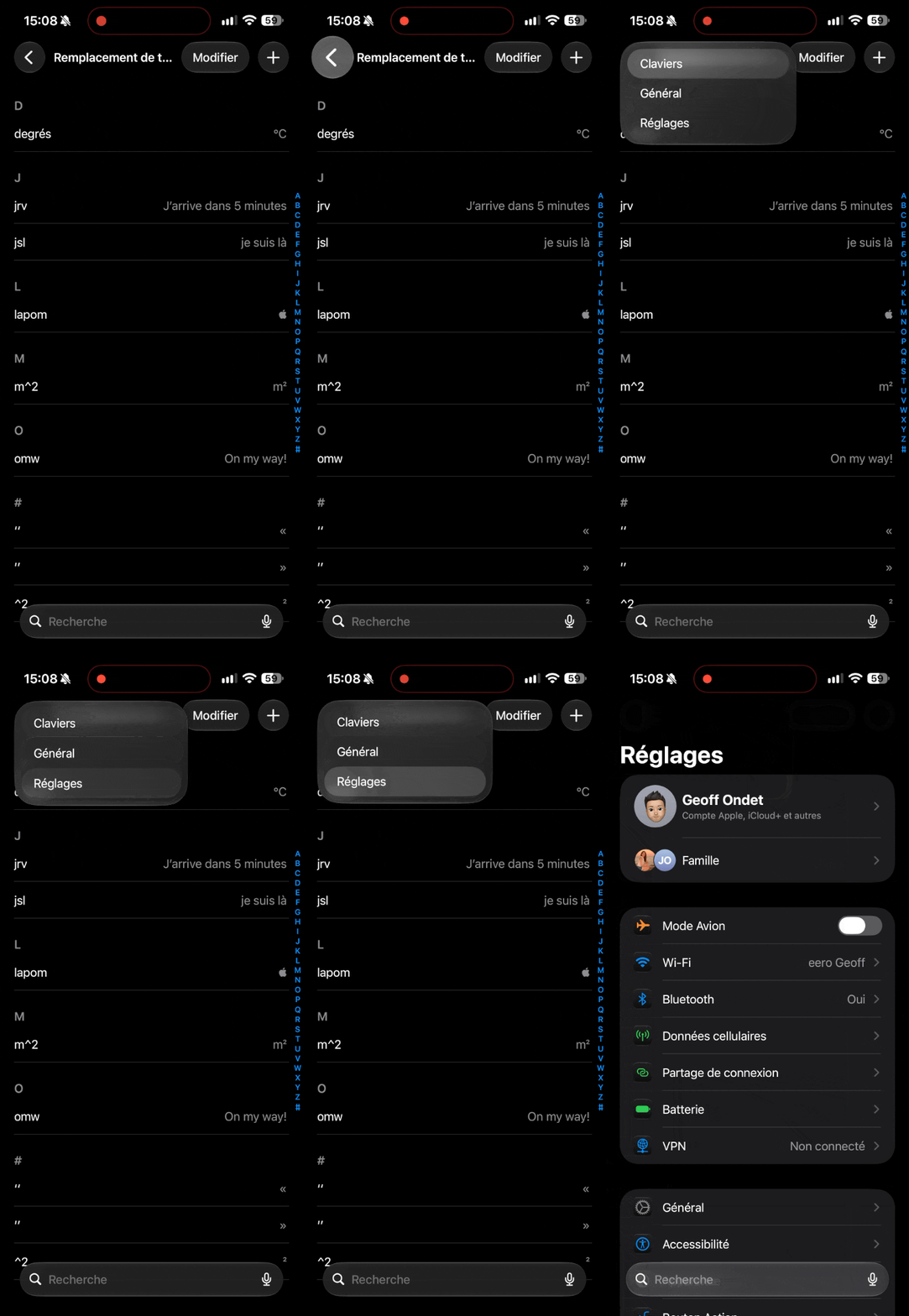
Vous pouvez revenir en arrière dans la navigation de l’iPhone après être entré dans plusieurs sous-menu en maintenant votre doigt appuyé sur le bouton Retour. L’arborescence de navigation apparaîtra et pourrez revenir exactement là où vous voulez.
9. Naviguez rapidement entre les écrans d’accueil
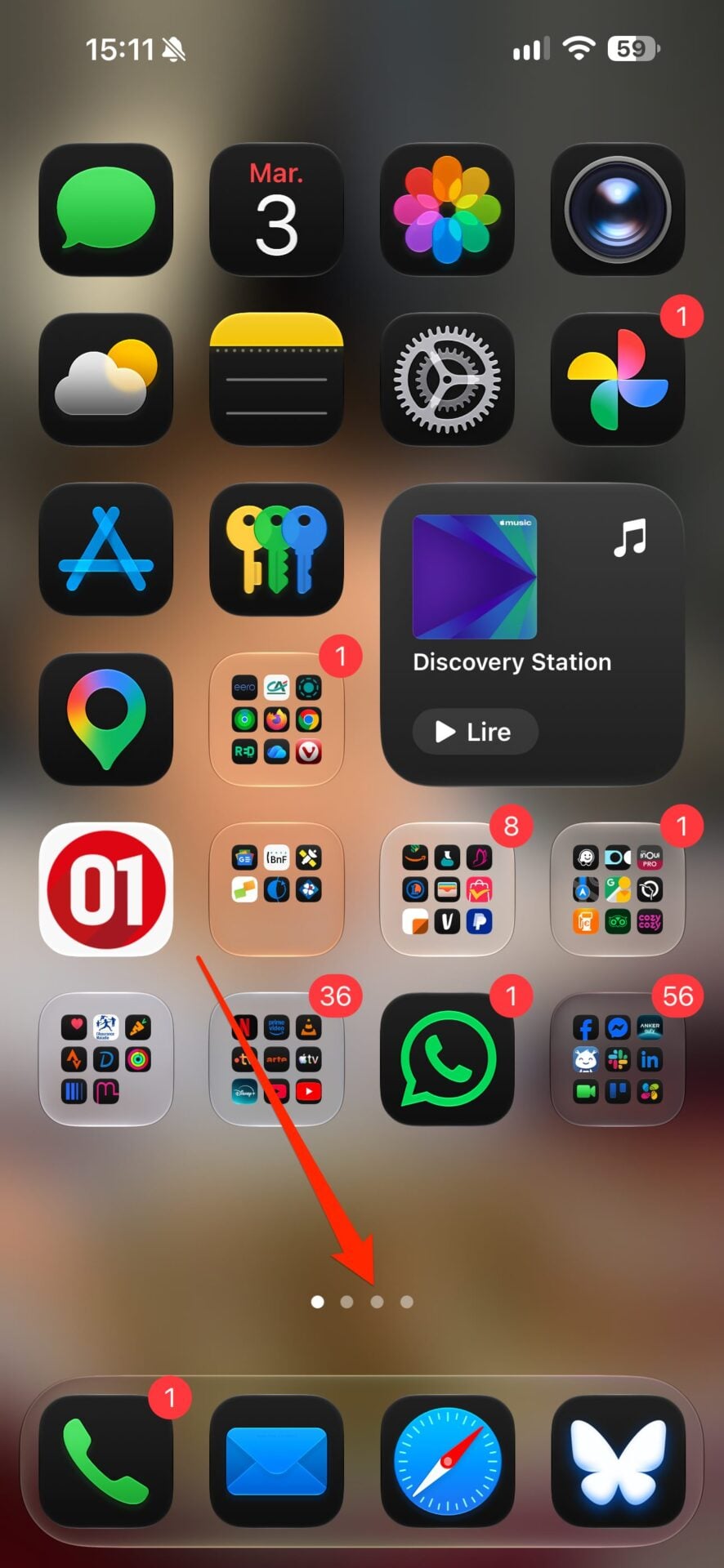
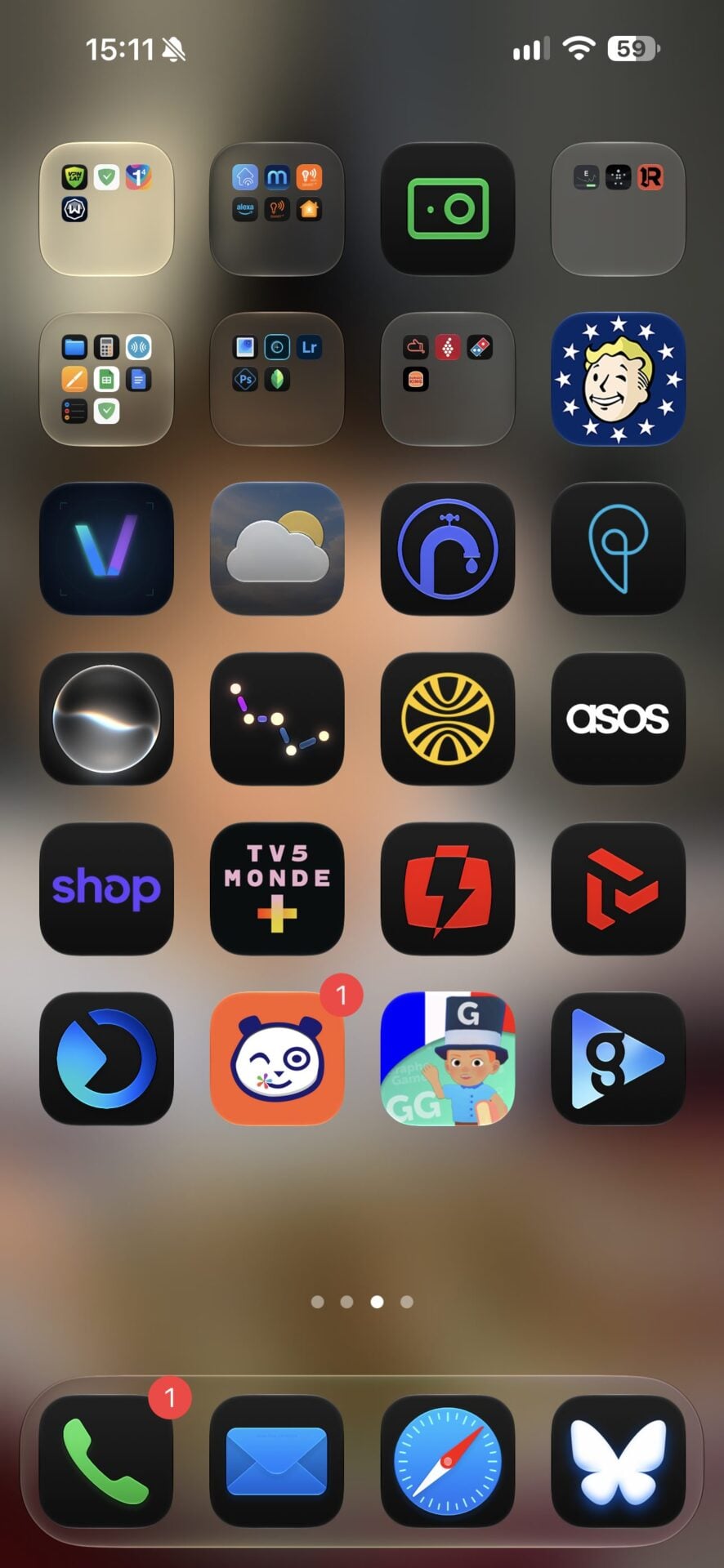
Si vous avez multiplié les pages sur l’écran d’accueil de l’iPhone, faites glisser votre doigt sur les petits points affichés au-dessus du dock pour naviguer rapidement dans celles-ci.
10. Lancez des actions en tapant dans le dos de votre iPhone
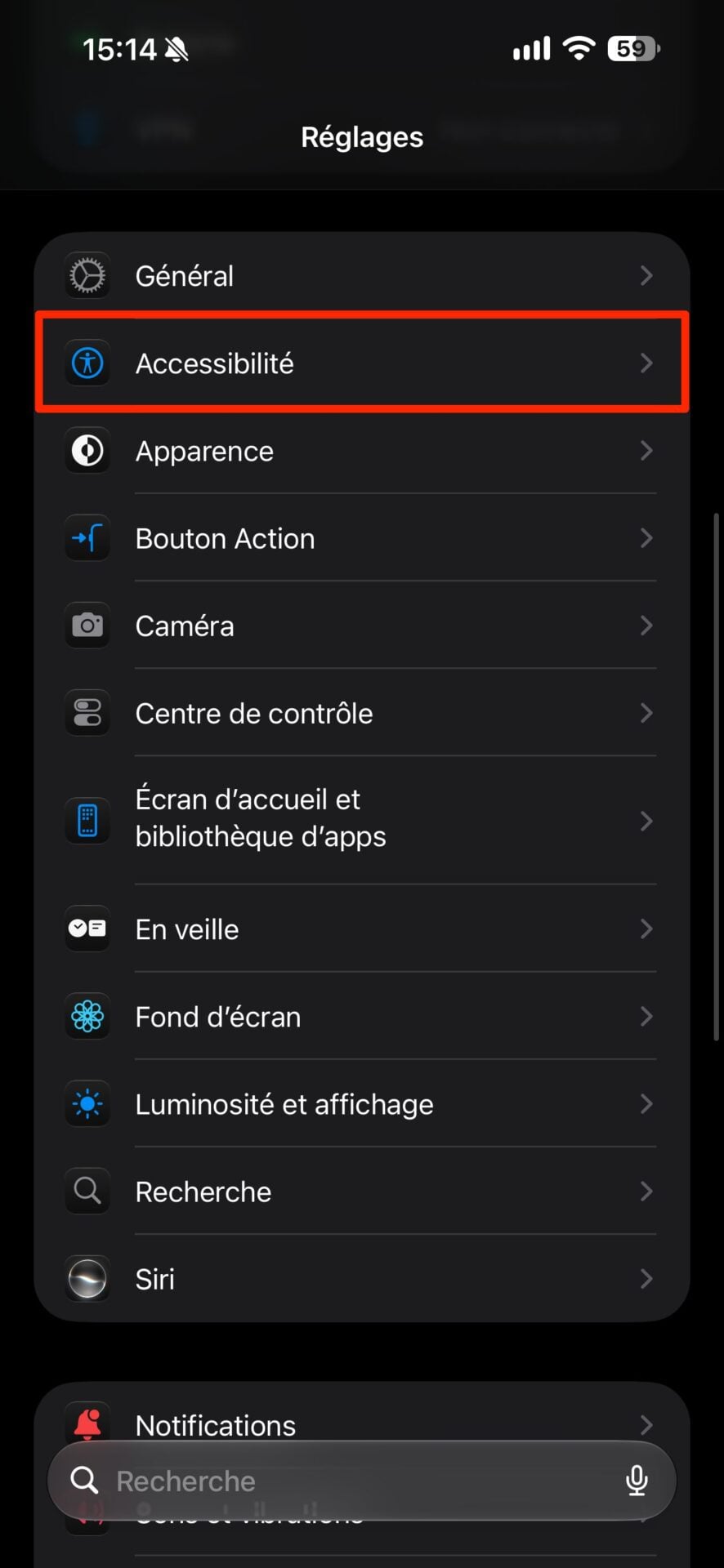
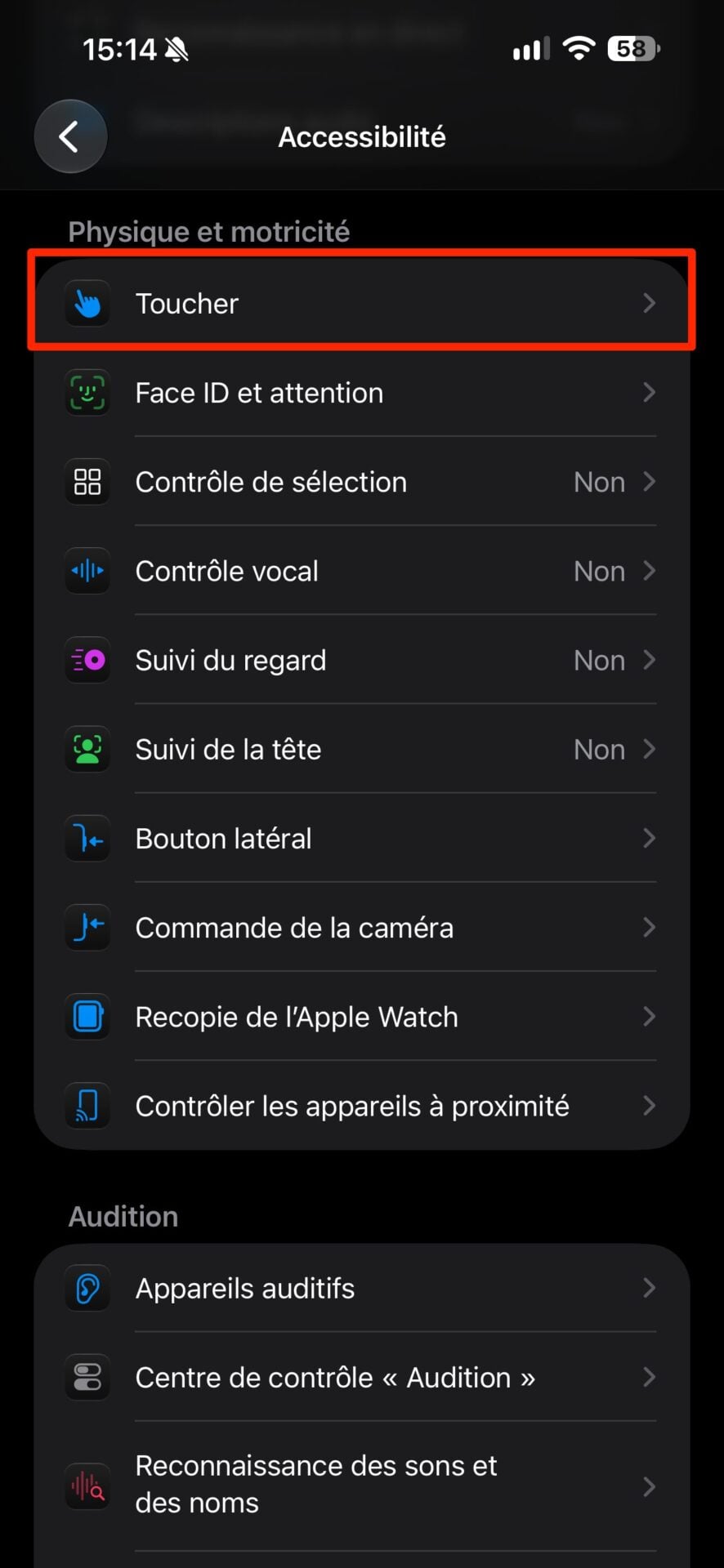
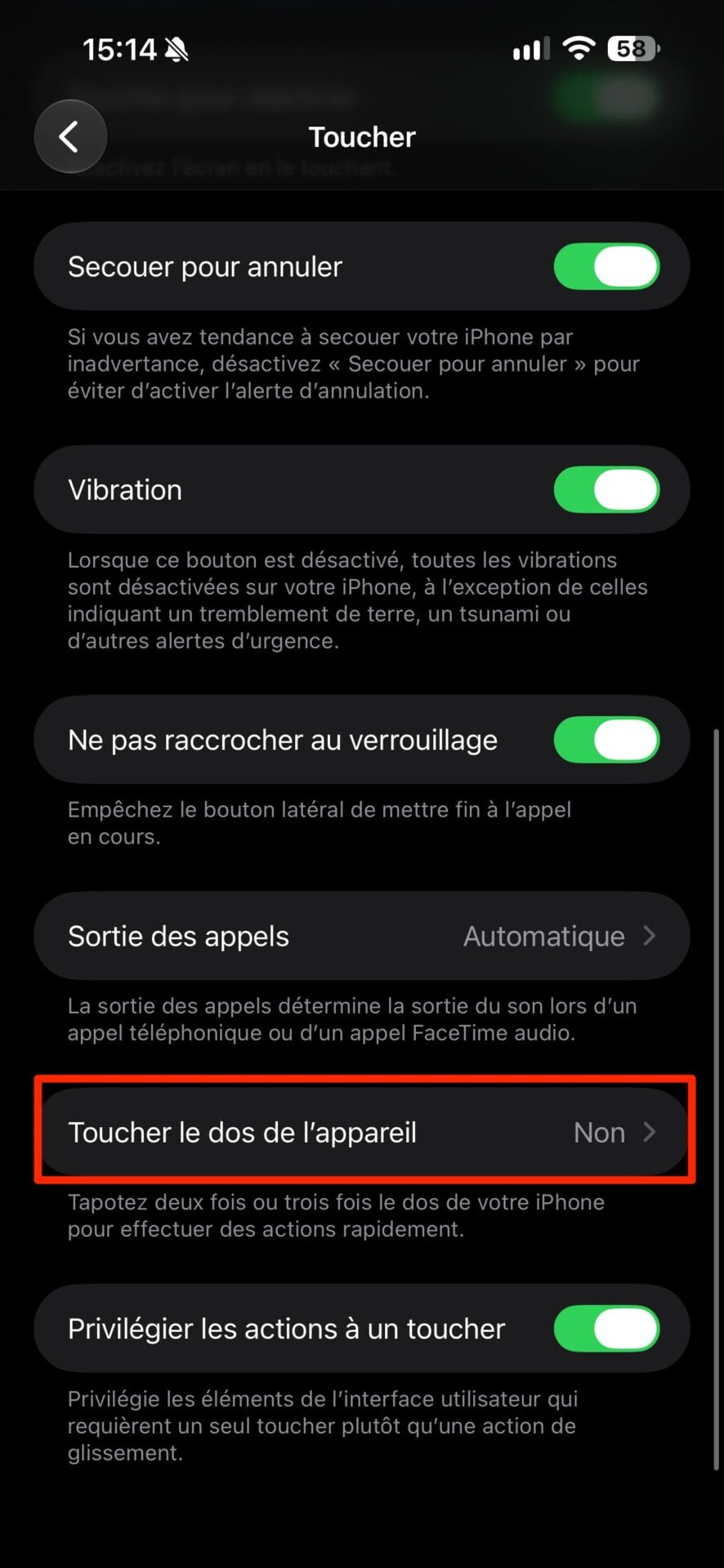
Rendez-vous dans Réglages > Accessibilité > Toucher > Toucher le dos de l’appareil. Sélectionnez ensuite l’action à réaliser pour Toucher 2 fois et Toucher 3 fois. Il suffira ensuite de tapoter 2 ou 3 fois le dos de l’iPhone pour lancer l’action choisie. Vous pourrez même l’utiliser avec les actions personnalisées que vous créez avec l’application Raccourcis d’Apple.

11. Zoomez à un doigt dans une carte
Tapotez deux fois d’affilée une carte en maintenant votre doigt appuyé la seconde fois. En faisant glisser votre doigt vers le haut ou le bas, vous pourrez zoomer ou dézoomer dans une carte Google Maps ou Apple Plans.

12. Ajoutez rapidement une photo dans un message
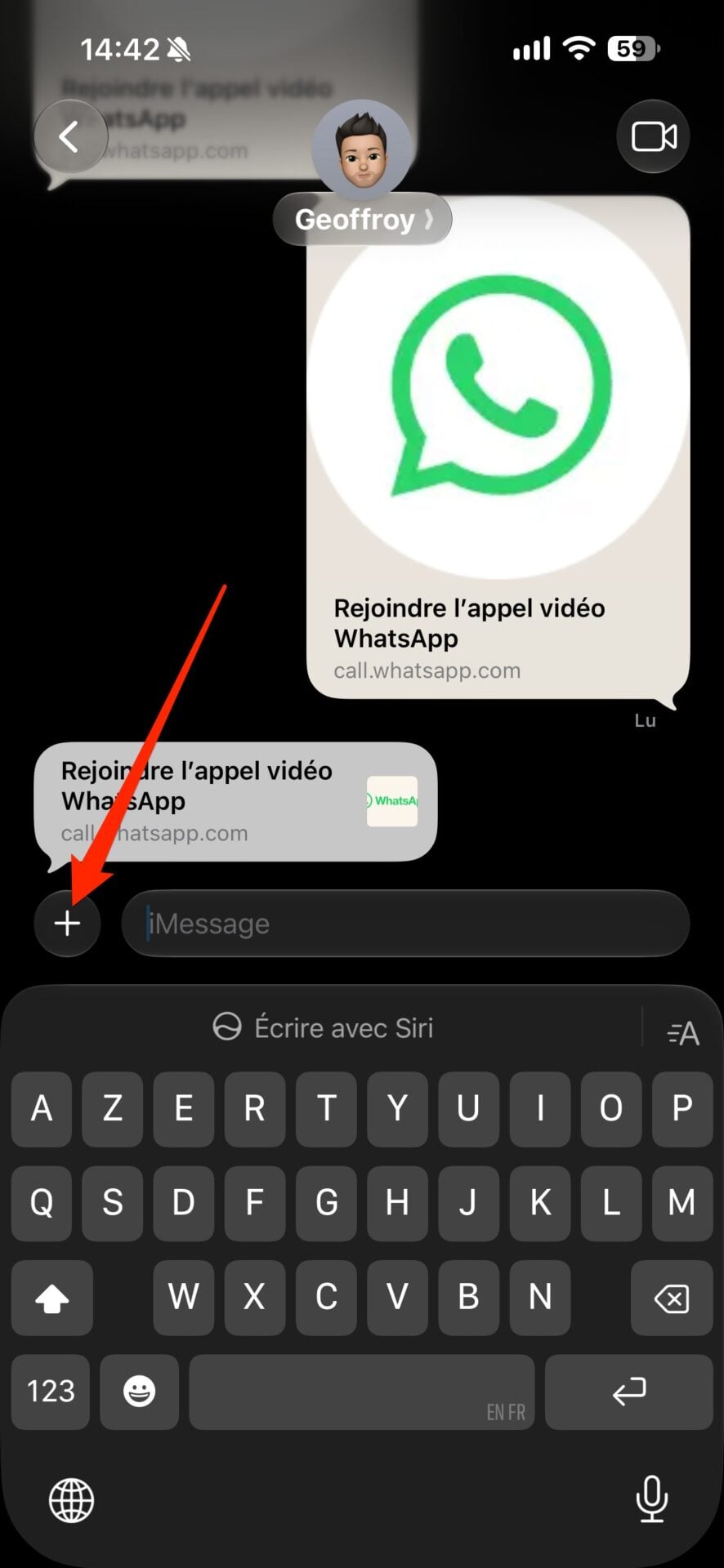
Si vous maintenez votre doigt appuyé sur le bouton + dans Messages, vous accéderez directement à la pellicule pour partager une photo.
13. Enregistrez instantanément une vidéo
Ouvrez l’appareil photo de l’iPhone et maintenez votre doigt appuyé sur le déclencheur pour capturer une vidéo à la volée. L’enregistrement s’arrêtera dès que vous lèverez le doigt. Faites-le glisser vers la droite sur l’icône figurant un cadenas, pour maintenir l’enregistrement vidéo actif.

14. Détourez automatiquement un sujet
Si vous maintenez votre doigt appuyé sur le sujet d’une photo, vous pourrez le glisser-déposer dans une autre application sous la forme d’un sticker.

15. Créez des formes parfaites avec l’outil d’annotation
Quand vous annotez une image dans Photos, si vous encerclez un élément, dessinez un carré, un triangle ou une flèche à main levée, maintenez votre doigt appuyé un instant à la fin du tracé pour obtenir une forme parfaite.

16. Recherchez du texte dans une page web
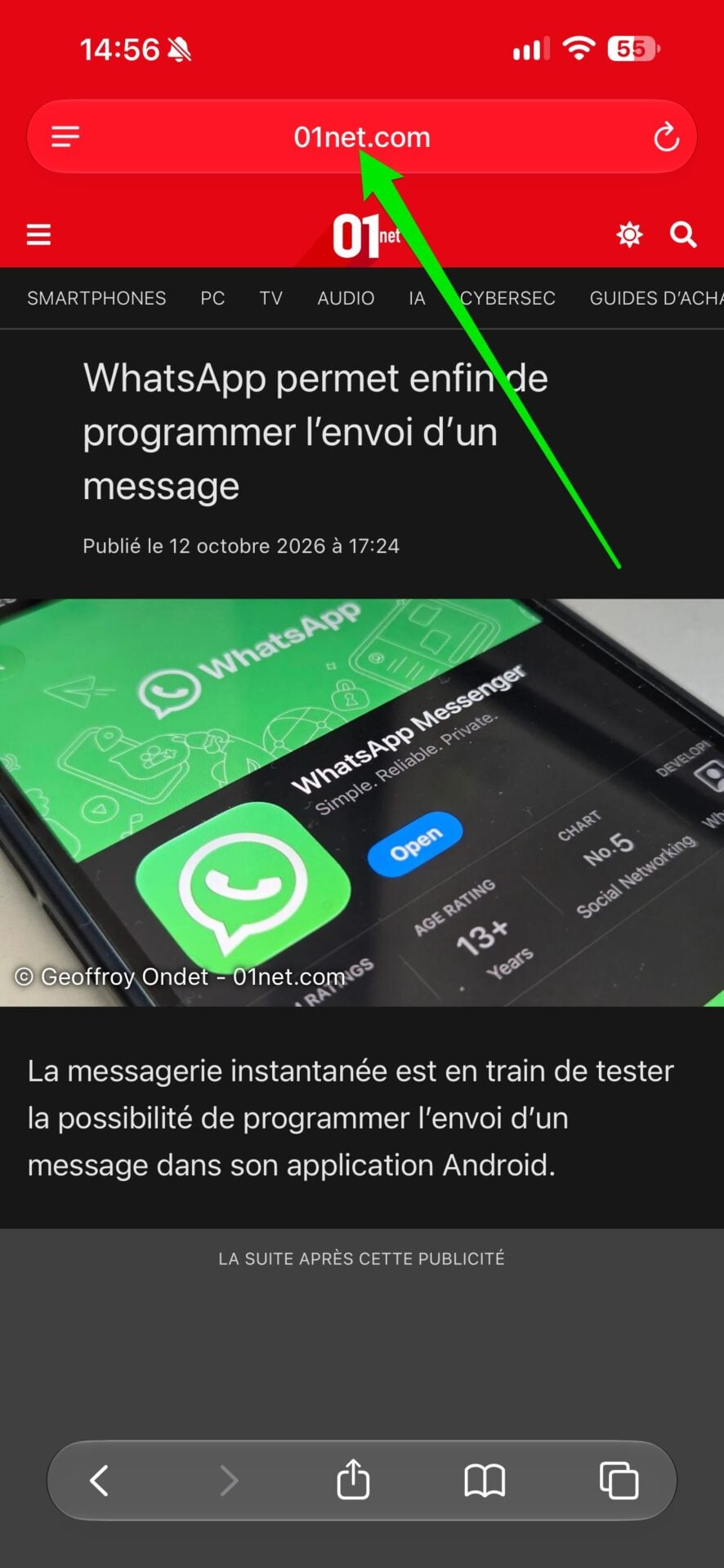
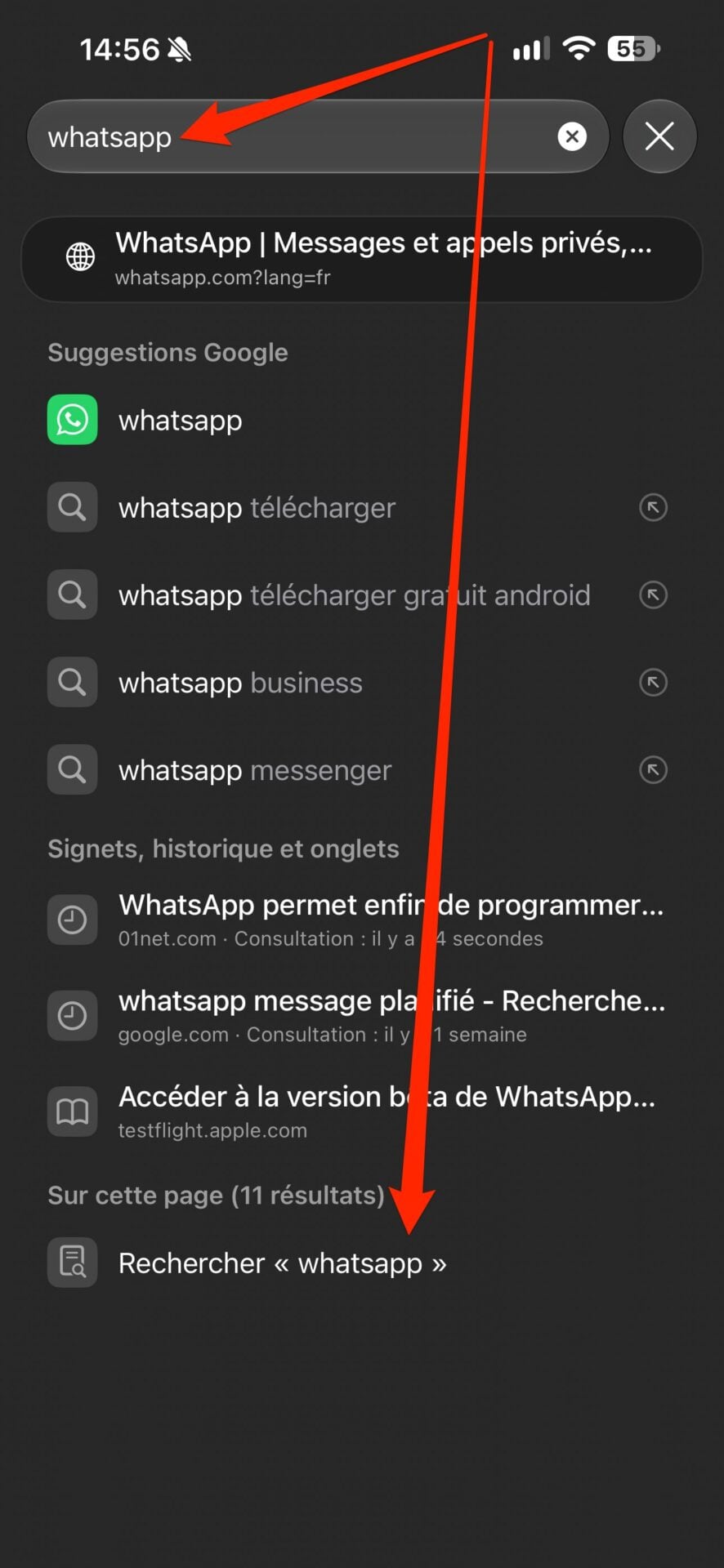
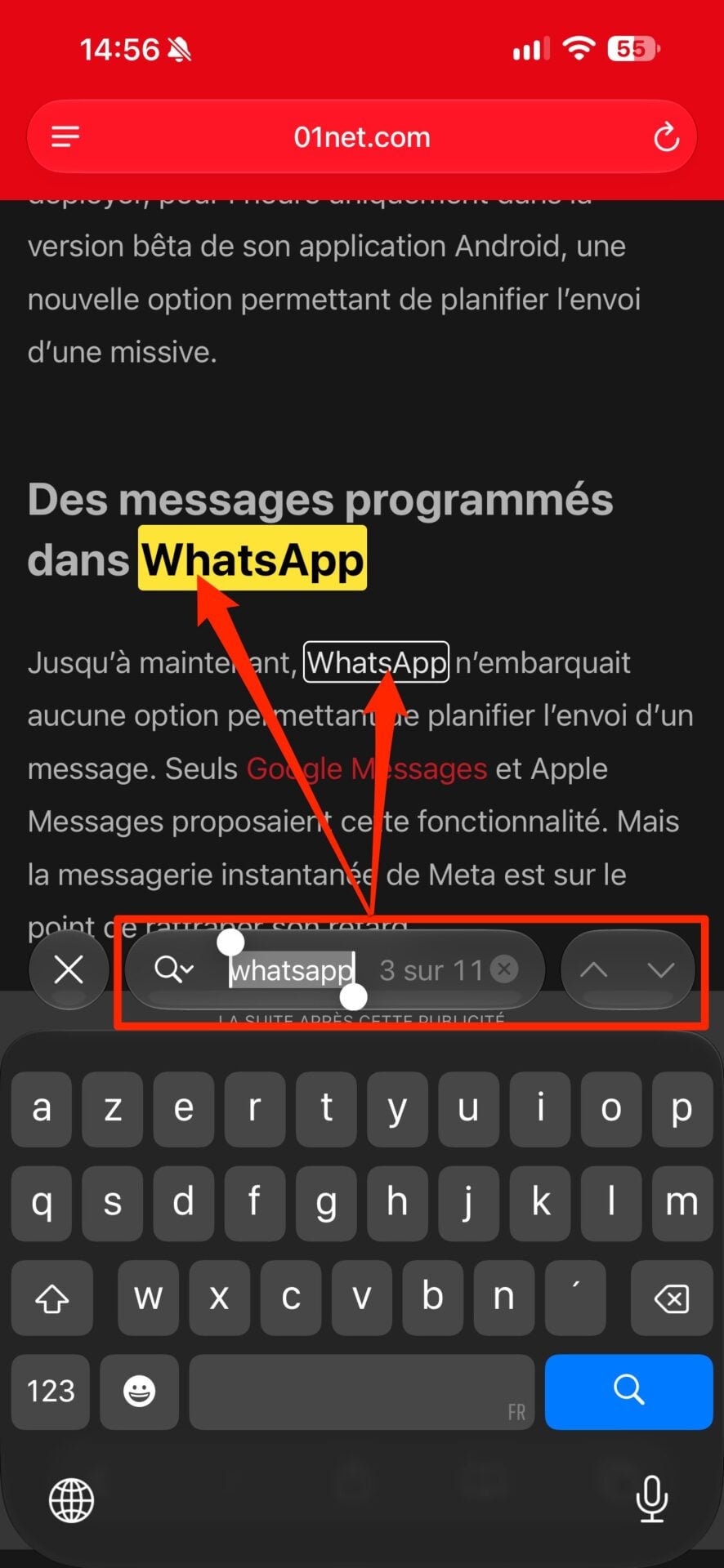
Vous pouvez rechercher facilement un mot sur une page Web. Effacez l’URL dans la barre d’adresse et saisissez votre mot. Tout en bas de la liste des suggestions, sous l’intitulé Sur cette page, appuyez sur Rechercher. Le mot que vous cherchez sera automatiquement mis en surbrillance avec la possibilité de passer en revue toutes les occurrences.
17. Changez rapidement d’onglet
Vous avez l’habitude d’avoir plusieurs onglets ouverts simultanément ? Faites glisser votre doigt vers la droite ou la gauche dans la barre d’adresses pour passer rapidement de l’un à l’autre.

18. Réglez l’intensité et le faisceau de la torche
Vous pouvez ajuster l’intensité du mode torche lorsque vous allumez le flash de votre iPhone. Sur les iPhone dénués de Dynamic Island, faites un appui long sur l’icône de la torche dans le Centre de contrôle. Vous afficherez le curseur d’intensité de la lampe.
Sur les iPhone dotés de la Dynamic Island, appuyez sur l’icône de la torche pour déployer la fenêtre associée, et faites glisser votre doigt du haut vers le bas pour augmenter ou diminuer l’intensité de la lumière. Sur les iPhone Pro, vous pouvez même régler la largeur du faisceau en glissant votre doigt de gauche à droite.

19. Éteignez la torche rapidement depuis l’écran verrouillé
Vous pouvez éteindre rapidement la torche de l’iPhone depuis l’écran verrouillé en glissant légèrement l’écran vers la gauche comme si vous ouvriez l’appareil photo.
20. Arrêtez automatiquement la lecture de la musique
Ouvrez l’Horloge et rendez-vous dans le Minuteurs. Entrez dans Sonnerie, sélectionnez Arrêter la lecture et appuyez sur Choisir.
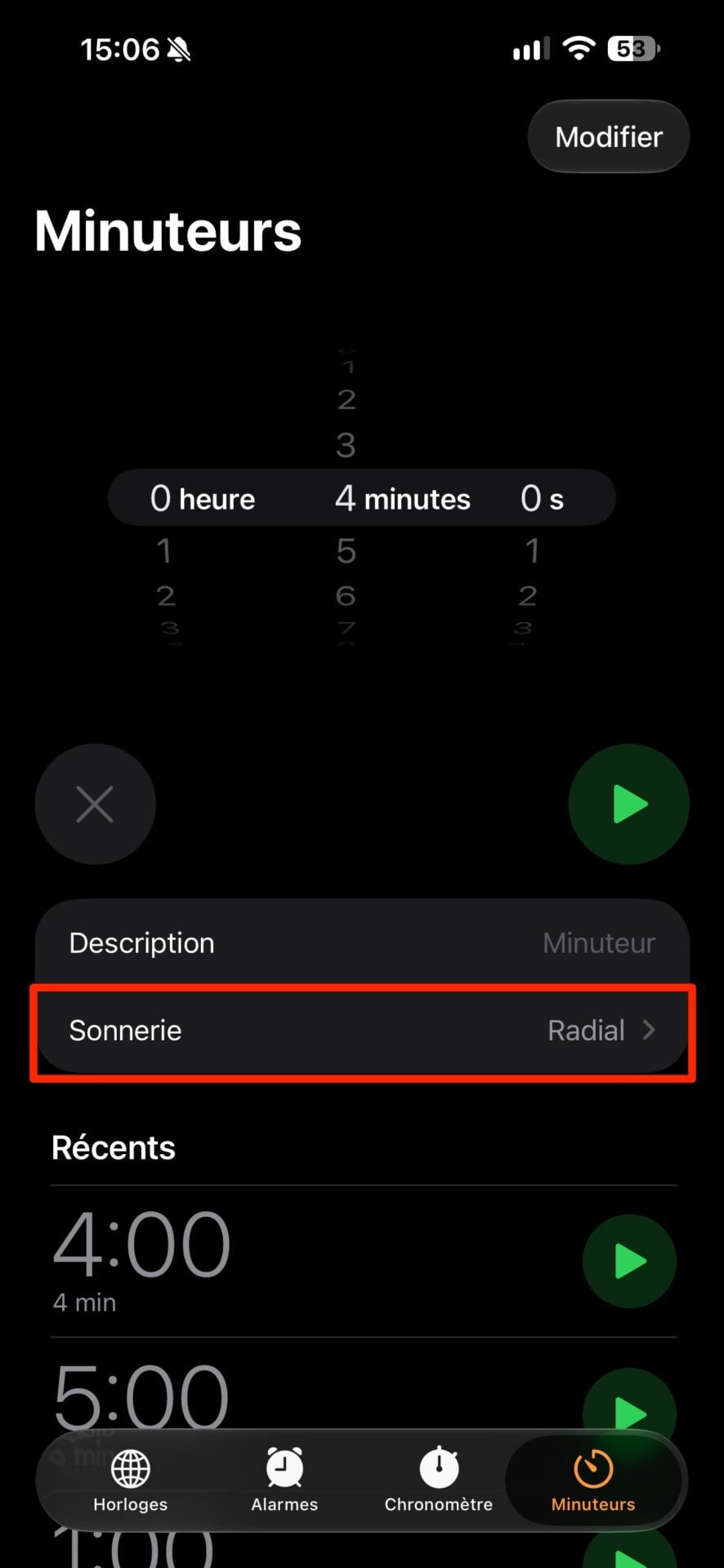
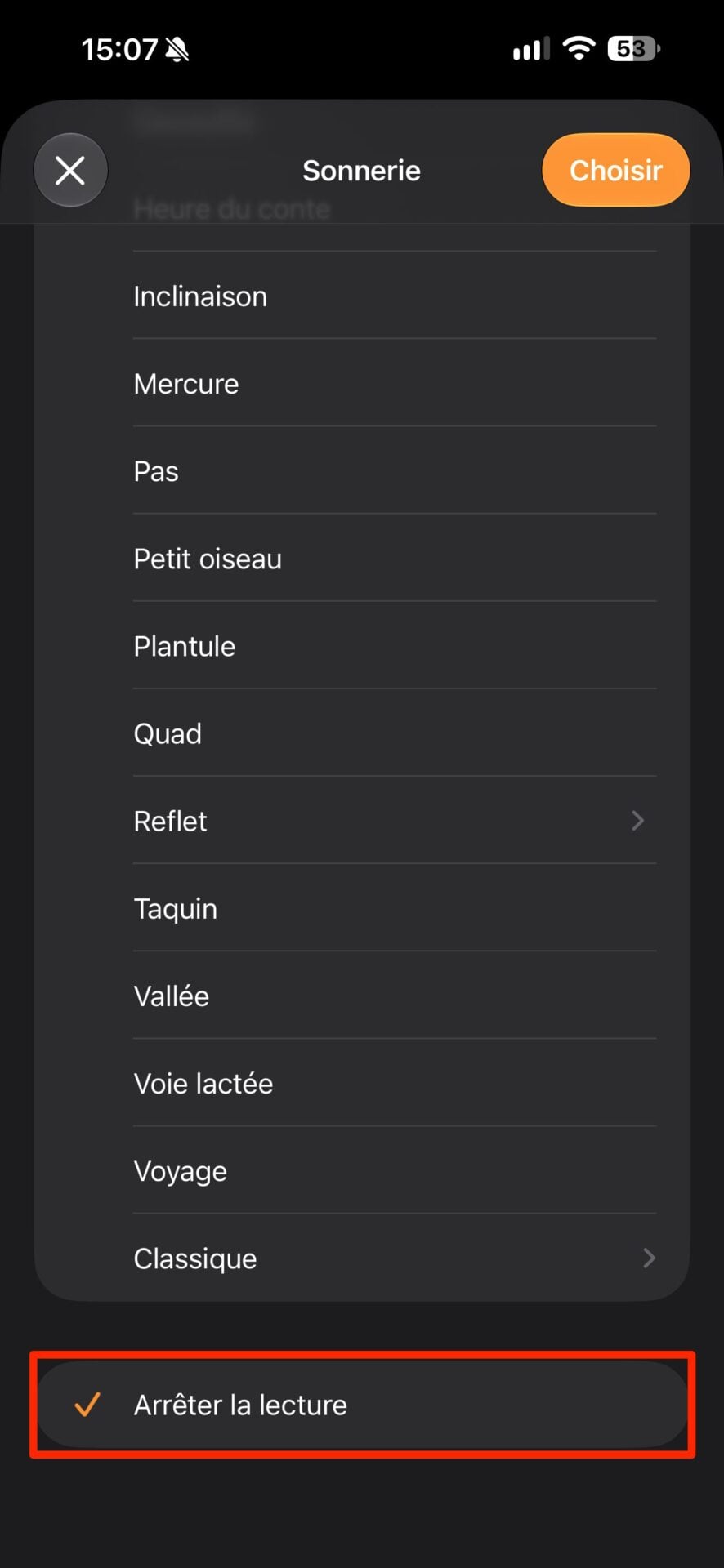
Lancez ensuite votre minuteur avec la durée durant laquelle vous souhaitez écouter de la musique et lancez la lecture de votre playlist. La musique s’arrêtera automatiquement une fois cette durée écoulée.
21. Saisissez rapidement l’heure de vos alarmes
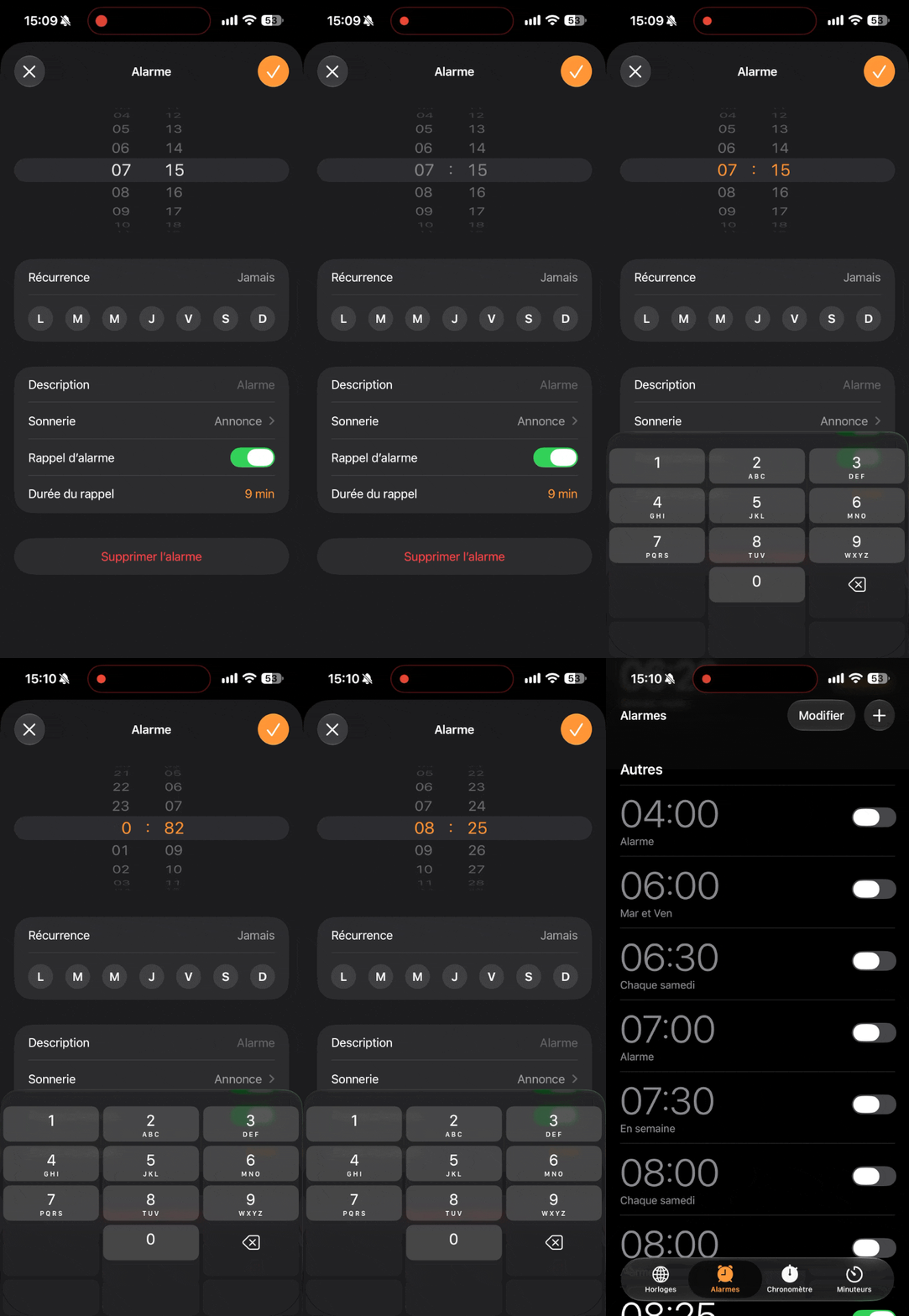
Si vous faites un appui long sur l’heure d’une alarme, vous pourrez la saisir manuellement au clavier au lieu de faire défiler les heures puis les minutes.
22. Activez le micro pendant un enregistrement d’écran
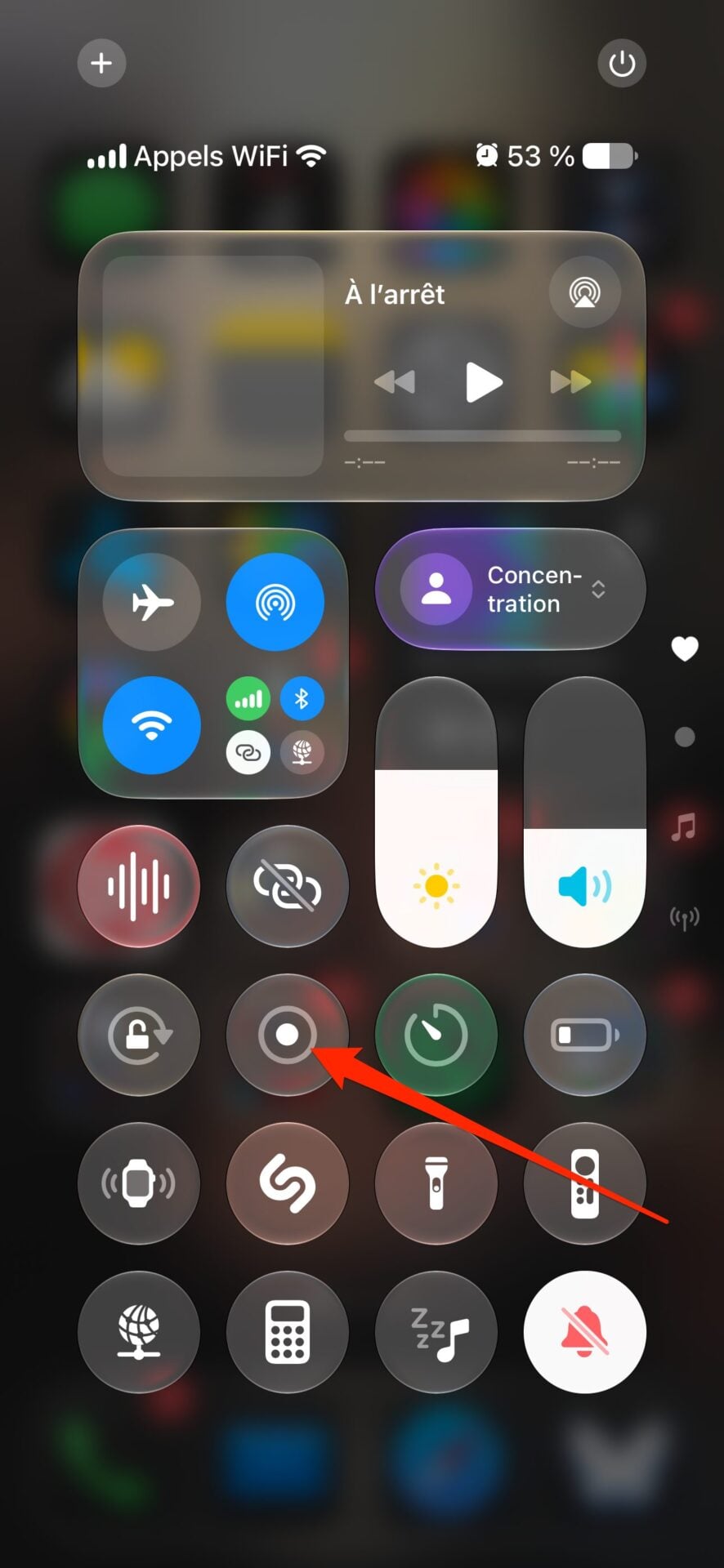
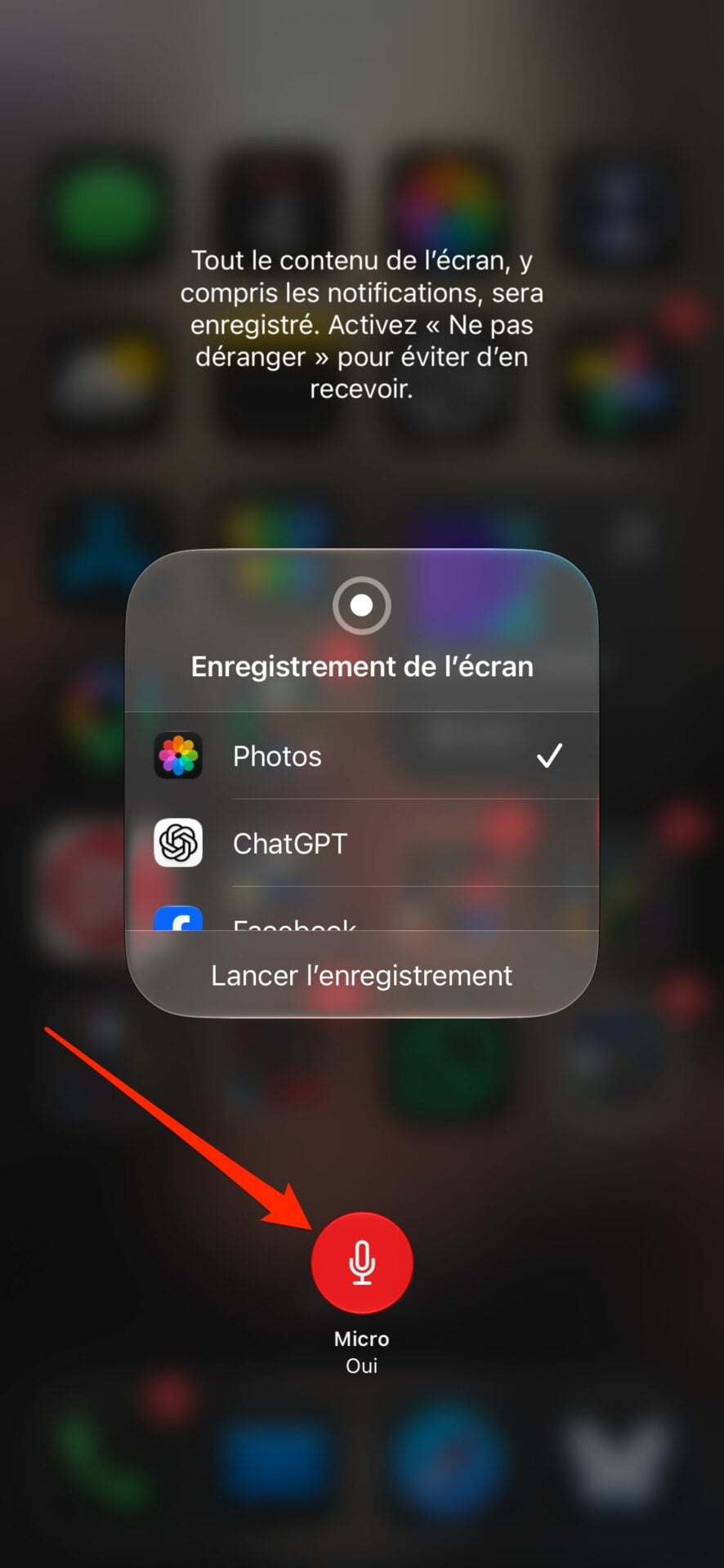
Vous pouvez enregistrer l’écran de votre iPhone tout en enregistrant l’audio en même temps. Ouvrez le Centre de contrôle et faites un appui long sur le bouton d’enregistrement d’écran. Sélectionnez le bouton Micro, affiché en bas de l’écran pour activer l’enregistrement du micro pendant le screencast.
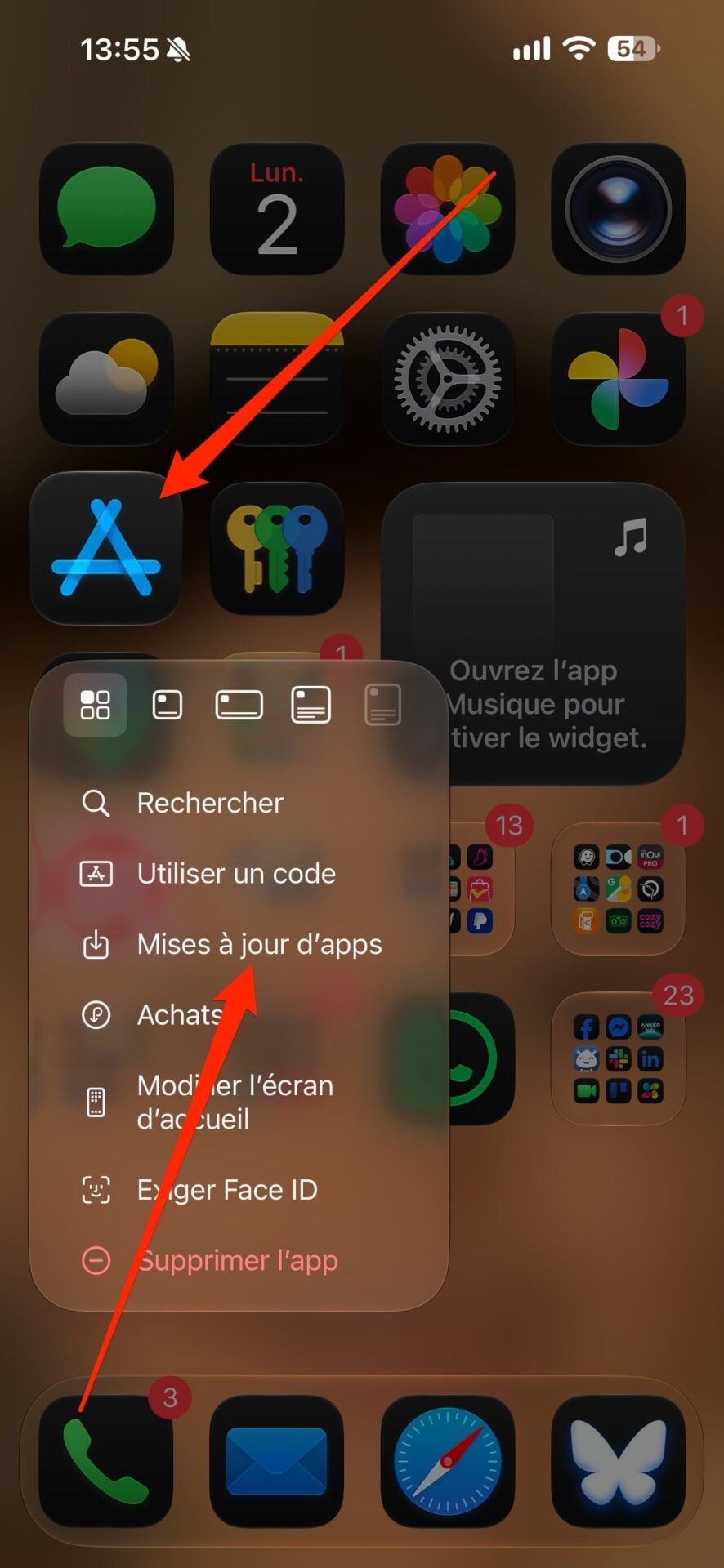
23. Mettez vos applis à jour plus rapidement
Si vous faites un appui long sur l’icône de l’App Store vous pourrez accéder directement à la page des Mises à jour d’apps sans avoir à naviguer dans l’application.
24. Affichez rapidement une recherche avec le clavier
En tapotant deux fois sur un bouton de recherche, celle-ci s’ouvrira directement avec le clavier virtuel activé.
25. Désactivez temporairement Face ID
En appuyant cinq fois d’affilée sur le bouton de verrouillage de l’iPhone et en appuyant sur la croix pour annuler l’écran d’extinction, la prochaine tentative de déverrouillage de votre iPhone exigera la saisie manuelle de votre code de déverrouillage.
👉🏻 Suivez l’actualité tech en temps réel : ajoutez 01net à vos sources sur Google, et abonnez-vous à notre canal WhatsApp.