
C’est désormais officiel : les Aperçus IA et le Mode IA de Google sont enfin disponibles en France. Une évolution majeure pour le moteur de recherche, alors que les aperçus IA ont été lancés à l’échelle mondiale en 2024 et étaient jusqu’à présent bloqués dans l’Hexagone à cause de la réglementation en vigueur sur les droits voisins.
Google, qui a visiblement réussi à débloquer la situation, vient d’ouvrir officiellement les vannes de l’IA dans les résultats de son moteur de recherche. Les utilisateurs français vont donc pouvoir découvrir une nouvelle interface de résultats de recherche leur donnant directement la réponse aux recherches qu’ils effectuent directement en haut de la page des résultats de recherche.
Cela signifie concrètement que Google, dans sa quête de fournir une réponse le plus rapidement possible, ne vous incitera plus à consulter des sites Web proposant la réponse recherchée.
Si vous ne voyez pas d’un très bon œil l’affichage des réponses automatiques fournies par l’IA de Google, et des potentielles erreurs ou approximations qu’elle pourrait créer, vous pouvez prendre certaines mesures pour les faire disparaître. Voici lesquels.
1. Changez de moteur de recherche
Bien qu’il s’agisse d’une décision radicale, c’est sans doute le moyen le plus simple pour ne pas se faire polluer des recherches en ligne par l’IA de Google. Des moteurs de recherche alternatifs, il en existe une multitude, avec chacun leurs avantages et leurs inconvénients.
Parmi les alternatives crédibles à Google Search, vous pouvez, par exemple, vous tourner vers des solutions souveraines, développées en Europe, et plus respectueuses de vos données personnelles, comme Qwant (qui propose aussi des réponses IA), Ecosia ou encore StartPage.
À lire : Google Search, c’est terminé : 5 moteurs de recherche européens pour le remplacer
2. Installez une extension de navigateur
Si vous souhaitez continuer d’utiliser Google comme moteur de recherche au quotidien, vous pourrez bloquer assez facilement les Aperçus IA en utilisant une extension de navigateur. Sur Chrome, Edge, Vivaldi, Opera et tout autre navigateur Web basé sur Chromium, les extensions Hide Google AI Overviews et Bye Bye Google AI vous permettront de masquer les réponses générées par l’IA de Google dans les résultats de recherche.
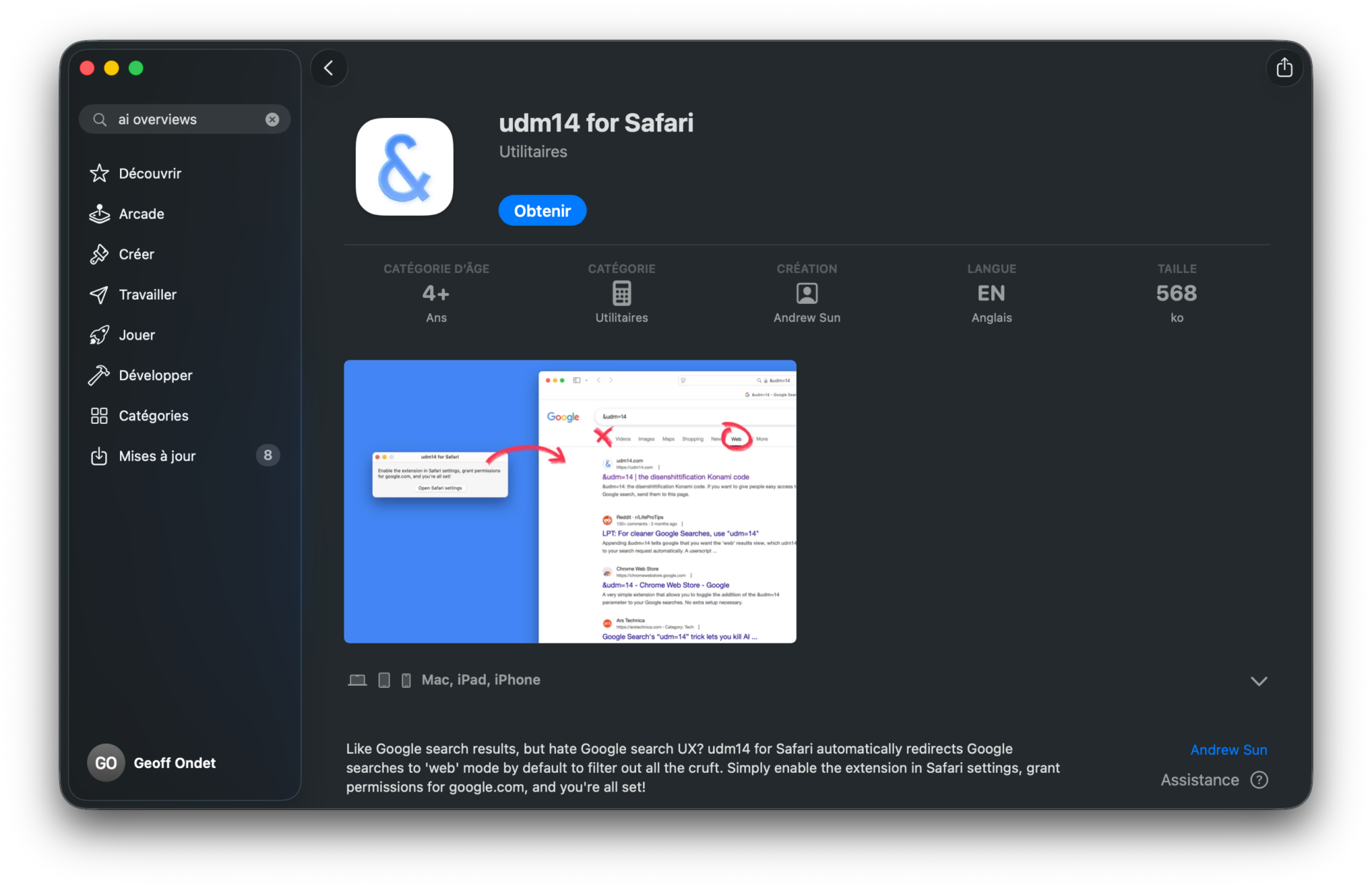
Si vous utilisez Safari depuis un Mac, rassurez-vous, il existe aussi une extension capable de bloquer les Aperçus IA sur le navigateur Web d’Apple. Il s’agit de l’extension udm14 for Safari qui se charge de rediriger automatiquement vos requêtes lancées dans le moteur de recherche dans l’onglet Web de Google, qui n’affiche que les résultats Web. À noter que l’extension est également compatible iOS et pourra donc être utilisée sur Safari depuis l’iPhone.
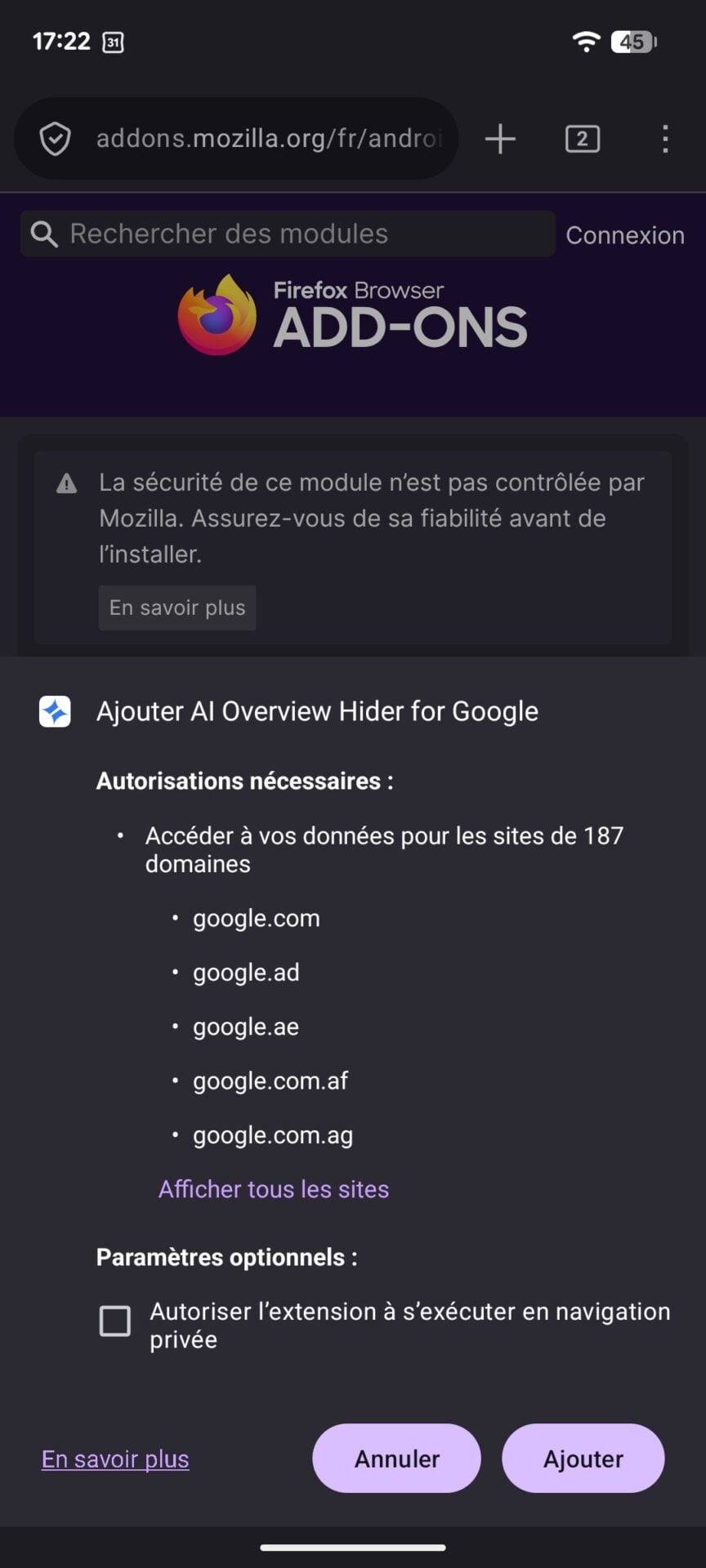
Sur Android, la meilleure solution reste sans doute d’utiliser le navigateur Web Firefox que vous compléterez avec l’Extension AI OverView Hider disponible aussi bien sur la version Desktop de Firefox que sur sa déclinaison mobile.


3. Créez un raccourci vers l’onglet Web des résultats de recherche
Comme nous venons de le voir, il est possible de s’affranchir des Aperçus IA de Google en utilisant l’onglet Web proposé dans les résultats de recherche pour n’afficher que les réponses issues du Web. Mais plutôt que d’avoir à cliquer sur cet onglet à chaque nouvelle requête, il est possible de rediriger automatiquement Google vers cet onglet, si le moteur de recherche est configuré par défaut sur votre navigateur Web desktop.
Sur Google Chrome
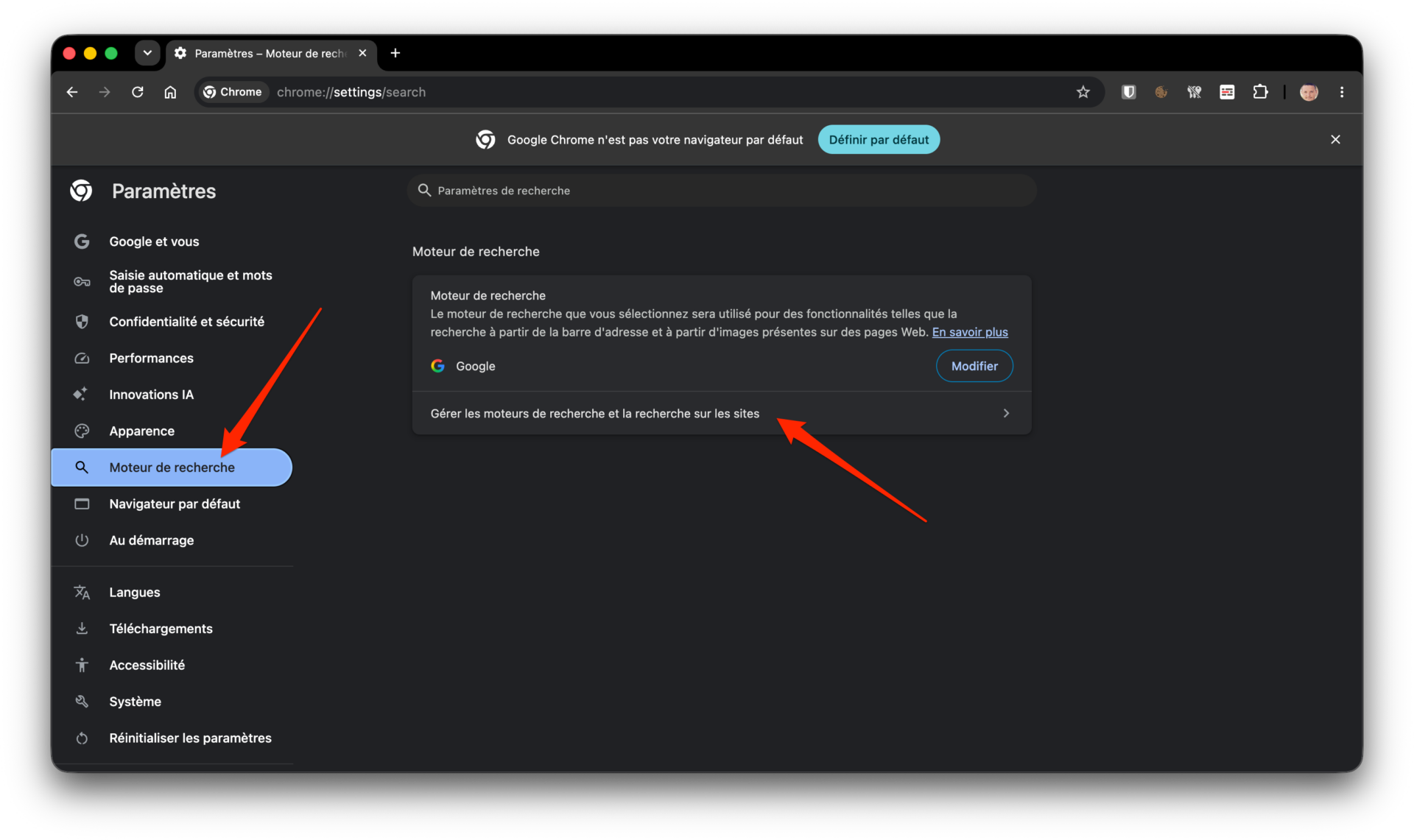
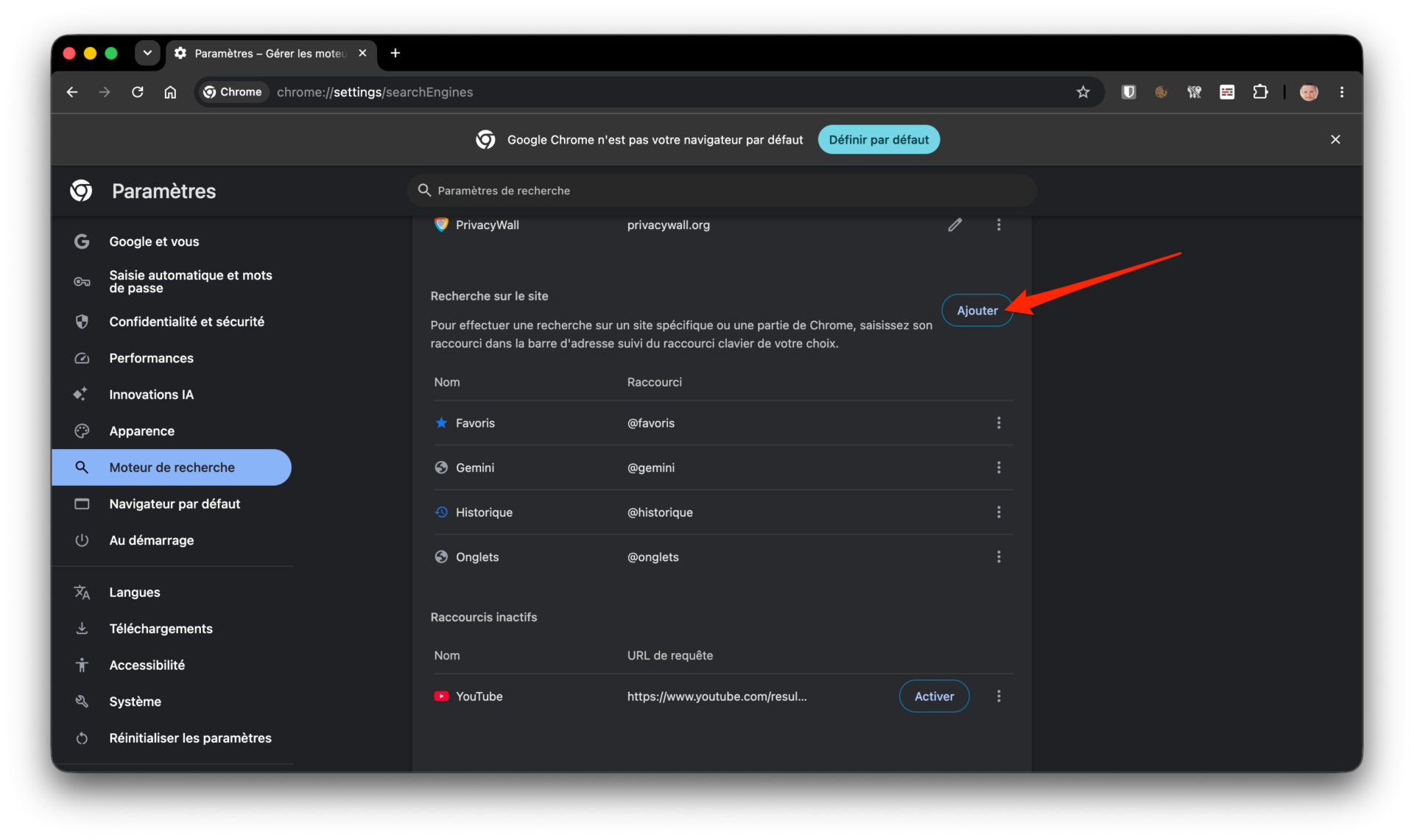
Pour créer ce raccourci sur Chrome, rendez-vous dans les Paramètres du navigateur et sélectionnez Moteur de recherche dans la colonne de gauche. Cliquez ensuite sur le menu Gérer les moteurs de recherche et la recherche sur les sites.
Faites défiler les options, puis dans la catégorie Recherche sur le site, cliquez sur le bouton Ajouter.
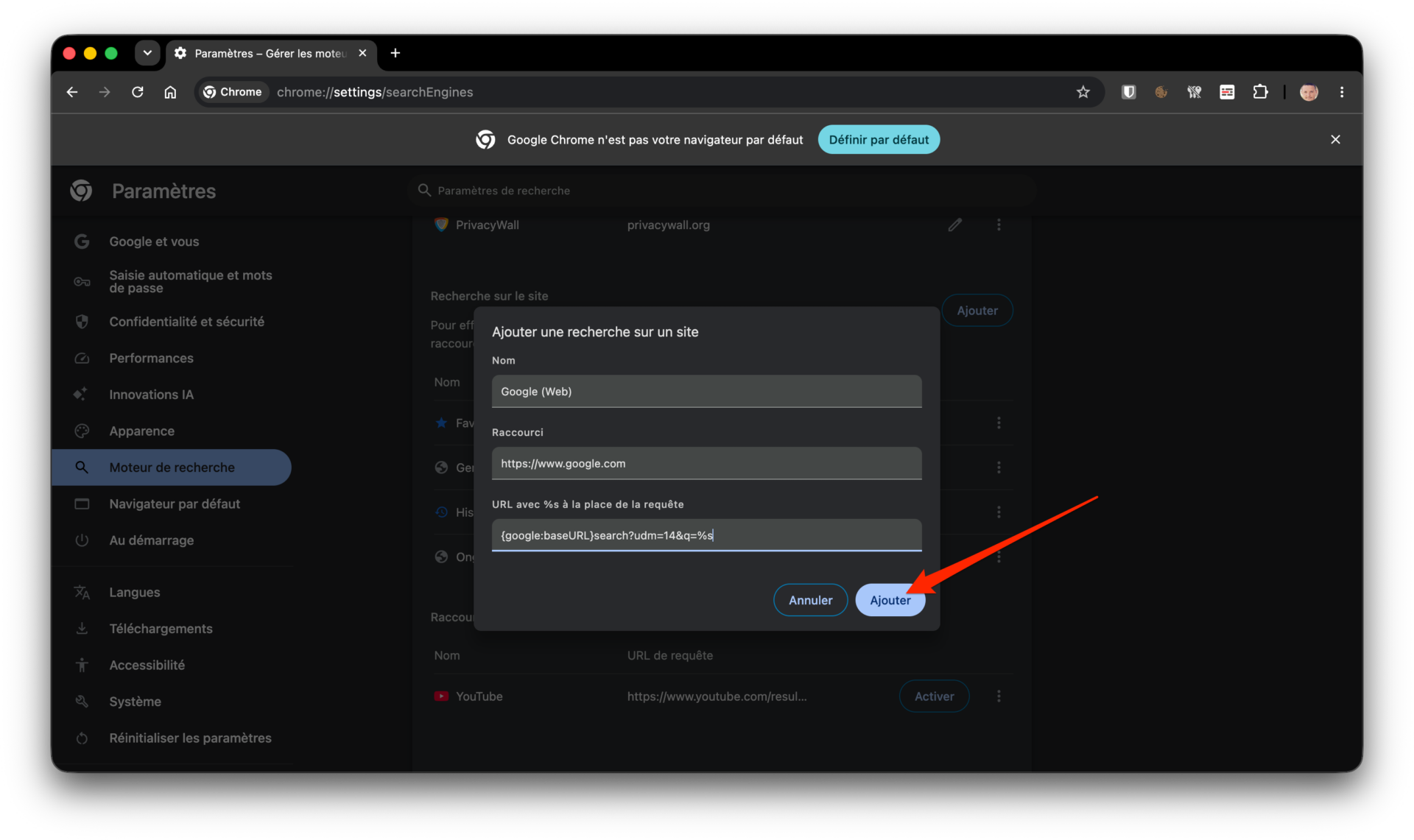
Un pop-up s’ouvre à l’écran. Dans Nom, saisissez Google (Web), puis à la ligne Raccourci, saisissez https://www.google.com. Enfin, dans le champ URL, rajoutez la commande suivante {google:baseURL}search?udm=14&q=%s et cliquez sur le bouton Ajouter pour enregistrer vos modifications.
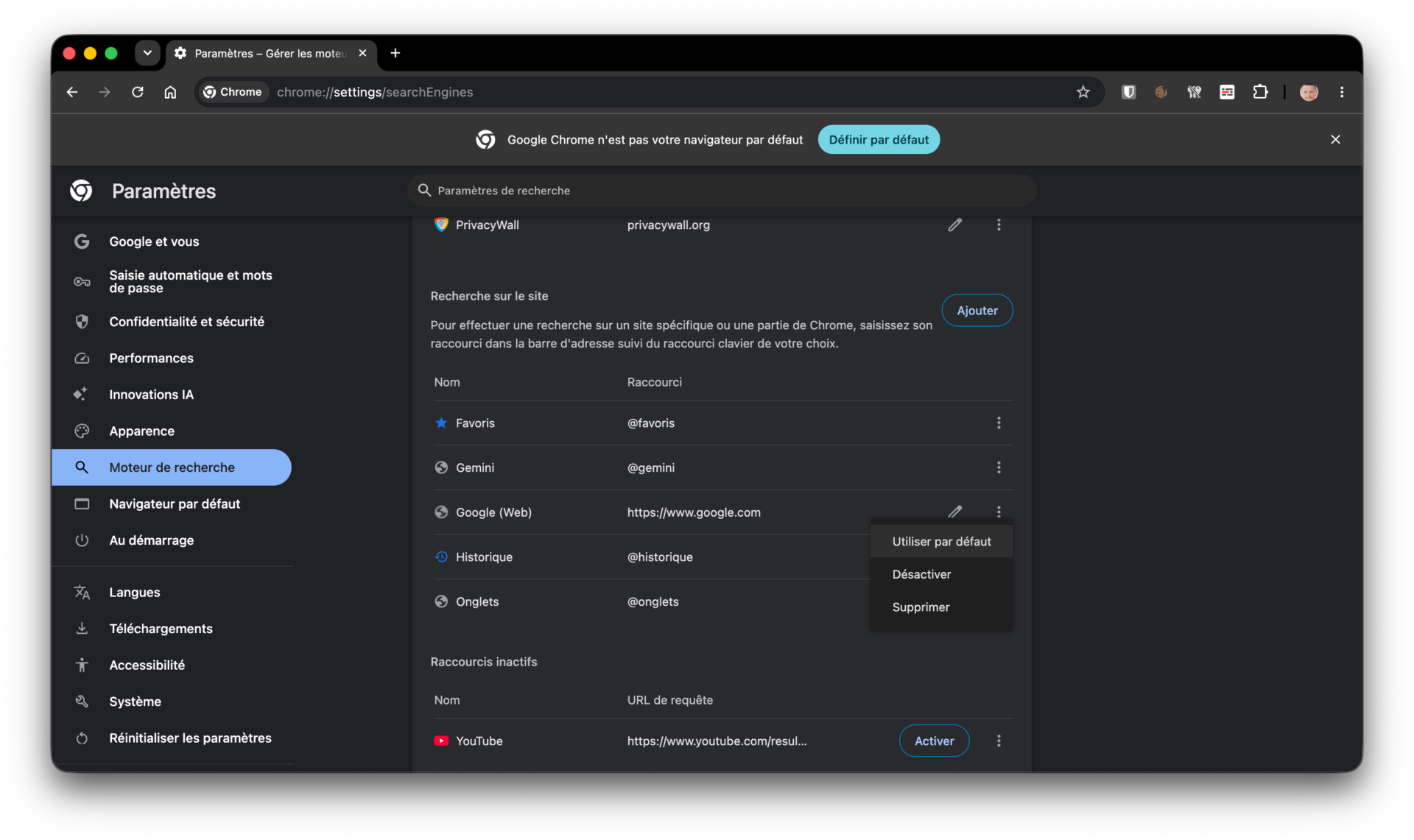
Maintenant que votre module de recherche personnalisé est configuré, cliquez sur le bouton d’options figuré par trois petits points, puis dans la fenêtre qui s’affiche, sélectionnez Utiliser par défaut.
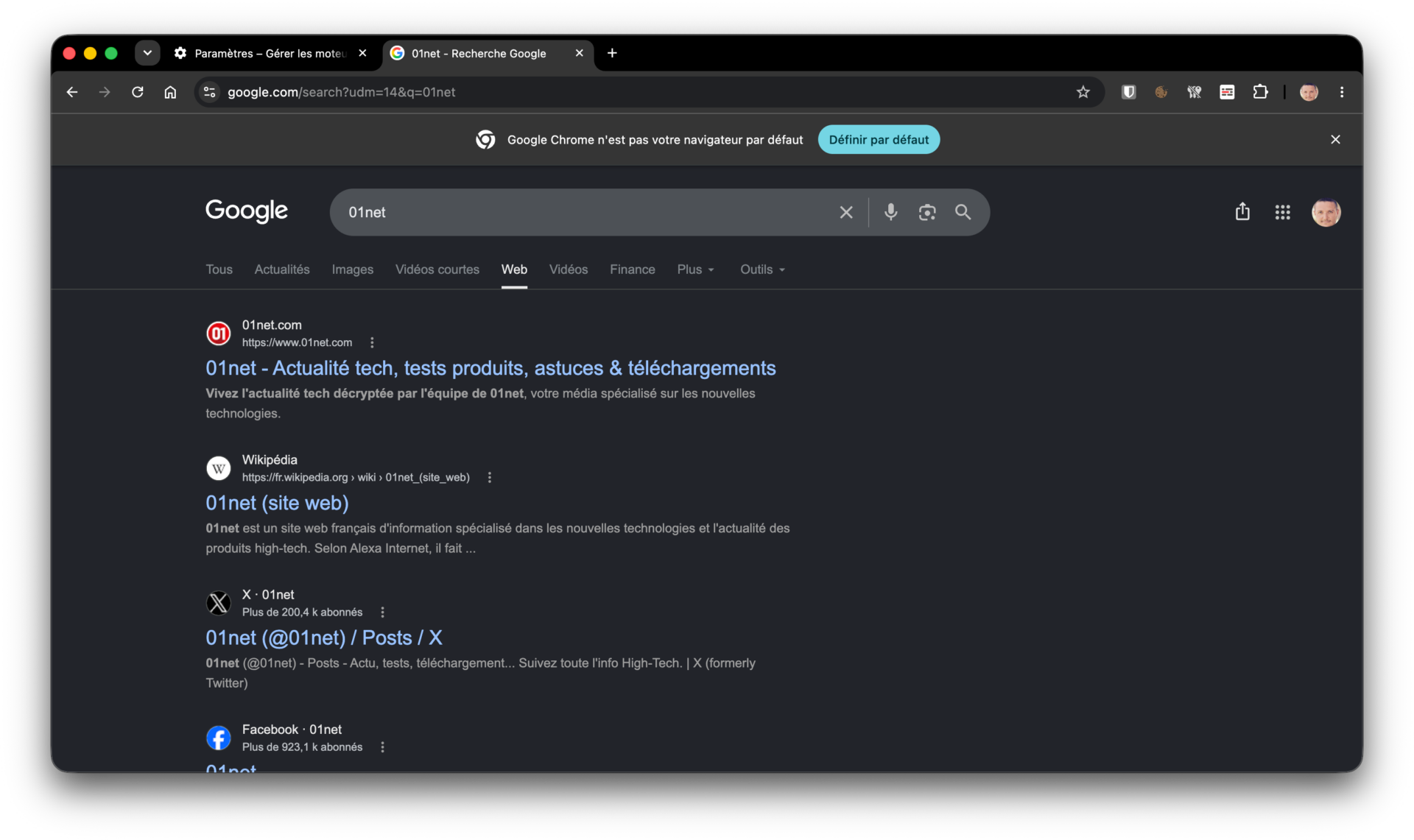
Désormais, à chaque requête que vous saisirez dans la barre d’adresse de Chrome, votre recherche sera automatiquement redirigée sur l’onglet Web de Google.
Sur Firefox
Le navigateur Web de Mozilla propose un système assez similaire à celui de Chrome dans son module de gestion des moteurs de recherche. Pour créer un raccourci vers l’onglet Web des résultats de recherche de Google, rendez-vous dans les Paramètres de Firefox et sélectionnez Recherche dans la colonne de gauche. Dans la section Moteurs de recherche supplémentaires, cliquez sur le bouton
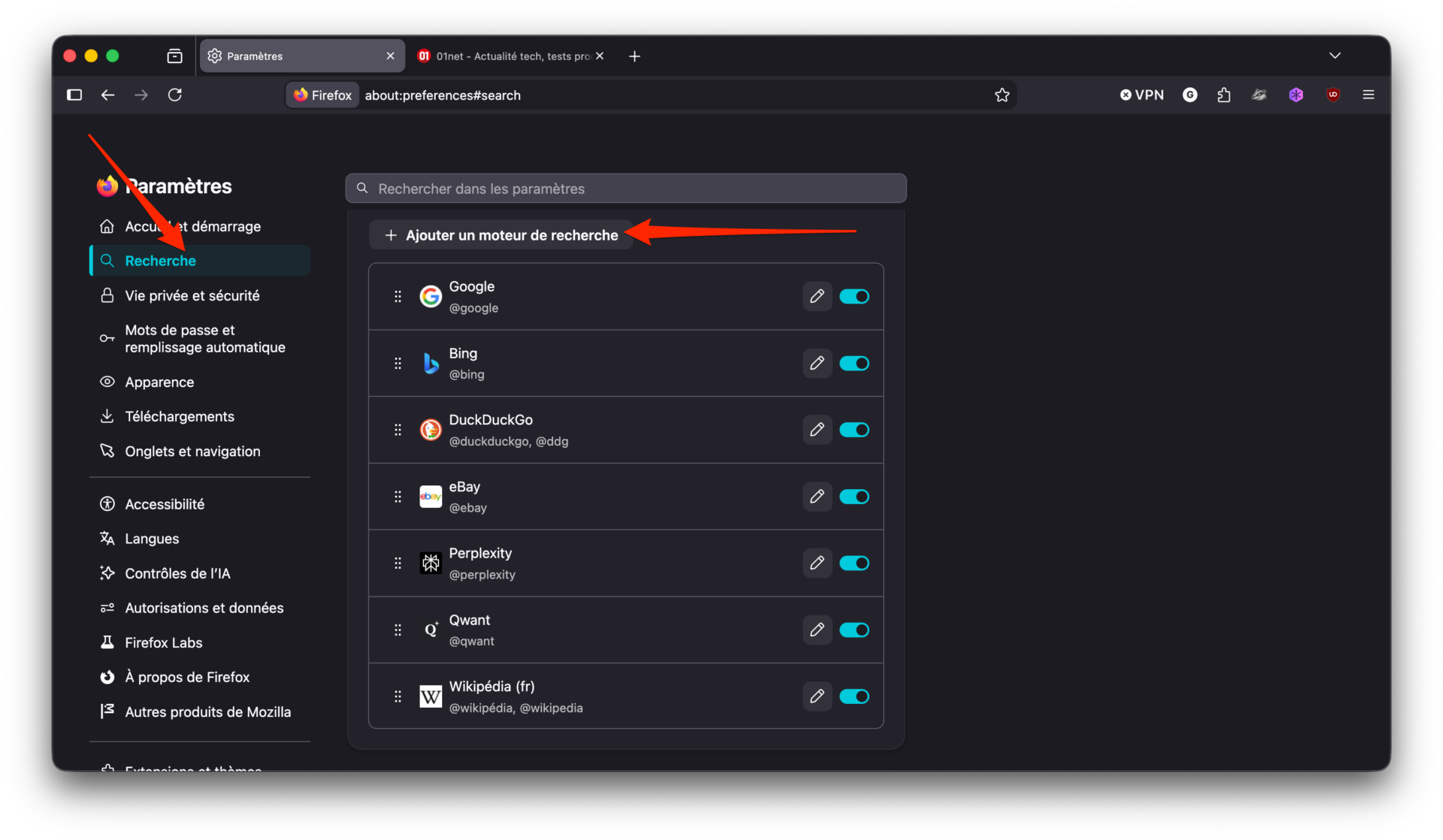
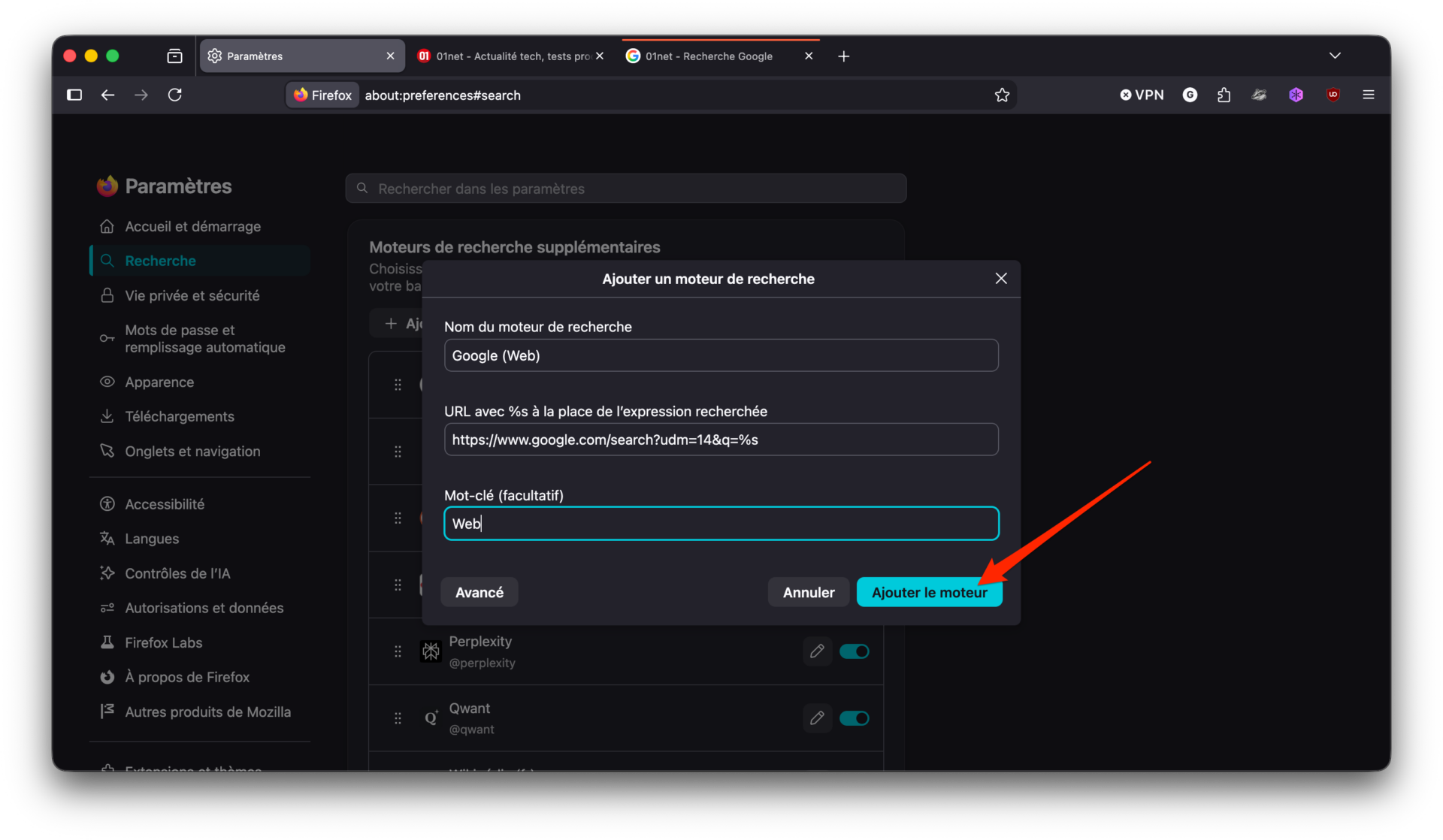
.À la ligne Nom du moteur de recherche indiquez Google (Web), à la ligne URL, copiez-coller l’url suivante : https://www.google.com/search?udm=14&q=%s, et enfin à la ligne mot clé indiquez simplement Web (pour identifier votre moteur modifié). Cliquez enfin sur le bouton Ajouter le moteur pour l’enregistrer.
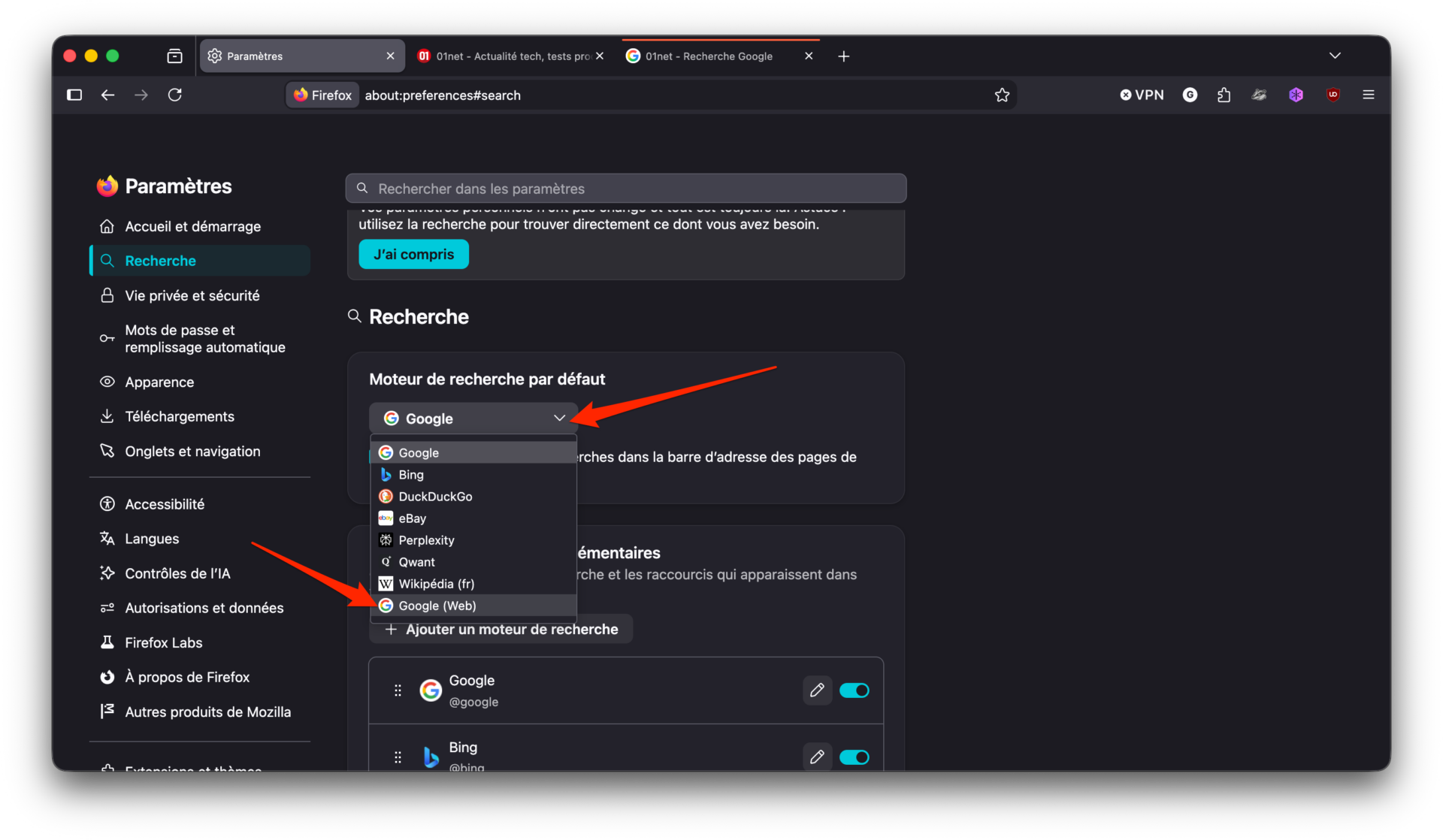
Remontez ensuite dans les Paramètres de Recherche de Firefox, puis dans la section Moteur de recherche par défaut, cliquez sur le menu déroulant, et sélectionnez votre moteur de recherche modifié Google (Web) que vous venez de créer.
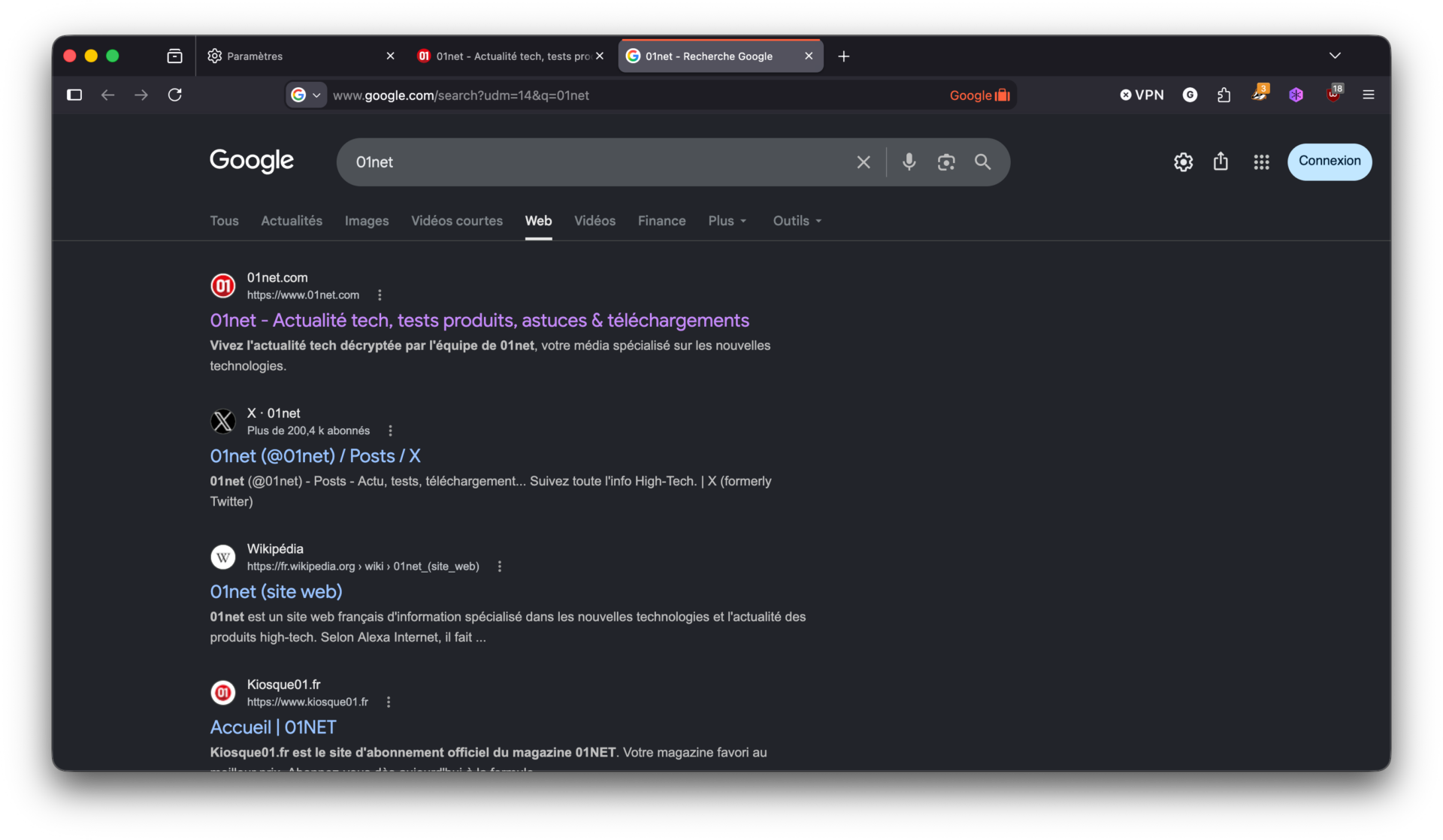
Toutes vos requêtes saisies depuis la barre d’adresse de Firefox seront automatiquement redirigées vers les résultats Web de Google.
Sur Microsoft Edge
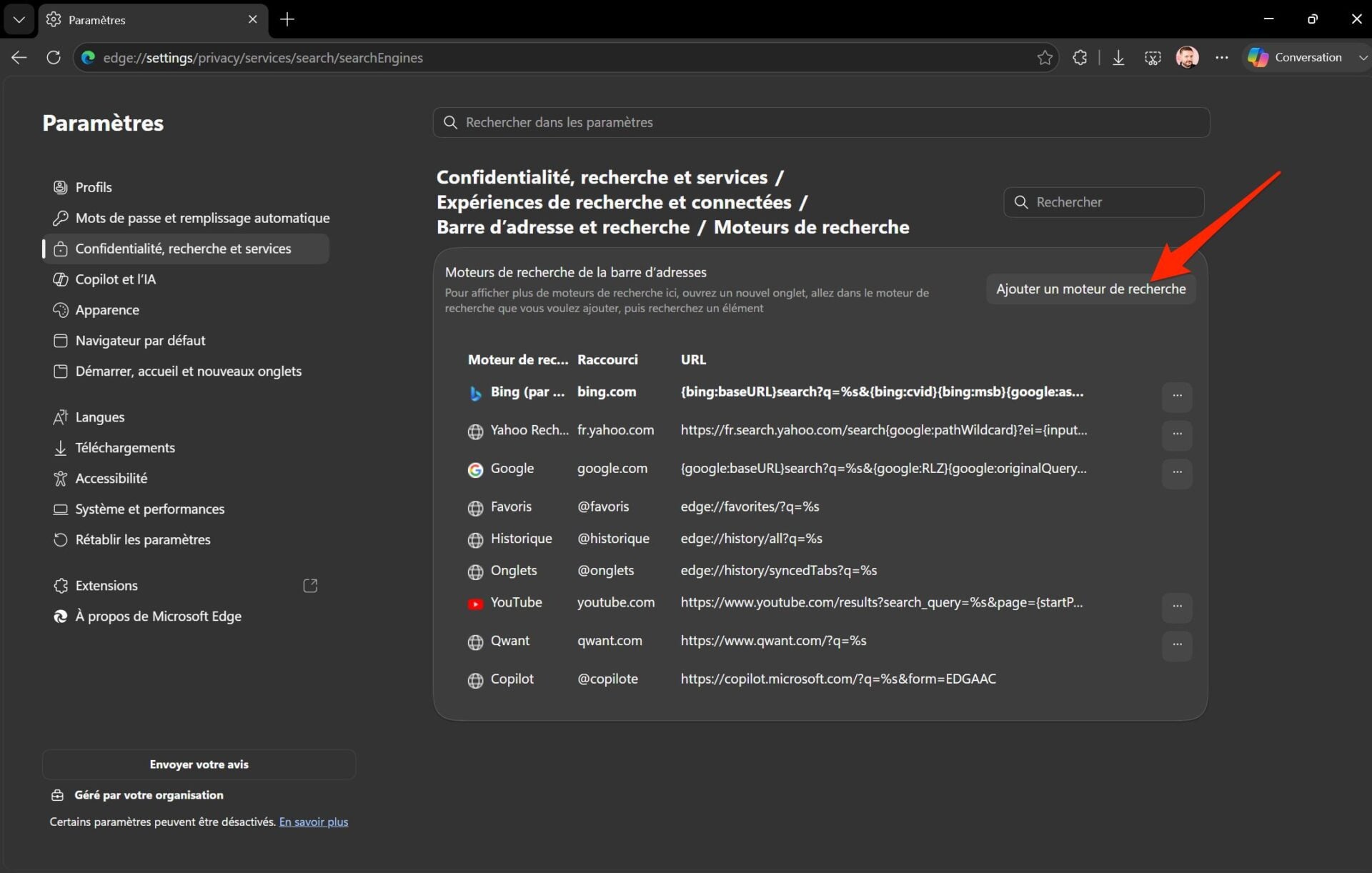
Tout comme sur Chrome et Firefox, il est possible de personnaliser les moteurs de recherche dans Microsoft Edge. Pour ce faire, rendez-vous dans les Paramètres du navigateur, et sélectionnez Confidentialité, recherche et services, entrez dans le menu Expériences de recherche et connectées (tout en bas), puis cliquez sur Barre d’adresse et recherche (tout en bas), et enfin entrez dans le menu Moteurs de recherche.
Vous pouvez aussi vous éviter la douleur de naviguer à travers tous ces menus volontairement alambiqués par Microsoft pour vous empêcher de changer de moteur de recherche (Bing par défaut) en vous rendant directement à l’adresse edge://settings/privacy/services/search/searchEngines. Une fois sur la bonne page, cliquez sur Ajouter un moteur de recherche.
Dans le pop-up qui s’affiche, à la ligne Moteur de recherche, entrez Google (Web). Dans le champ Raccourci, saisissez https://www.google.com. Enfin, dans le champ URL, rajoutez la commande suivante {google:baseURL}search?udm=14&q=%s.
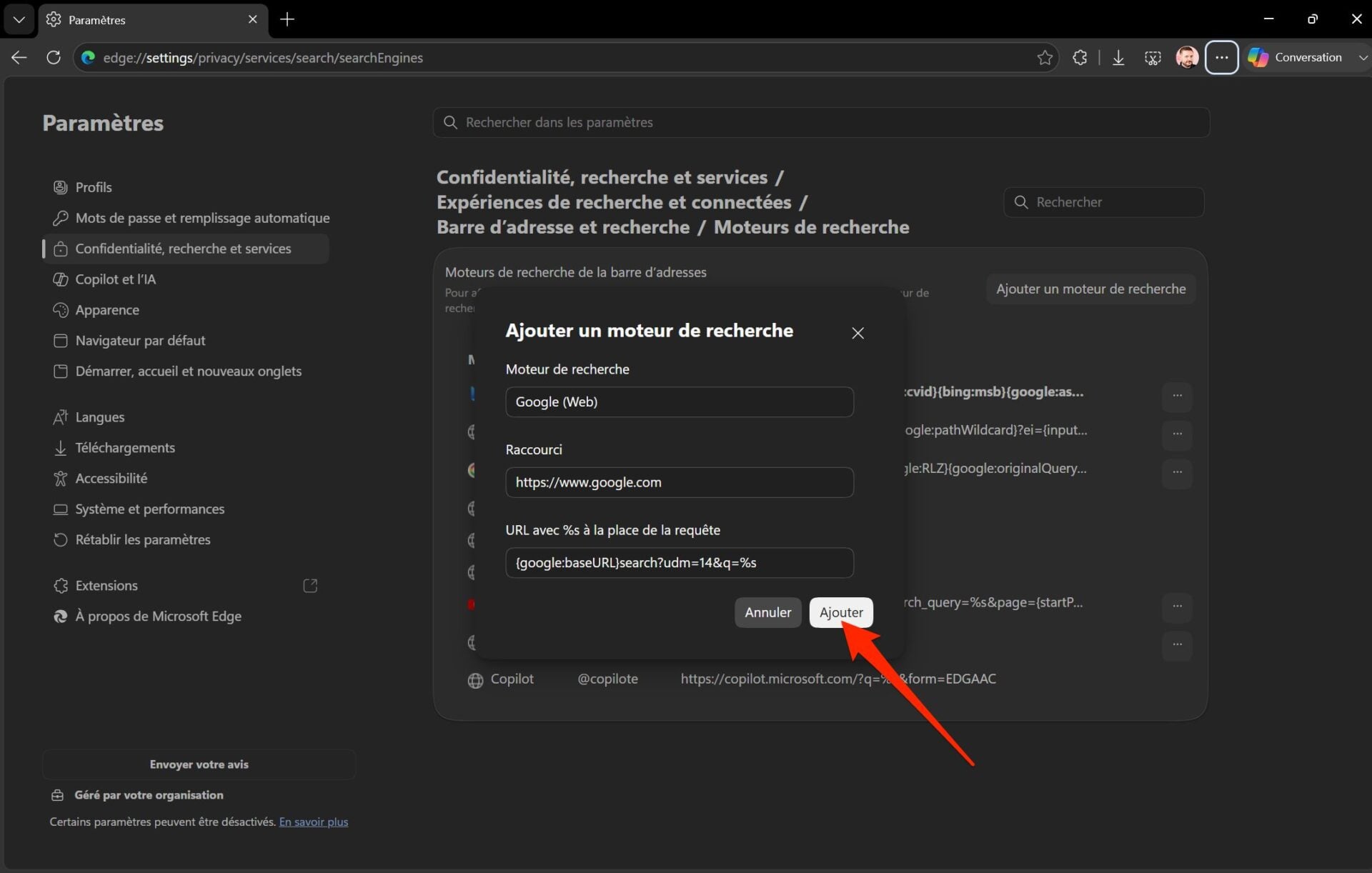
Cliquez ensuite sur le bouton Ajouter pour enregistrer le raccourci vers l’onglet Web de Google. Votre nouveau « moteur de recherche » est ajouté à la dernière ligne de la liste des moteurs de recherche.
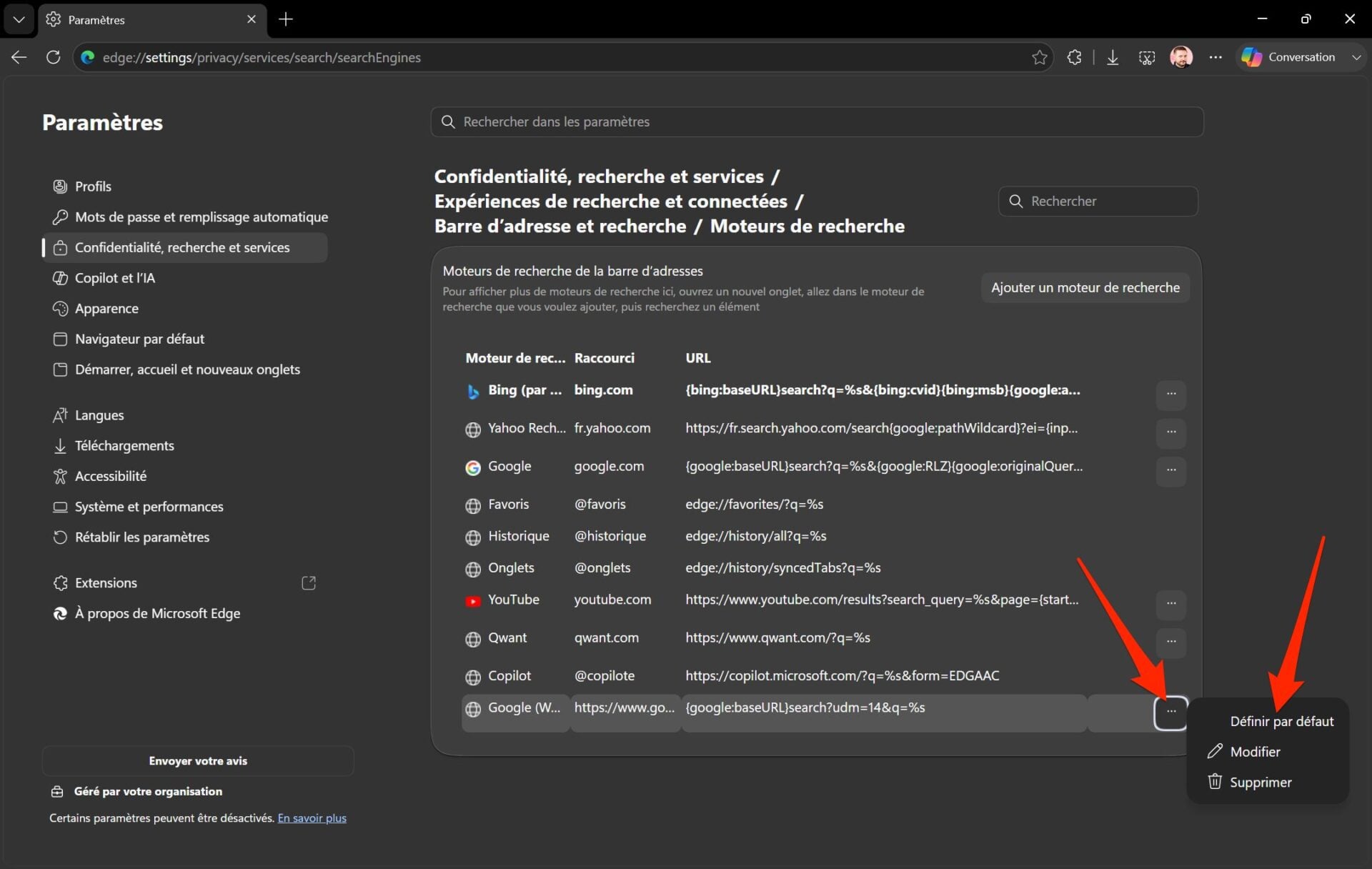
Cliquez sur le bouton option associé, figuré par trois petits points, et choisissez de le Définir par défaut.
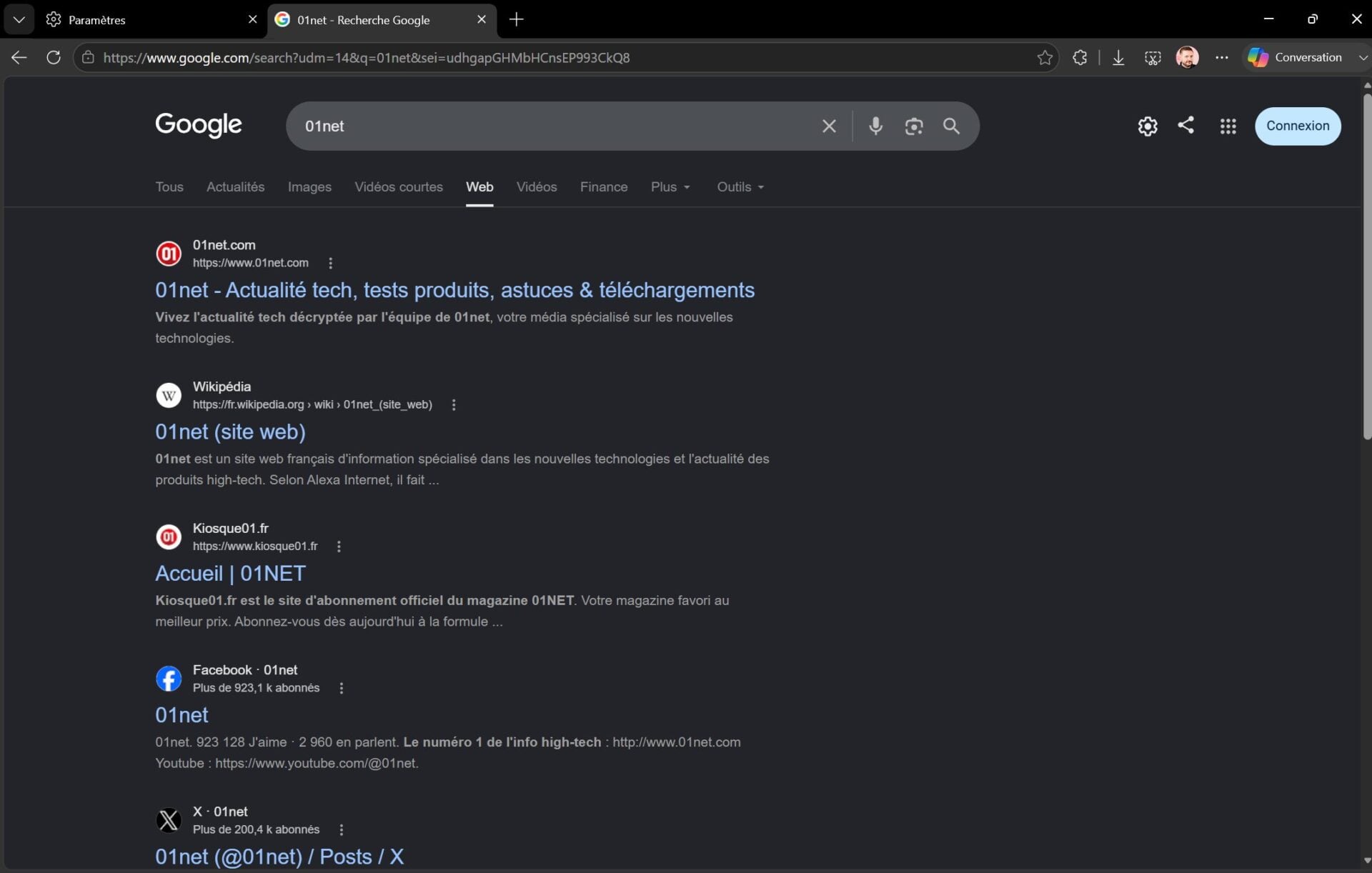
Toutes les requêtes envoyées depuis la barre d’adresse de Microsoft Edge seront à présent redirigées vers les résultats Web uniquement de Google.
👉🏻 Suivez l’actualité tech en temps réel : ajoutez 01net à vos sources sur Google, et abonnez-vous à notre canal WhatsApp.