


L’enregistrement des appels indisponible en France ?
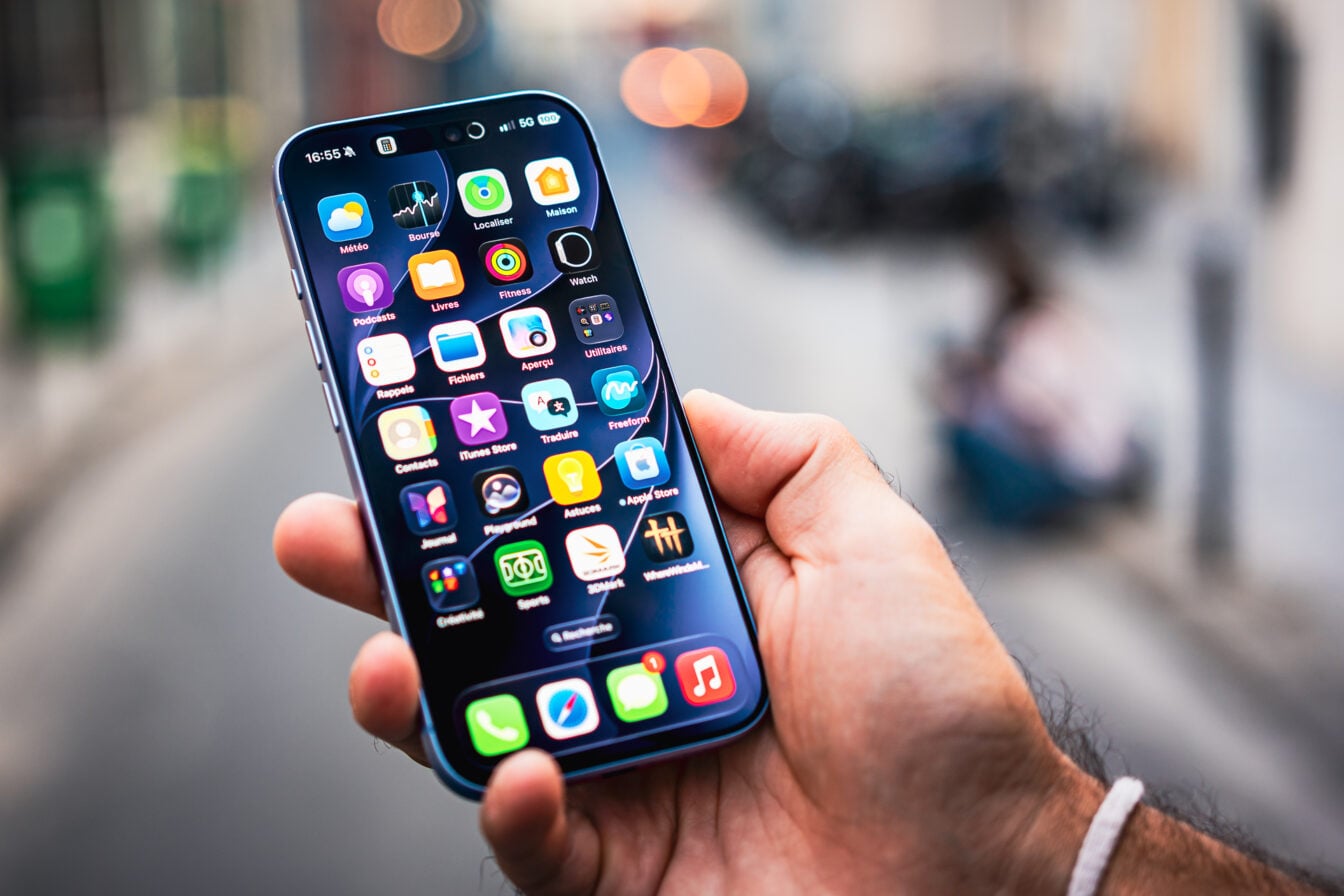
La disponibilité de la fonctionnalité d’enregistrement des appels semble incertaine en France. Si celle-ci est disponible sur notre appareil (notre iPhone utilise une version bêta d’iOS 26.2), ce n’est visiblement pas le cas chez de nombreux utilisateurs.
Sur une page de support officielle, Apple renvoie vers une autre page de support pour vérifier si la fonction est disponible dans notre langue et notre région. Cette page indique très clairement que la fonction est disponible en Français, sans toutefois préciser les régions concernées.
Depuis iOS 18.1, sorti en octobre 2024, Apple a intégré aux iPhone une fonction permettant d’enregistrer un appel téléphonique. Ce module, présent nativement sur iOS, permet ainsi de conserver une trace audio des appels téléphoniques que vous réalisez depuis l’application Téléphone d’iOS.
S’il est en principe interdit d’enregistrer un interlocuteur au téléphone à son insu, le module d’Apple annonce automatiquement, lorsqu’il est déclenché, que l’appel est sur le point d’être enregistré. Ainsi, chaque participant est au courant de la situation et peut donc, s’il ne souhaite pas que son échange soit enregistré, mettre un terme à la conversation. Voici comment l’activer, et comment le déclencher au cours d’un appel depuis votre iPhone.
1. Activez l’option
Avant de pouvoir enregistrer un appel téléphonique avec votre iPhone, il convient dans un premier temps d’activer l’option idoine. Pour ce faire, rendez-vous dans les Réglages de l’iPhone, puis dans le menu Apps, sélectionnez Téléphone. Sous l’intitulé Appels, entrez dans le menu Enregistrement d’appel audio, et activer l’option.


2. Lancez votre appel téléphonique
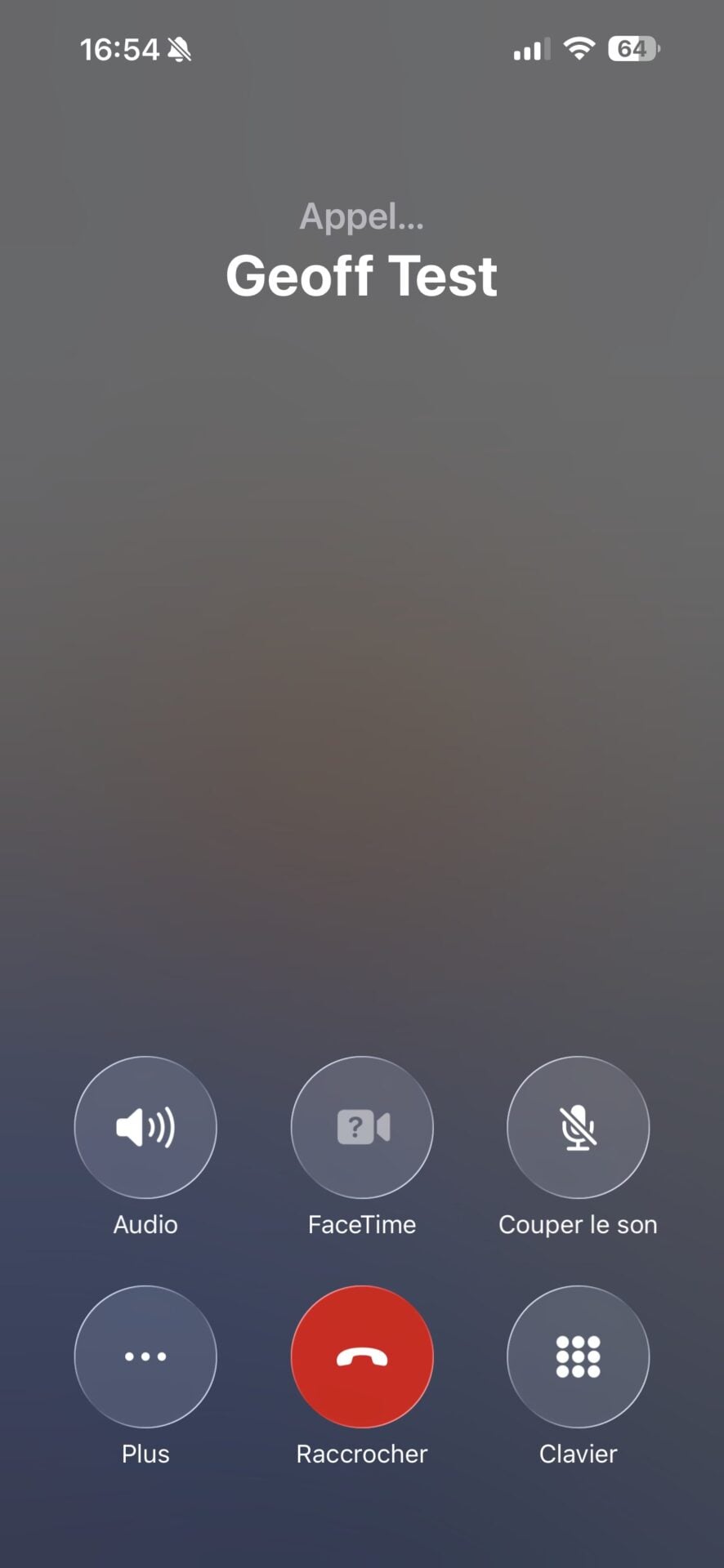
Ouvrez l’application Téléphone, lancez l’appel téléphonique avec votre correspondant et attendez qu’il réponde à votre appel.
2. Enregistrez l’appel
Une fois que votre correspondant a répondu à votre appel, appuyez sur le bouton Plus figurant trois petits points, en bas à gauche de l’écran. Dans le menu qui s’affiche en bas de l’écran, sélectionnez l’option Enregistrement d’appel. Un message indiquant que l’appel va être enregistré s’affiche sur votre écran avec un compte à rebours. Une fois ce compte à rebours terminé, vous et votre correspondant entendrez un message automatique indiquant que l’appel est sur le point d’être enregistré.


Au centre de l’écran, le module d’enregistrement devrait s’afficher. Il restera disponible tout au long de votre appareil. Vous pourrez, si vous le souhaitez, stopper l’enregistrement de l’appel avant la fin de celui-ci. Dans tous les cas, si l’appel téléphonique prend fin, l’enregistrement audio est automatiquement stoppé et sauvegardé.
3. Ouvrez les Notes
Les appels téléphoniques que vous enregistrez sont automatiquement consignés dans une nouvelle note dans l’application Notes native d’iOS. Ouvrez celle-ci et entrez dans la note associée à votre appel téléphonique.


Vous pourrez lancer la lecture audio de l’appel enregistré, et prendre par la même occasion des notes écrites dans la note associée à l’enregistrement. Notez que vous pourrez naviguer facilement dans l’enregistrement audio en tapotant sur celui-ci.
Par ailleurs, vous pourrez, en accédant aux options de l’enregistrement (via le bouton figurant trois petits points dans l’enregistrement ouvert, ou en maintenant votre doigt appuyé sur l’enregistrement depuis la note), enregistrer le fichier audio individuel dans Fichiers, le gestionnaire de fichiers d’iOS, ou le partager directement par e-mail, message, AirDrop, etc.
👉🏻 Suivez l’actualité tech en temps réel : ajoutez 01net à vos sources sur Google, et abonnez-vous à notre canal WhatsApp.












Est ce que cette fonctionnalité est réellement mise en place ou alors uniquement pour l’iPhone 16 mais pas les autres car sur iPhone 13 elle n’apparaît pas alors que je suis sous iOS 18.01??
Attention c’est pour 18.1 et pas 18.01
Bonsoir la team l’un d’entre vous a-t-il réussi à enregistrer un appel avec la nouvelle fonction sous iOS 18.1, j’ai un iPhone 16 pro Max et je ne trouve pas le fameux icône d’enregistrement .
Est ce tous simplement indisponible pour le moment ?
Ou y en a t’il qui y arrive merci .
Similaire à vous l’icône apparaît brièvement au début de l’appel, une fois l’appel décroché l’icône disparaît…
iphone 12
Bonjour Exactement la même chose sur mon iPhone 15 Pro
Bonjour à tous :
16 pro + 18.1 = pas d’enregistrement d’appel.
En passant, si vous avez des caméras et NVR fonctionnant avec XMeye ( ou dérivés ), depuis 18.01 et maintenant 18.1, ça bug.
Remède : simplement éteindre et rallumer le téléphone. ( avant de trouver tout seul, j’ai bien galéré )
iPhone 15 Pro Max iOS 18.1
L’option n’apparaît pas dans les réglages comme indiqué dans l’article…
Dommage, car serait très utile dans mon activité. Merci Apple !
C’est totalement fou, car moi j’ai le 15 Pro, j’ai fait la mise à jour du 18 novembre 2024, et cet ongle n’existe pas donc on ne peut pas enregistrer si quelqu’un a la solution. Merci de me la dire s’il vous plaît.