

Lorsque vous achetez un PC neuf, ou que vous procédez à une réinstallation complète du système d’exploitation, les performances de votre machine sont généralement au top de leur forme. Mais au fil du temps, des logiciels que vous installez, et de l’utilisation que vous faites quotidiennement de votre ordinateur, il n’est pas rare de subir quelques ralentissements.
Pour limiter ce genre de problème, il convient donc de procéder, de manière assez régulière, à un entretien courant de votre PC. Rassurez-vous, vous n’aurez pas besoin de connaissances particulières pour y arriver. En mettant en place quelques bonnes pratiques, vous vous assurerez des performances optimales sur la durée. Voici quelques recommandations à suivre pour redonner un peu de souffle à votre PC sous Windows 11.
1. Désinstallez les applications inutiles
Votre PC embarque très certainement des applications préinstallées que vous n’utilisez pas, et que vous n’utiliserez probablement jamais. Parmi celles-ci, il y en a même peut-être certaines qui s’exécutent ou exécutent des processus en arrière-plan sans même que vous ne les utilisiez. En plus de monopoliser ces ressources inutilement, ces applications occupent de l’espace dont vous pourriez avoir besoin, et se mettent sans doute également à jour de temps en temps. Il est donc temps de faire un peu de ménage et de désinstaller toutes les applications inutiles.
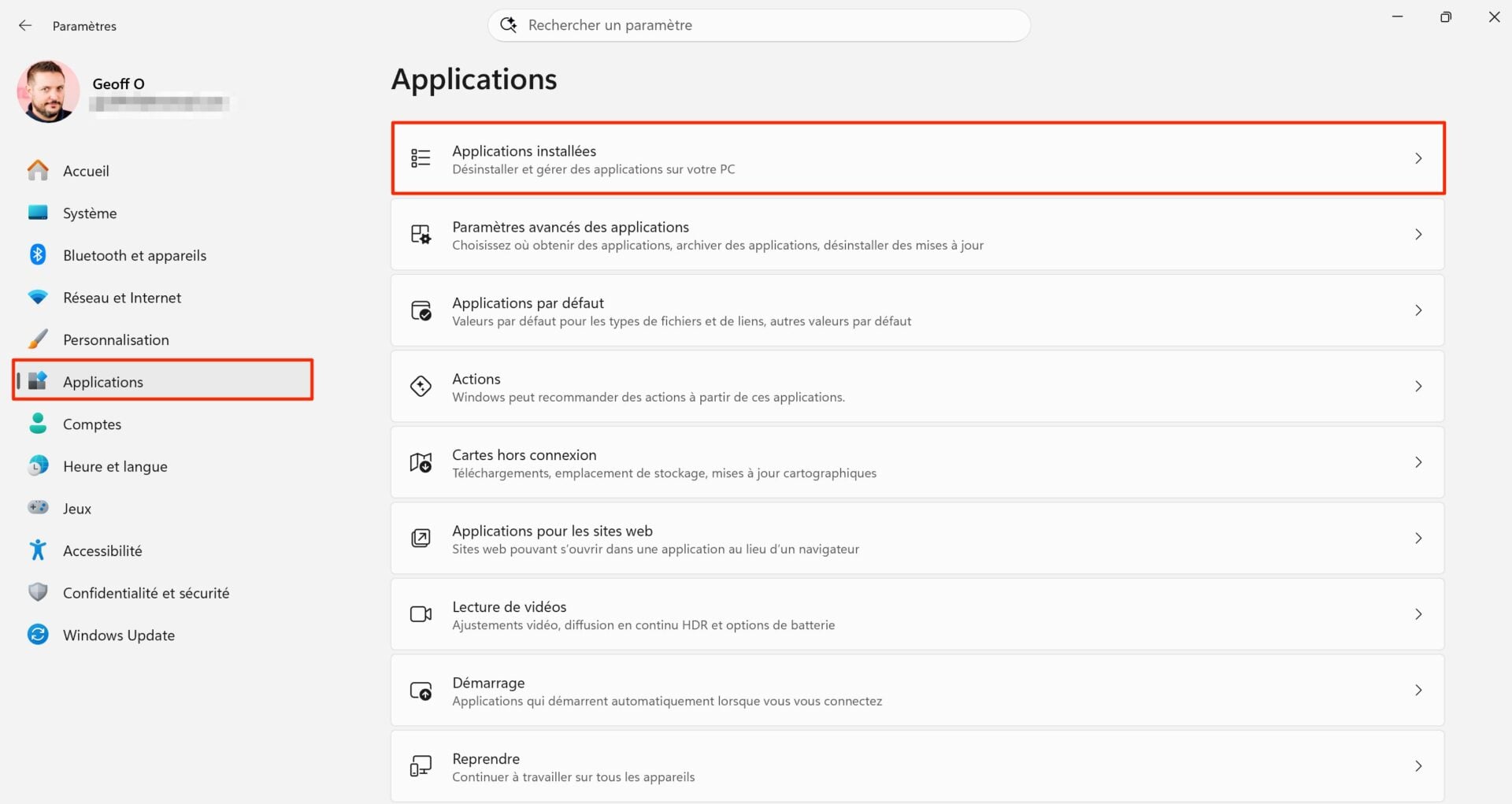
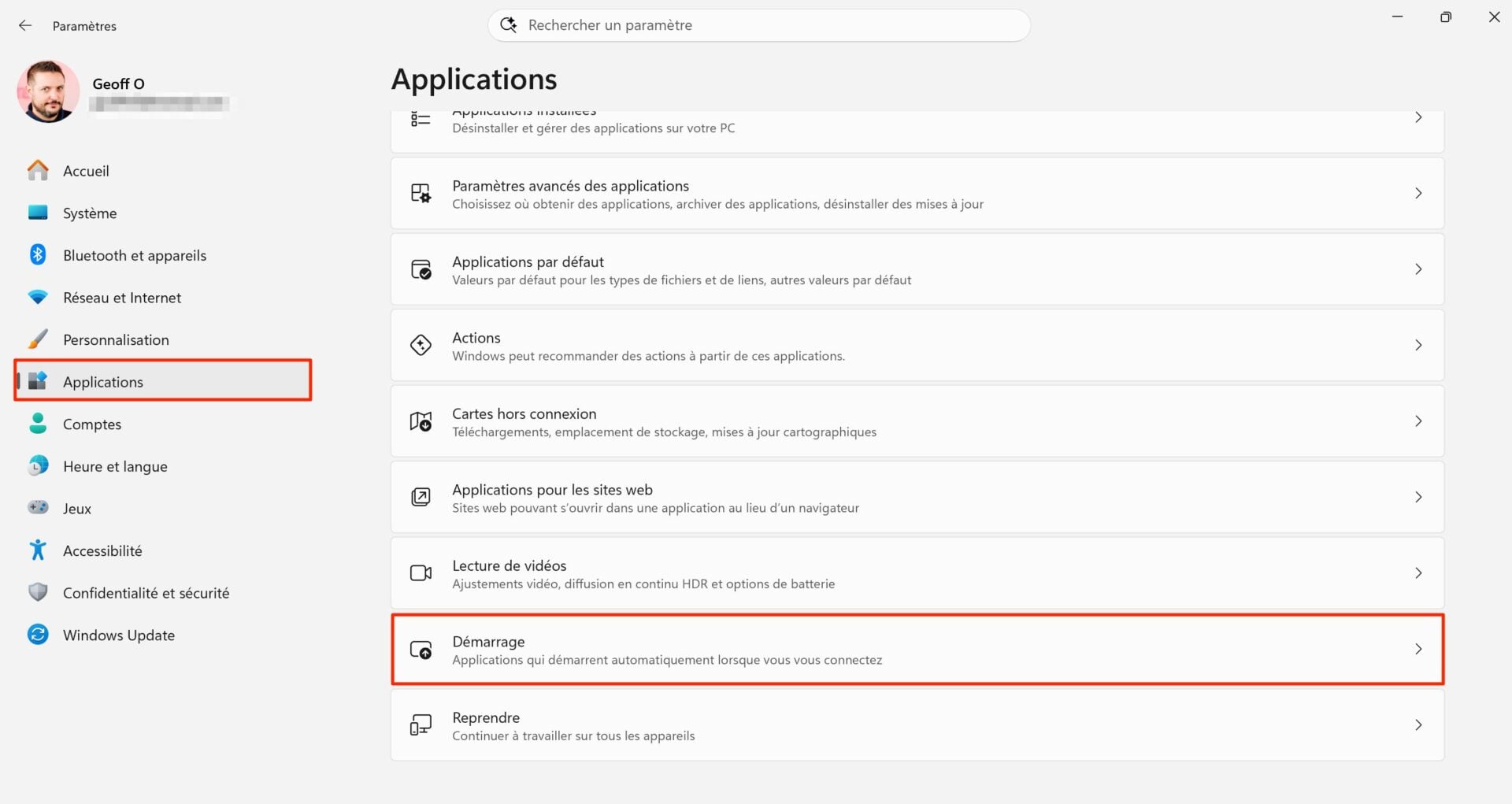
Pour ce faire, ouvrez les Paramètres de Windows 11 à l’aide du raccourci clavier Windows + i et sélectionnez Applications dans la colonne de gauche. Rendez-vous ensuite dans le menu Applications installées.
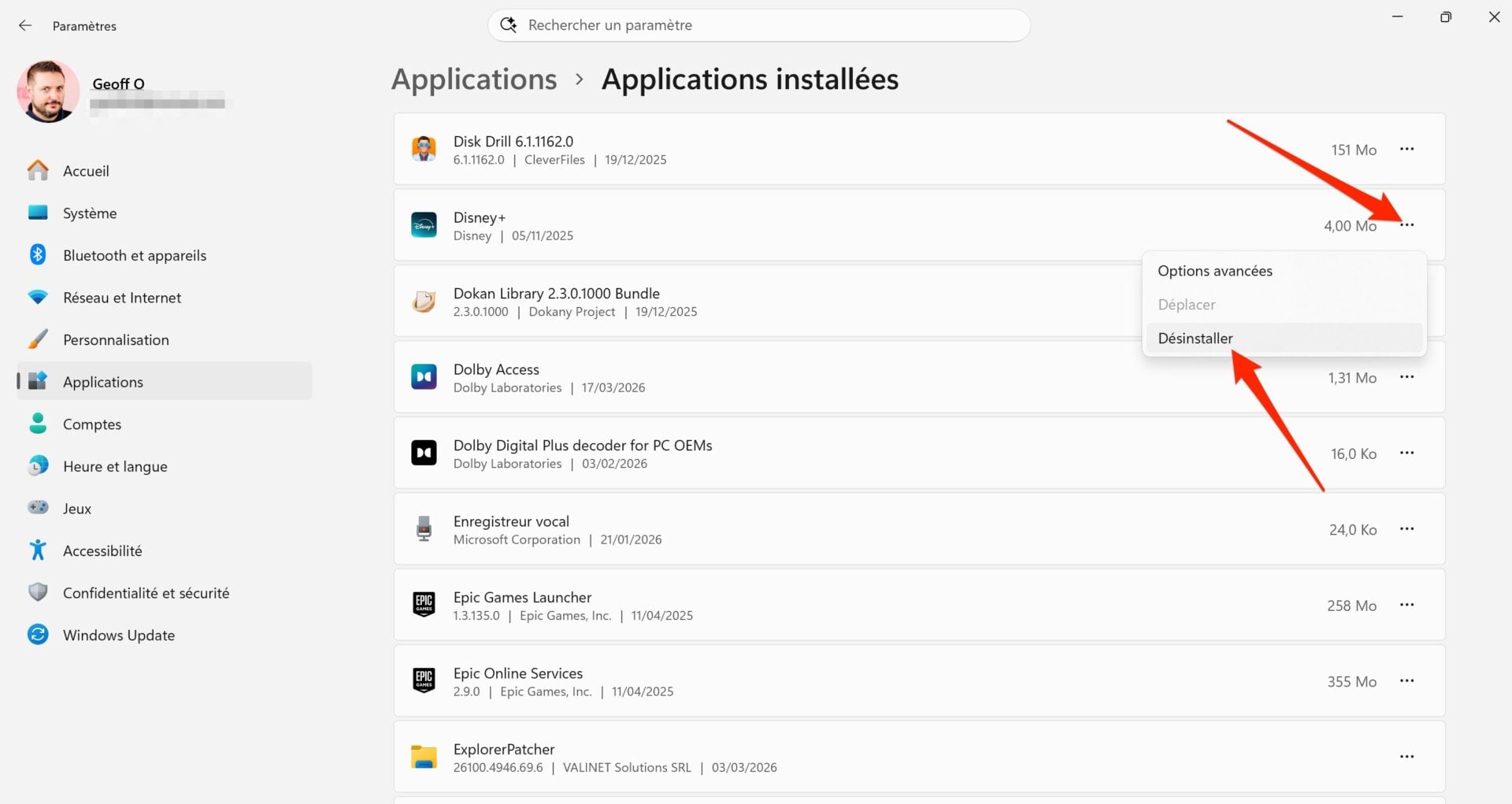
Dans la liste des applications installées, pour chaque programme dont vous souhaitez vous débarrasser, cliquez sur le menu d’options figuré par trois petits points et choisissez Désinstaller.
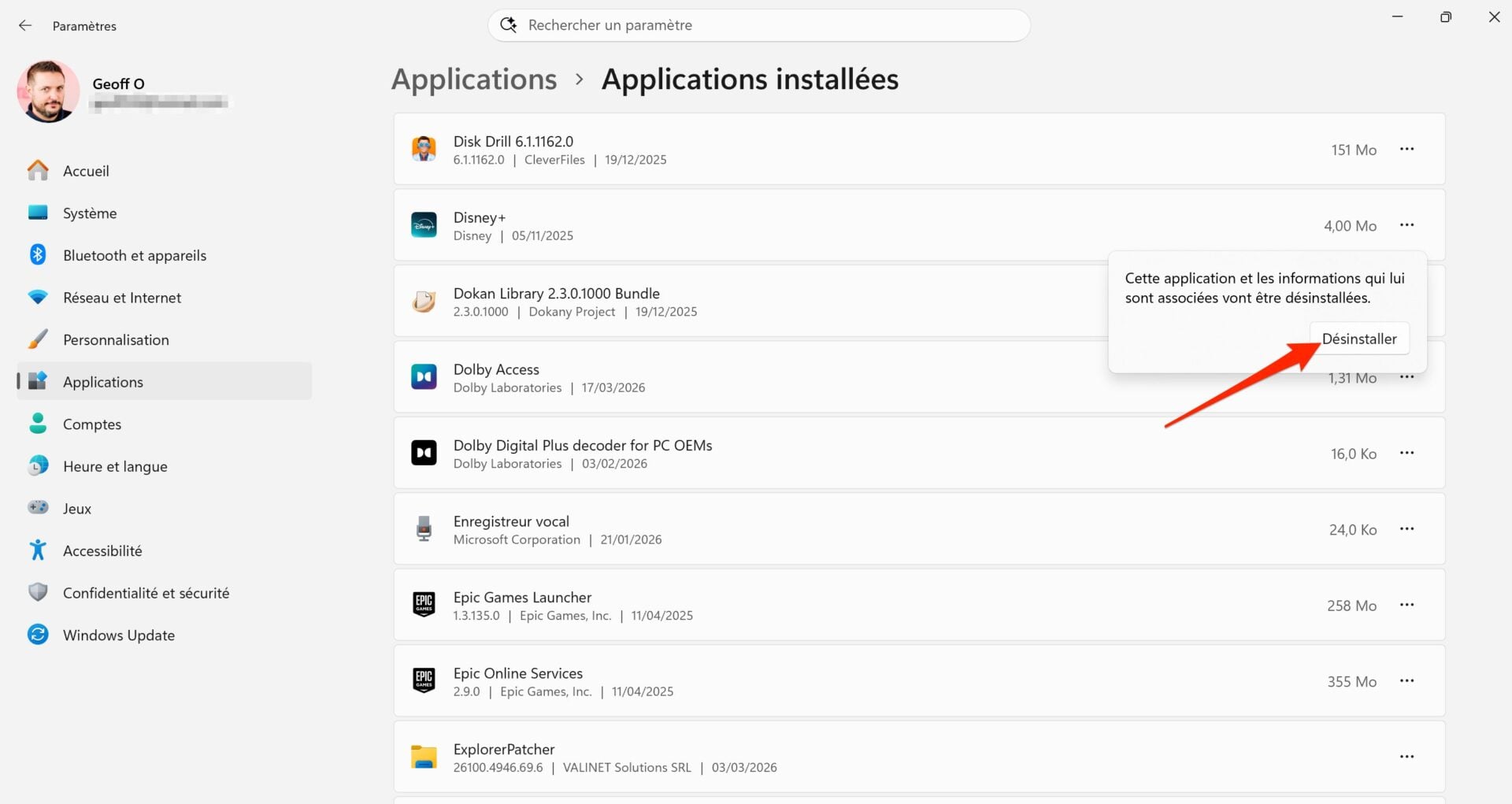
Confirmez votre choix en cliquant une nouvelle fois sur Désinstaller. Répétez l’opération autant de fois que nécessaire.
2. Limitez les applications exécutées au démarrage
Un autre facteur important à l’origine du ralentissement de votre machine est le nombre d’applications qui s’exécutent automatiquement au démarrage de Windows 11. Au fur et à mesure que vous installez de nouvelles applications sur votre machine, certaines d’entre elles s’octroient parfois le droit de s’ouvrir au démarrage du système d’exploitation. Au fil des mois, la multiplication de ce comportement peut peser lourd dans la balance. Il convient donc de faire un peu de ménage de temps à autre afin de limiter les applications autorisées à s’exécuter en arrière-plan au démarrage de Windows 11.
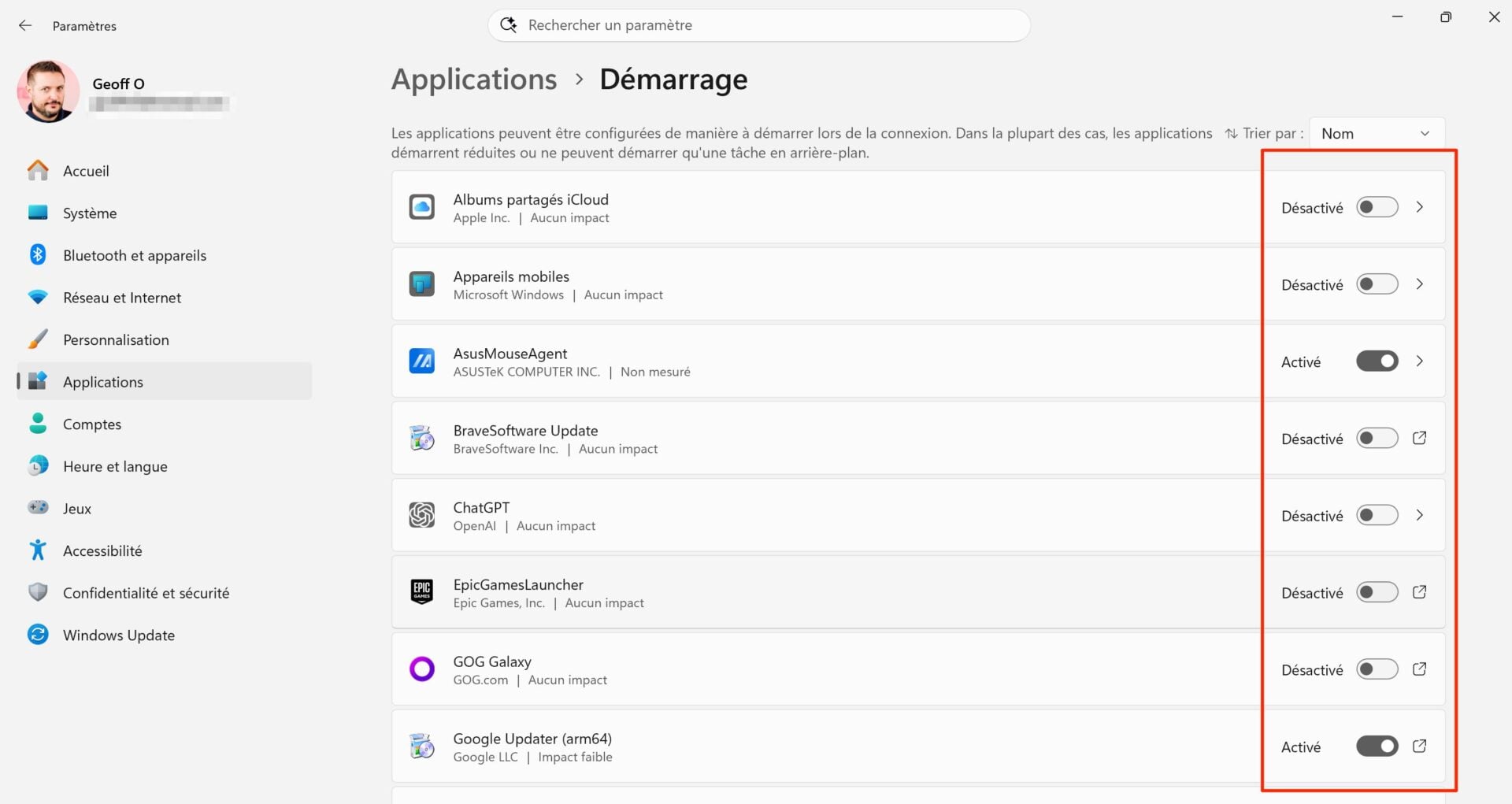
Pour ce faire, rendez-vous dans les Paramètres du système d’exploitation (via le raccourci clavier Windows + i) puis dans la section Applications, rendez-vous dans le menu Démarrage.
Cette section liste toutes les applications autorisées à démarrer lors de la connexion à votre session Windows. Ces applications n’ouvrent pas nécessairement de fenêtre au démarrage, mais fonctionnent en arrière-plan, ou de manière réduite. Il y a donc de fortes chances pour que certaines applications dont vous n’avez pas besoin quotidiennement s’ouvrent automatiquement au démarrage de votre PC. Passez en revue tous les programmes affichés dans la liste, et désactivez ceux dont vous n’avez pas besoin au démarrage de votre ordinateur.
3. Faites le ménage sur votre stockage
De nos jours tous les PC sont équipés de disques SSD pour le stockage des données. Les risques d’avoir des ralentissements sur votre machine sont donc en principe assez minimes. À condition toutefois que le stockage ne soit pas saturé. Pour éviter cette situation, vous devez donc veiller à faire le ménage de temps à autre en supprimant, par exemple des fichiers lourds que vous auriez pu télécharger.
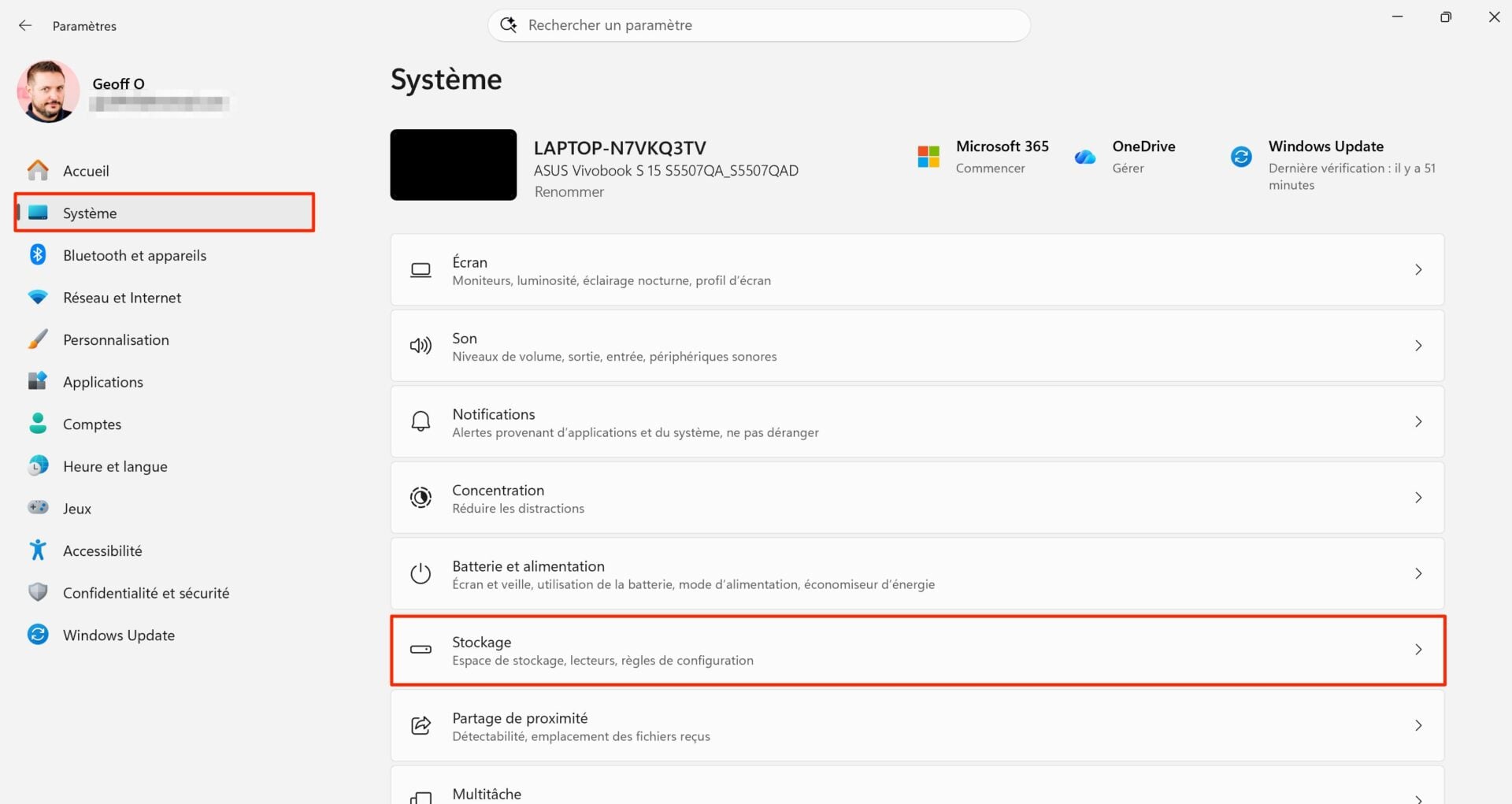
La bonne nouvelle c’est que vous pouvez aussi configurer Windows 11 pour qu’un ménage soit opéré de manière automatique à intervalles réguliers. Pour ce faire, ouvrez les Paramètres de Windows 11 (Windows + i), sélectionnez Système dans la colonne de gauche, puis entrez dans la section Stockage.
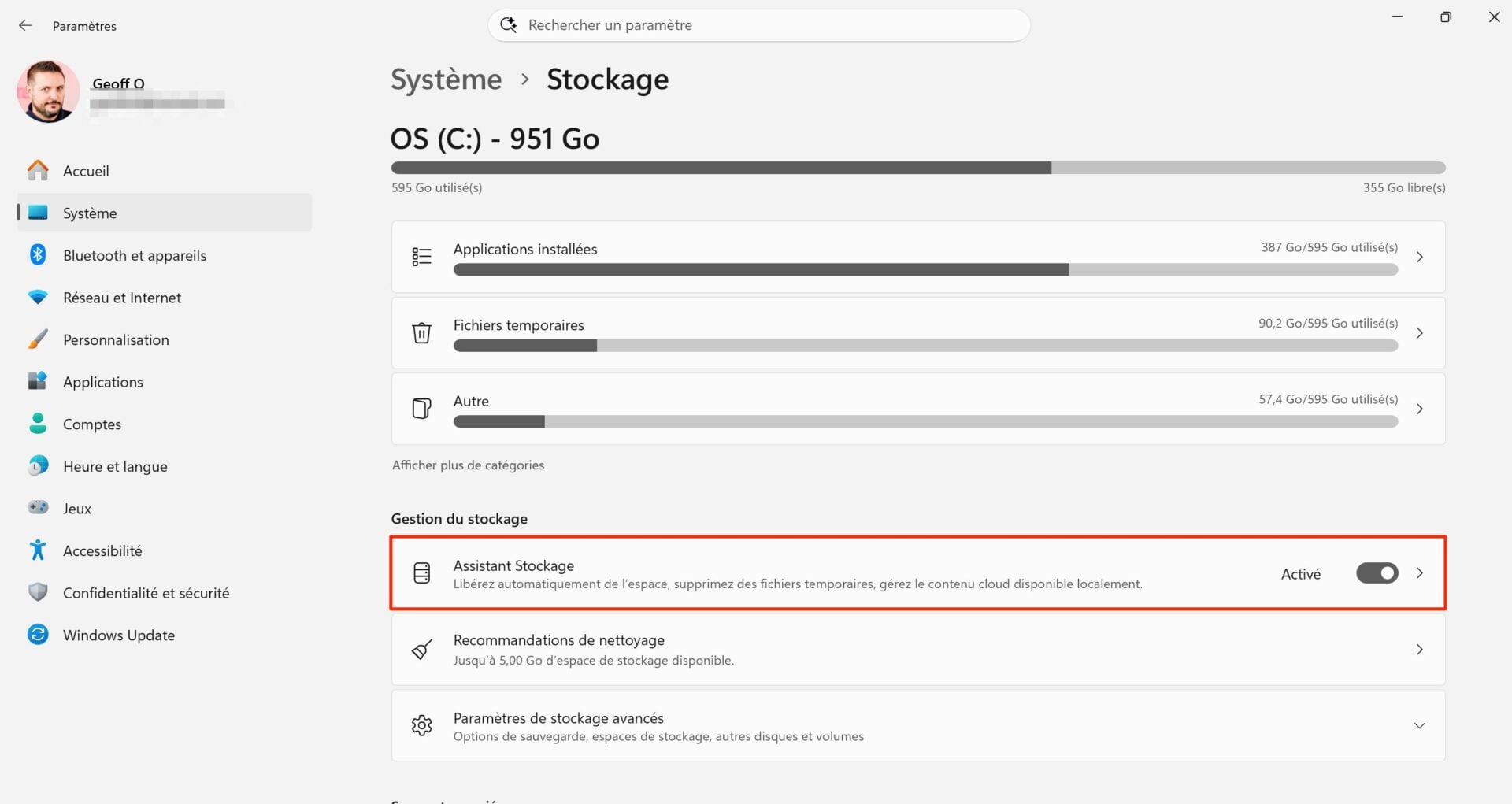
Assurez-vous que l’Assistant Stockage du système d’exploitation soit bien activé et entrez dans les options détaillées.
Vérifiez que l’option Maintenir le bon fonctionnement de Windows en nettoyant automatiquement les fichiers système et d’applications temporaires est bien cochée, et si ce n’est pas déjà le cas, activez l’option Nettoyage automatique du contenu utilisateur affichée en dessous.
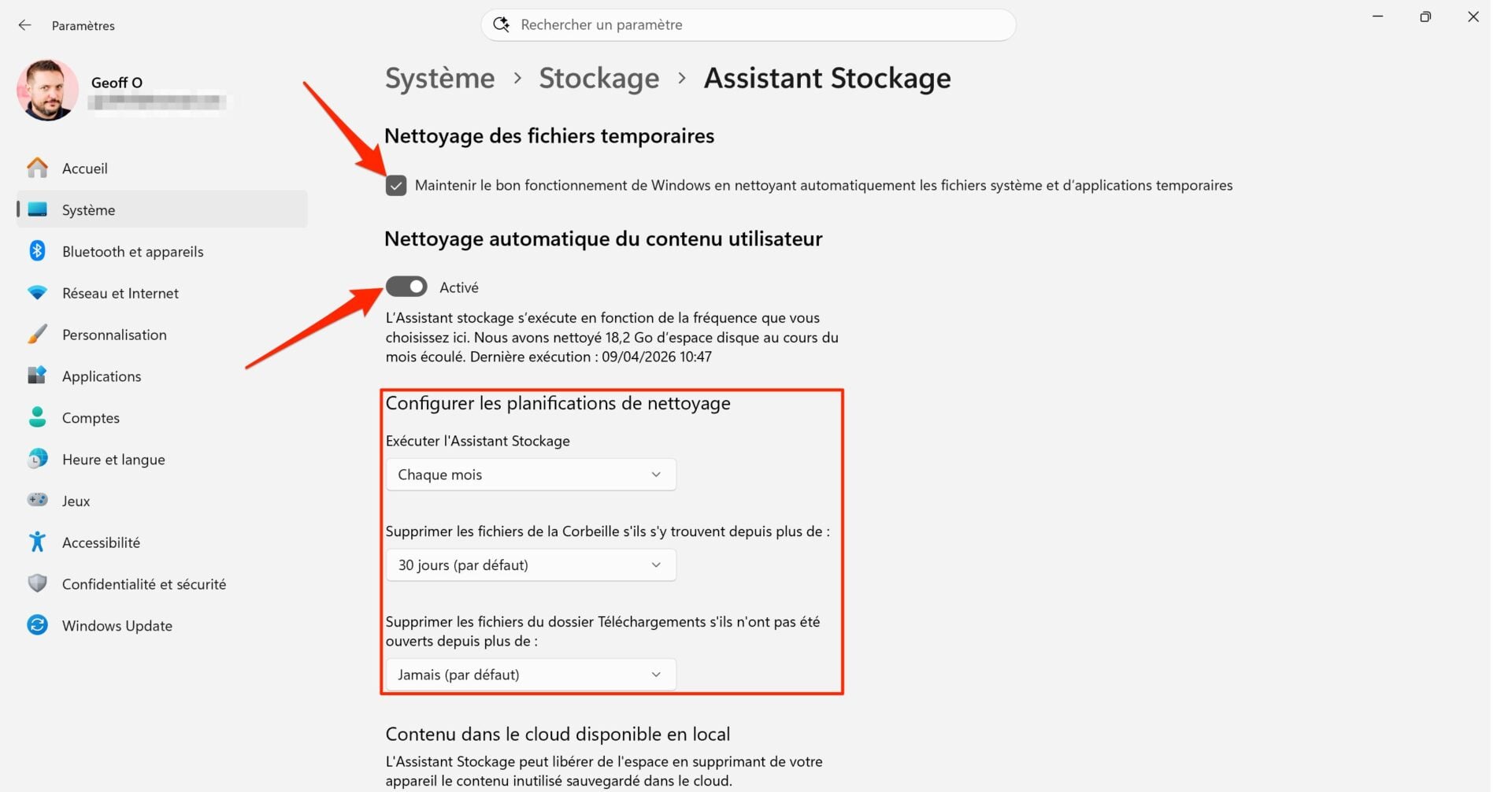
Vous pourrez ensuite Configurer les planifications de nettoyage, en choisissant notamment la périodicité pour Exécuter l’Assistant stockage. Par défaut, cette option ne se déclenche que « Pendant la faible quantité d’espace disque disponible », mais vous pourrez tout à fait choisir de l’exécuter Chaque mois, Chaque semaine ou Tous les jours.
Profitez-en pour paramétrer également la périodicité pour Supprimer les fichiers de la Corbeille, et éventuellement pour Supprimer les fichiers du dossier Téléchargements s’ils n’ont pas été ouverts depuis plus d’une certaine durée.
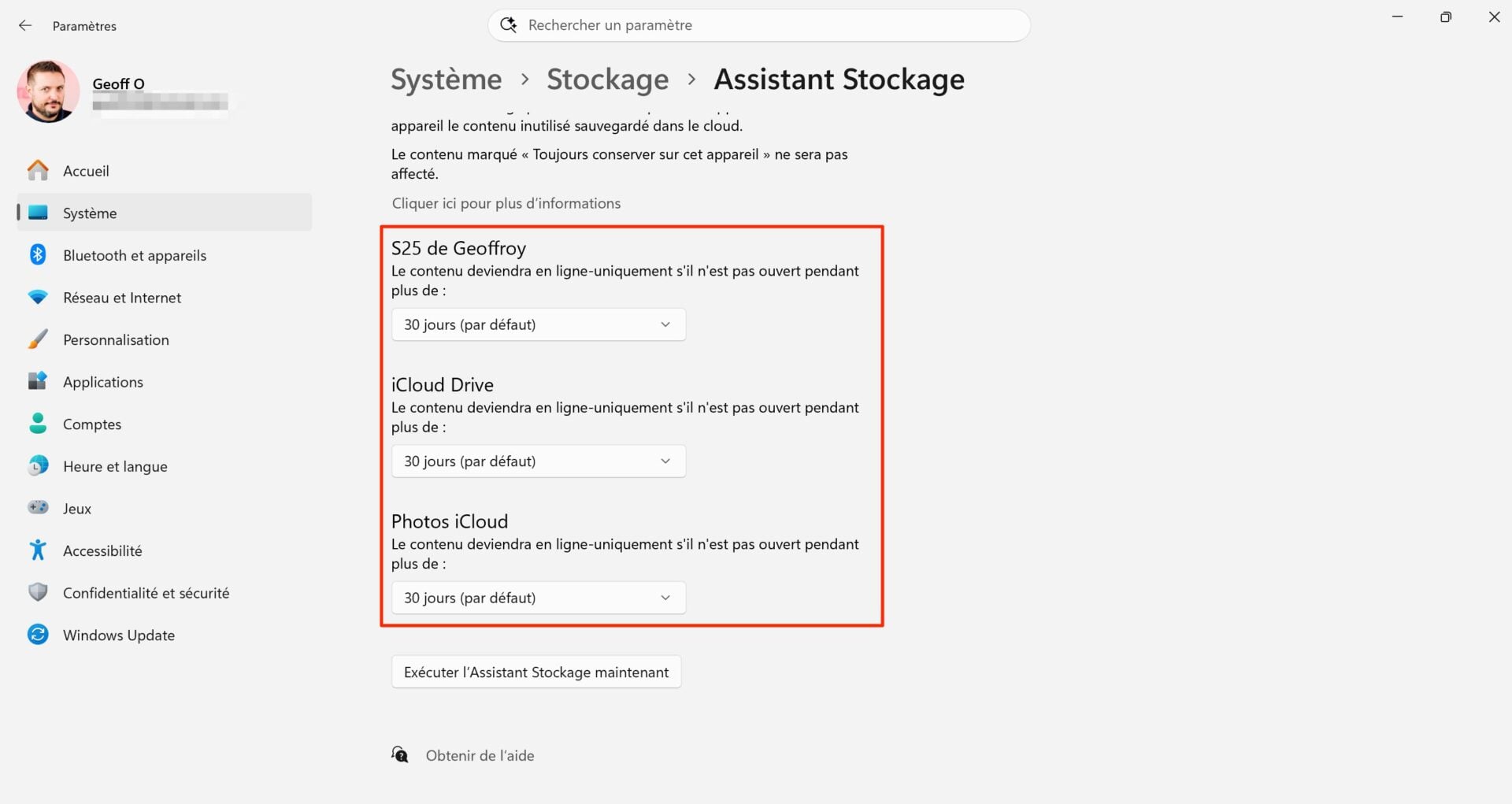
Pour compléter le tout et vous assurer de ne pas engorger inutilement le stockage local de votre PC, vous pourrez également définir la durée de rétention locale des fichiers stockés sur les différents services de stockage sur le Cloud configurés sur votre PC.
4. Appliquez les Recommandations de nettoyage
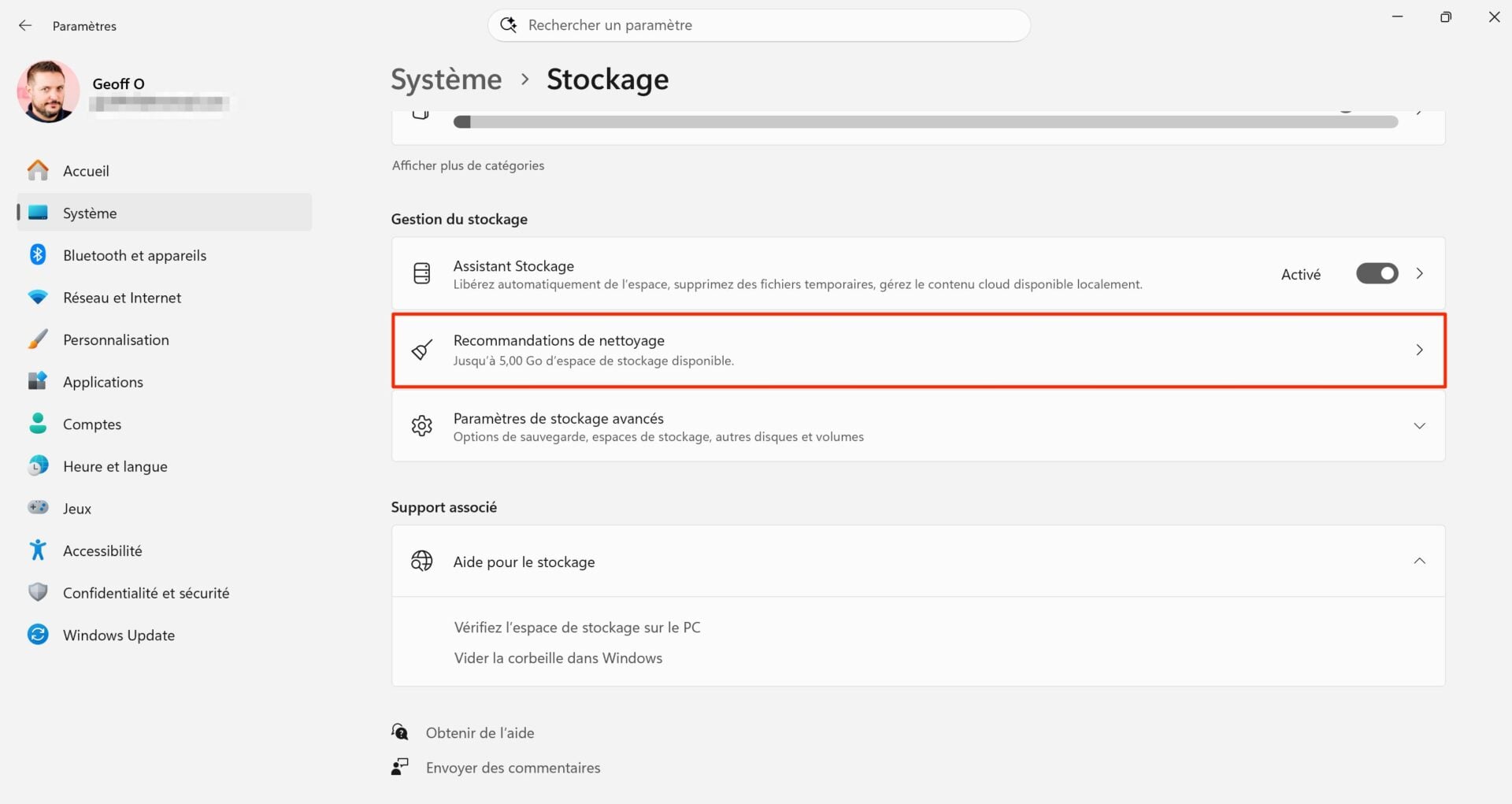
Une autre option existe pour compléter le travail opéré par l’assistant stockage de Windows 11. Dans les Paramètres > Système > Stockage, entrez dans la section Recommandations de nettoyage.
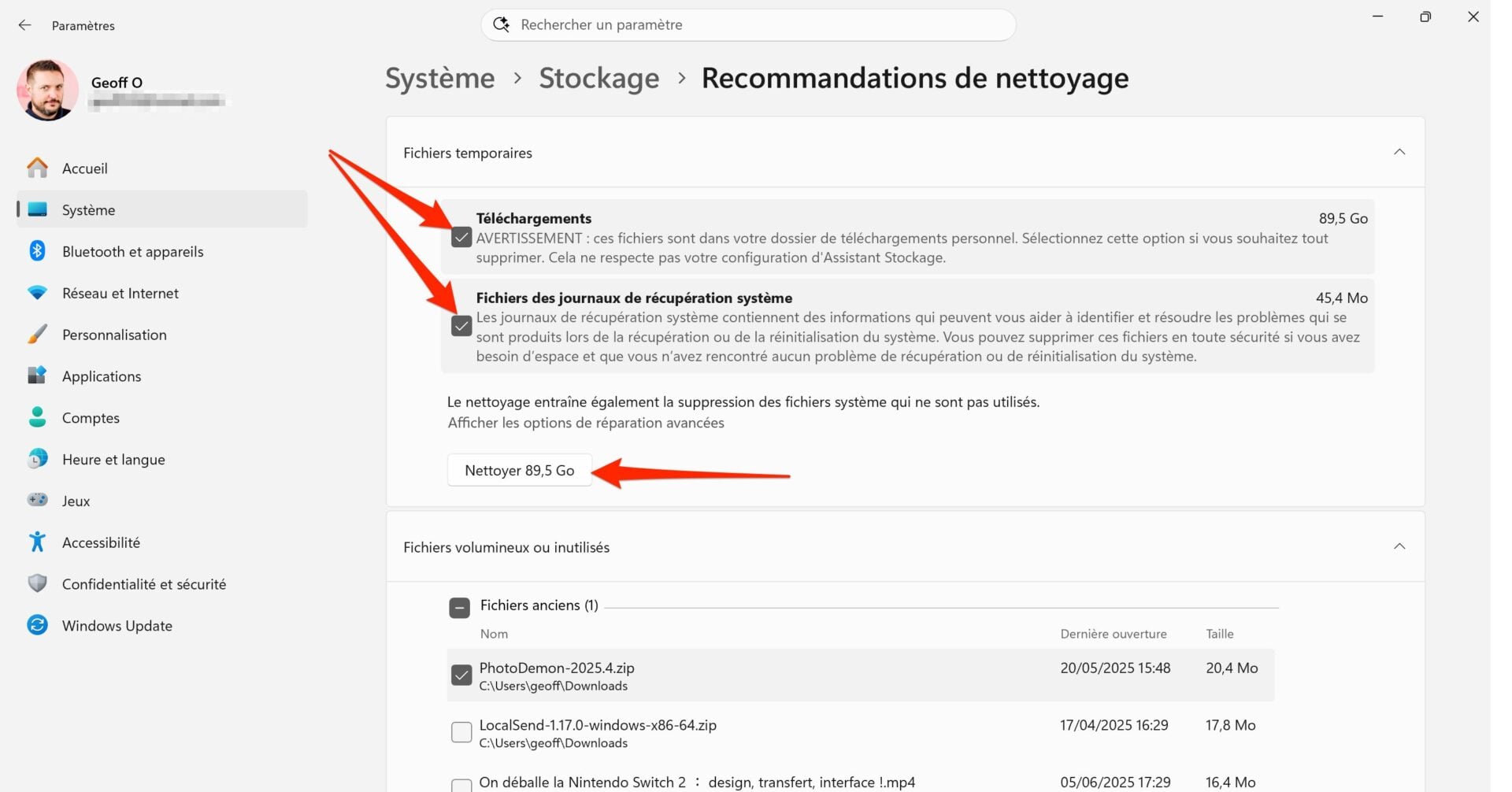
Déployez chaque section affichée (Fichiers temporaires, Fichiers volumineux ou inutilisés, Fichier synchronisés avec le nuage, Applications inutilisées), et cochez les options que conviennent à vos besoins. Vous pourrez ainsi supprimer rapidement les éléments qui occupent le plus de stockage sur votre machine. N’oubliez pas de cliquer sur le bouton Nettoyer après avoir sélectionné les éléments à supprimer dans chaque section.
5. Choisissez le bon mode d’alimentation
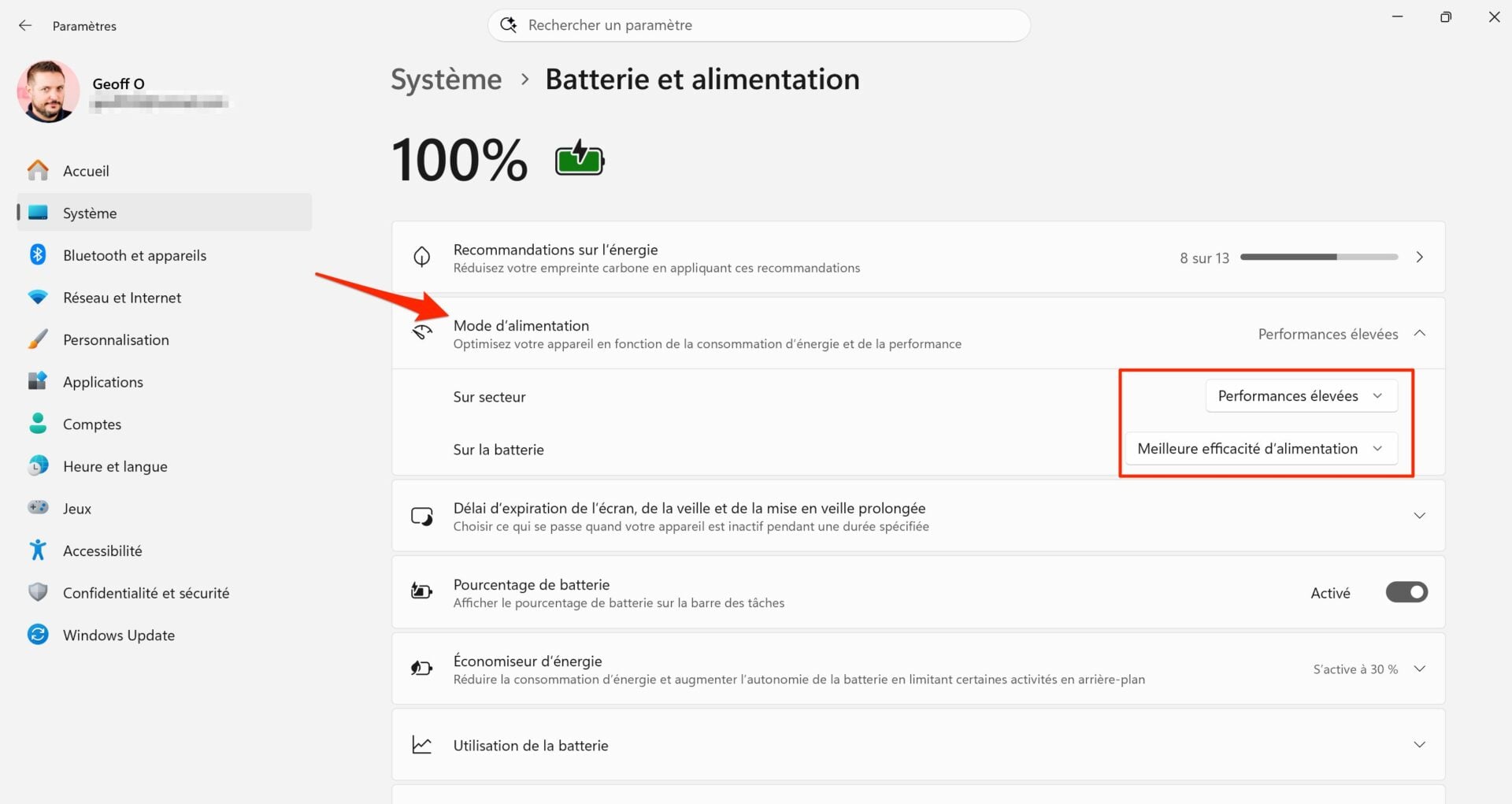
Sur les machines portables, un autre élément important est à prendre en compte pour être certain d’avoir les meilleures performances possibles. C’est le mode d’alimentation. Sur batterie, Windows 11 privilégiera en principe l’autonomie de la machine, en réduisant évidemment les performances. Branché sur le secteur en revanche, votre PC peut être utilisé avec trois modes d’alimentation différents : Meilleure efficacité d’alimentation, pour limiter votre consommation électrique, Équilibre, et Performances élevées. C’est ce dernier qu’il faudra privilégier si vous souhaitez profiter des performances de votre machine de manière optimale.
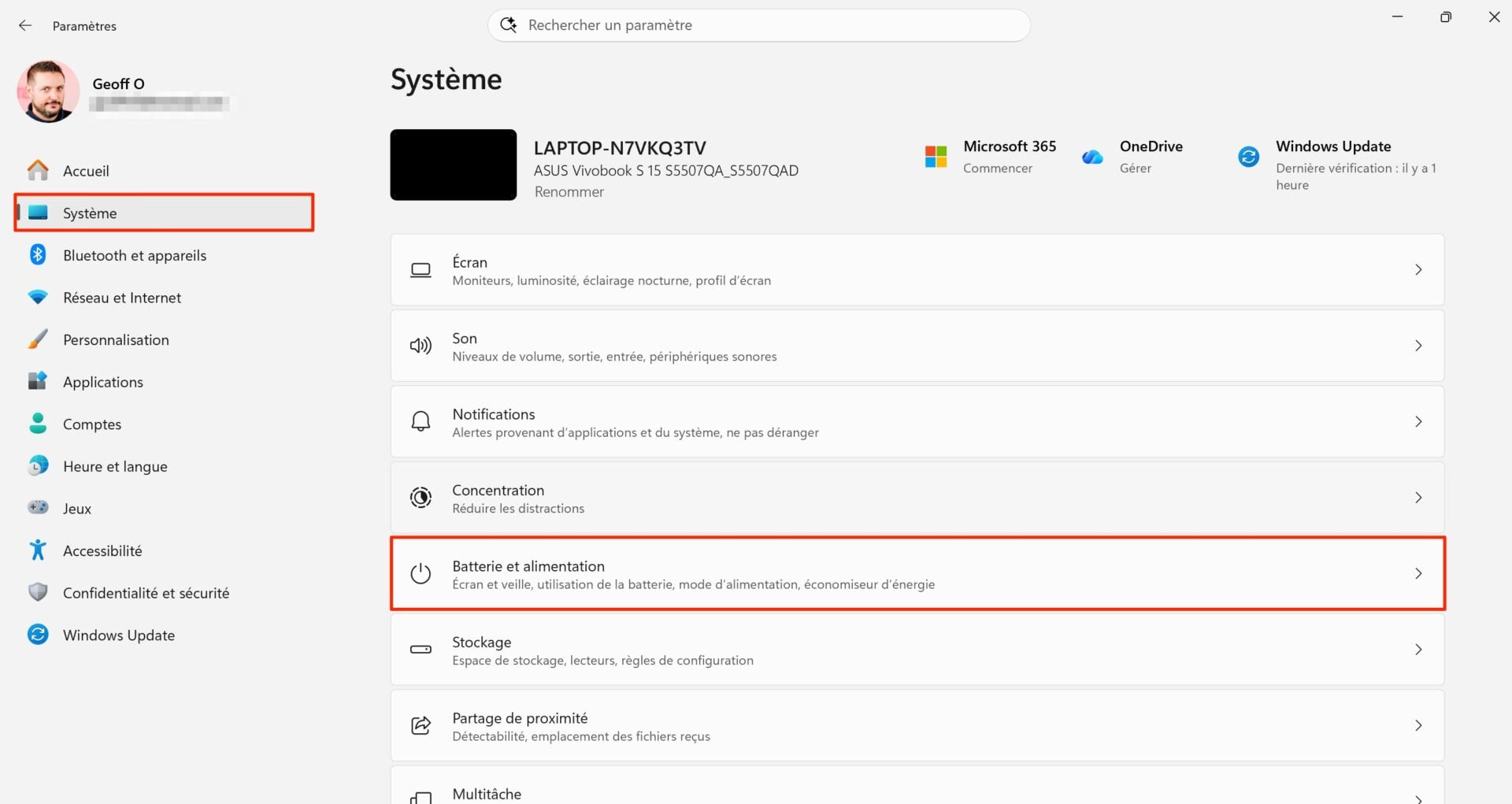
Pour le mettre en place, ouvrez les Paramètres de Windows 11 à l’aide du raccourci clavier Windows + i. Cliquez sur Système dans la colonne de gauche, et rendez-vous la section Batterie et alimentation.
Déployez ensuite la section Mode d’alimentation, et sélectionnez pour l’alimentation Sur Secteur et Sur la batterie, le mode d’alimentation adéquat, dans notre cas Performances élevées pour utiliser la machine avec des performances optimales.
6. Débarrassez-vous des malwares
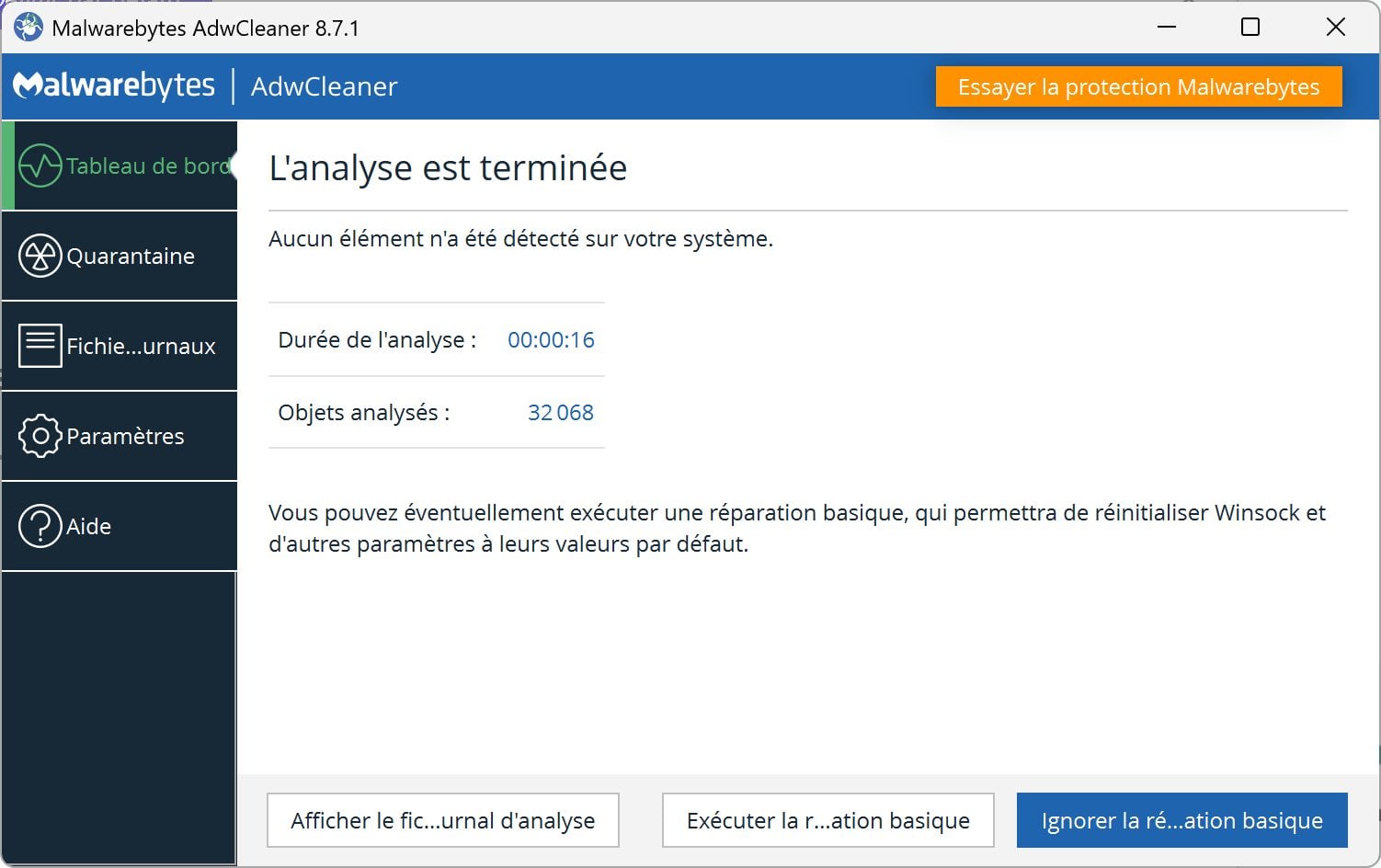
La présence de malwares peut aussi, dans certains cas, être à l’origine de ralentissement de votre machine. Si Windows Defender, l’antivirus natif de Windows 11 veille en principe au grain, il n’est pas infaillible. Pour le compléter, vous pouvez donc faire appel à un utilitaire tiers pour analyser le contenu de votre machine et éventuellement éradiquer de potentiels malwares.
Vous pouvez pour cela vous tourner vers deux outils dont l’efficacité est reconnue : Malwarebytes Anti-Malware (dans sa version gratuite) et ADW Cleaner également gratuit.
7. Gardez Windows 11 à jour
Si cela peut tomber sous le sens, s’assurer que votre version de Windows 11 est parfaitement à jour est indispensable. Non seulement pour profiter des derniers correctifs de sécurité, mais aussi pour être certains de toujours disposer des derniers pilotes pour votre matériel.
N’hésitez donc pas, de temps à autre, à vous rendre dans les Paramètres de Windows 11 (raccourci clavier Windows + i), puis dans Windows Update, à cliquer sur le bouton Rechercher les mises à jour pour installer les dernières mises à jour du système d’exploitation.
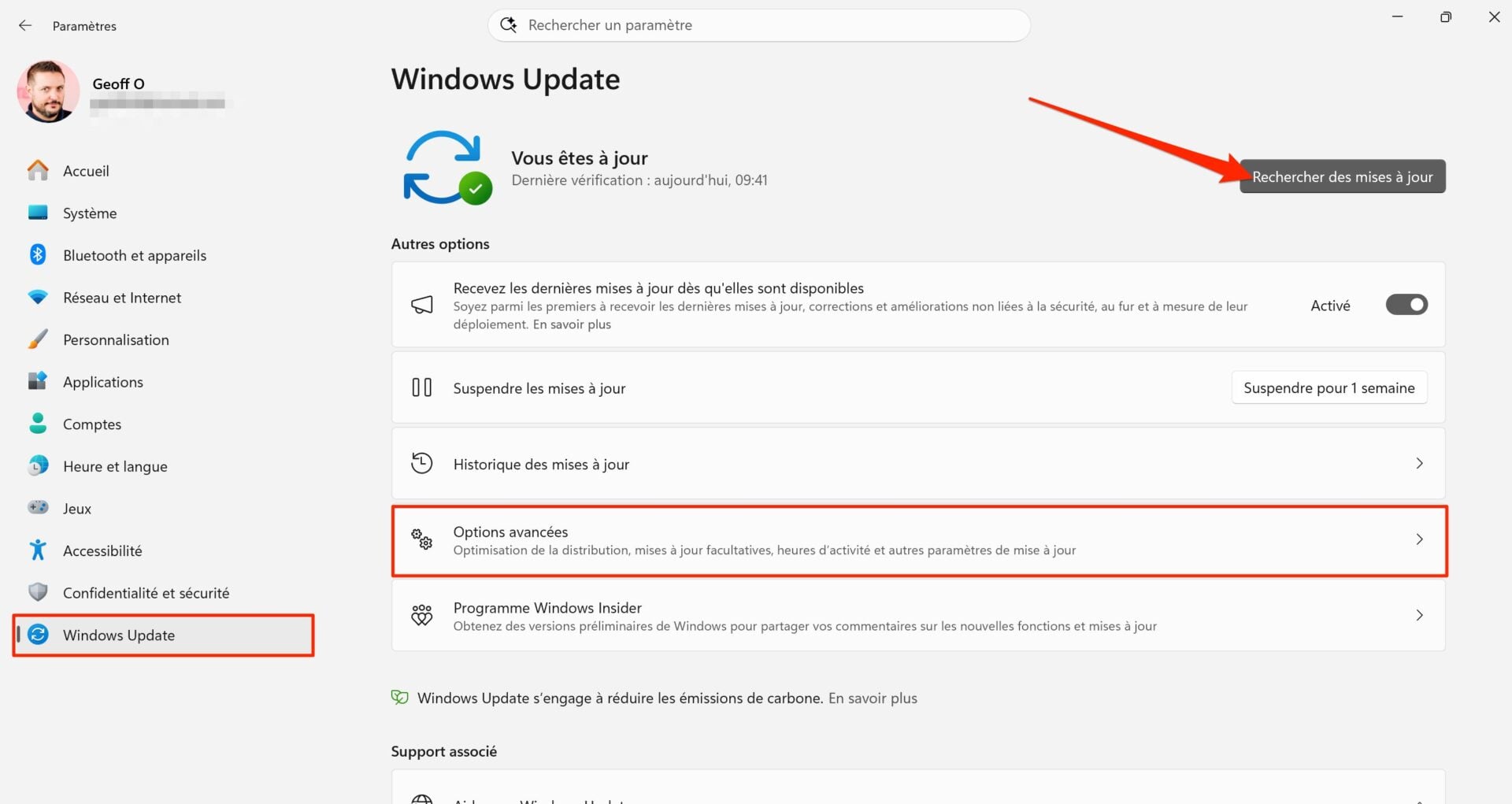
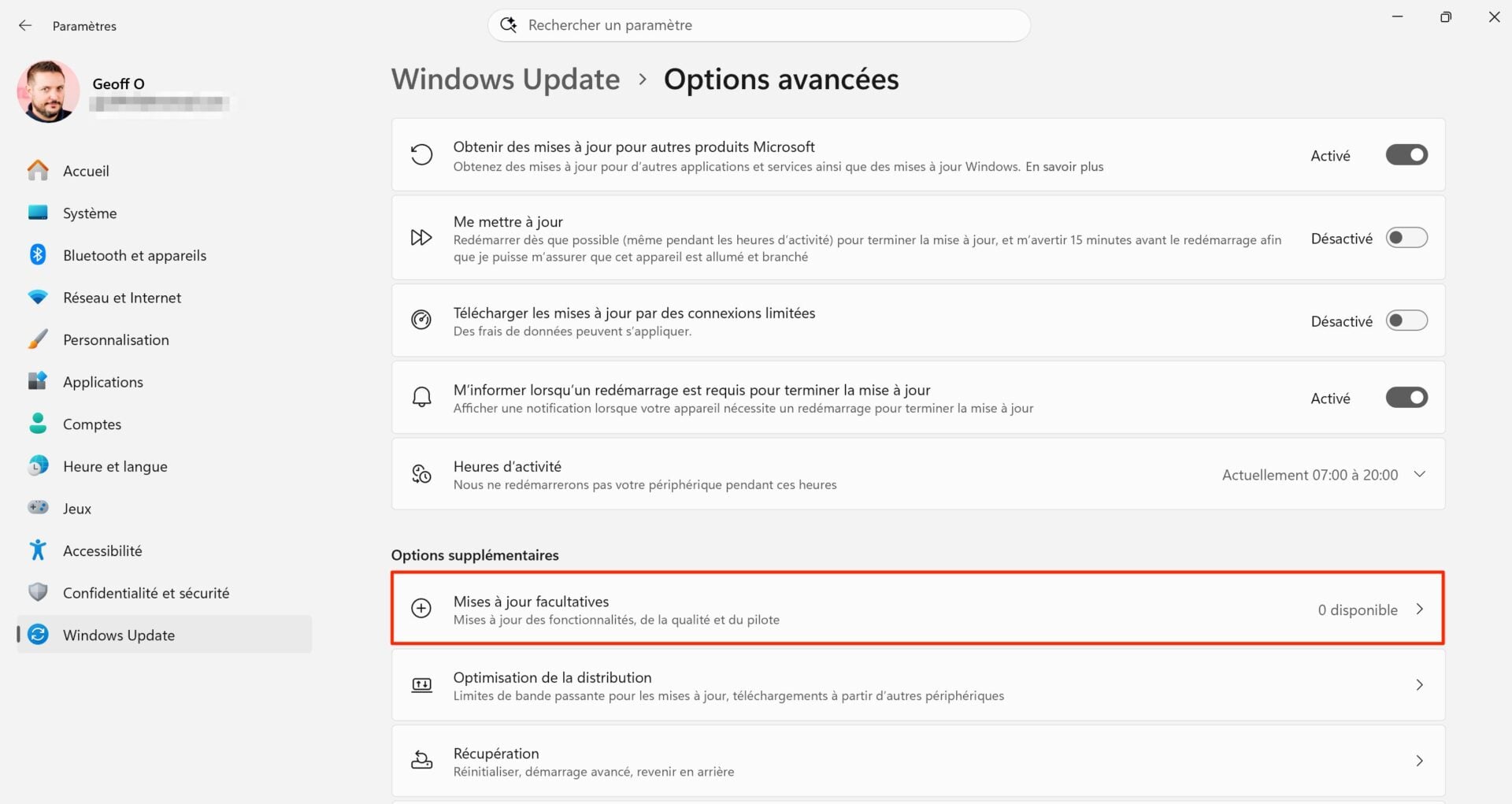
N’oubliez pas d’aller faire un tour dans les Options avancées pour accéder aux Mises à jour facultatives. C’est au sein de cette section que les mises à jour de pilotes pour les composants de votre PC sont proposées.
8. Réduisez l’utilisation d’effets visuels
Il est également possible de gagner un peu en performances en réduisant l’utilisation d’effets visuels dans Windows 11. Pour cela, il faut toutefois accéder aux Options de performances du système d’exploitation, un menu dissimulé dans le vieillissant Panneau de configuration.
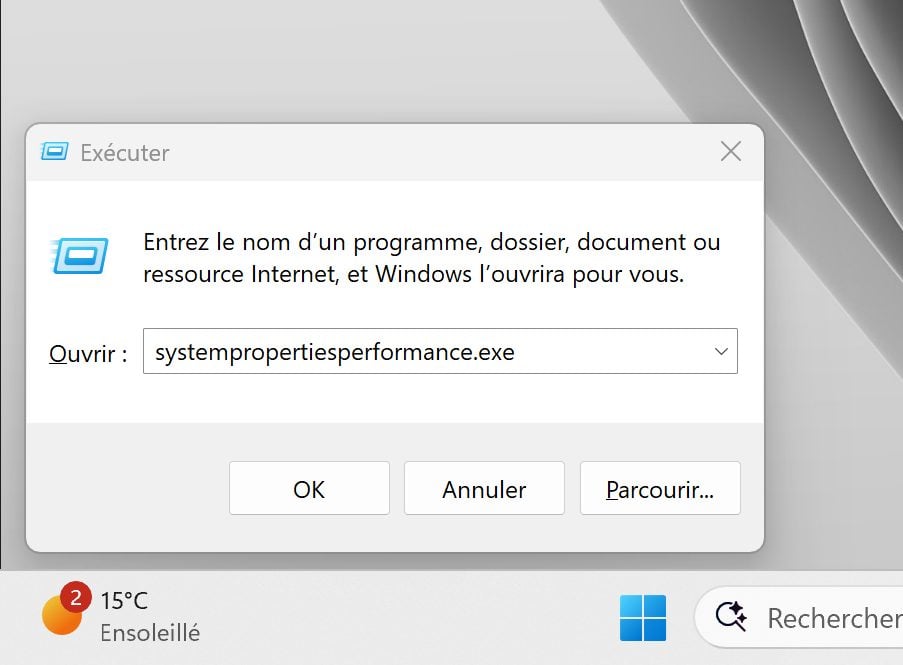
Pour y accéder rapidement, utilisez le raccourci clavier Windows + R, puis dans la fenêtre Exécuter qui s’affiche, saisissez systempropertiesperformance.exe et appuyez sur la touche Entrer pour valider.
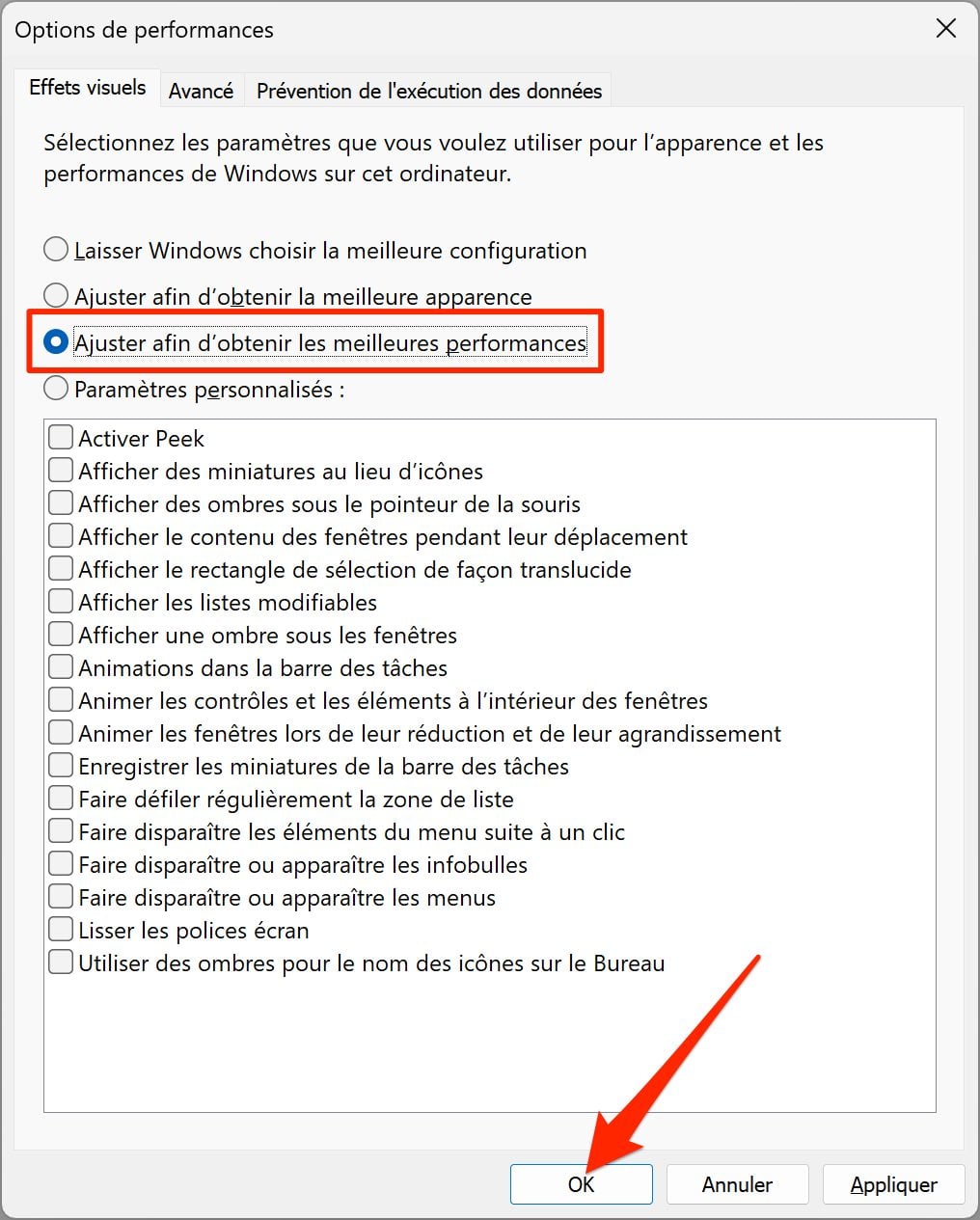
Dans la fenêtre des Options de performance qui s’affiche, sélectionnez l’option Ajuster afin d’obtenir les meilleures performances, et cliquez sur Ok pour enregistrer vos modifications.
9. Faites la poussière
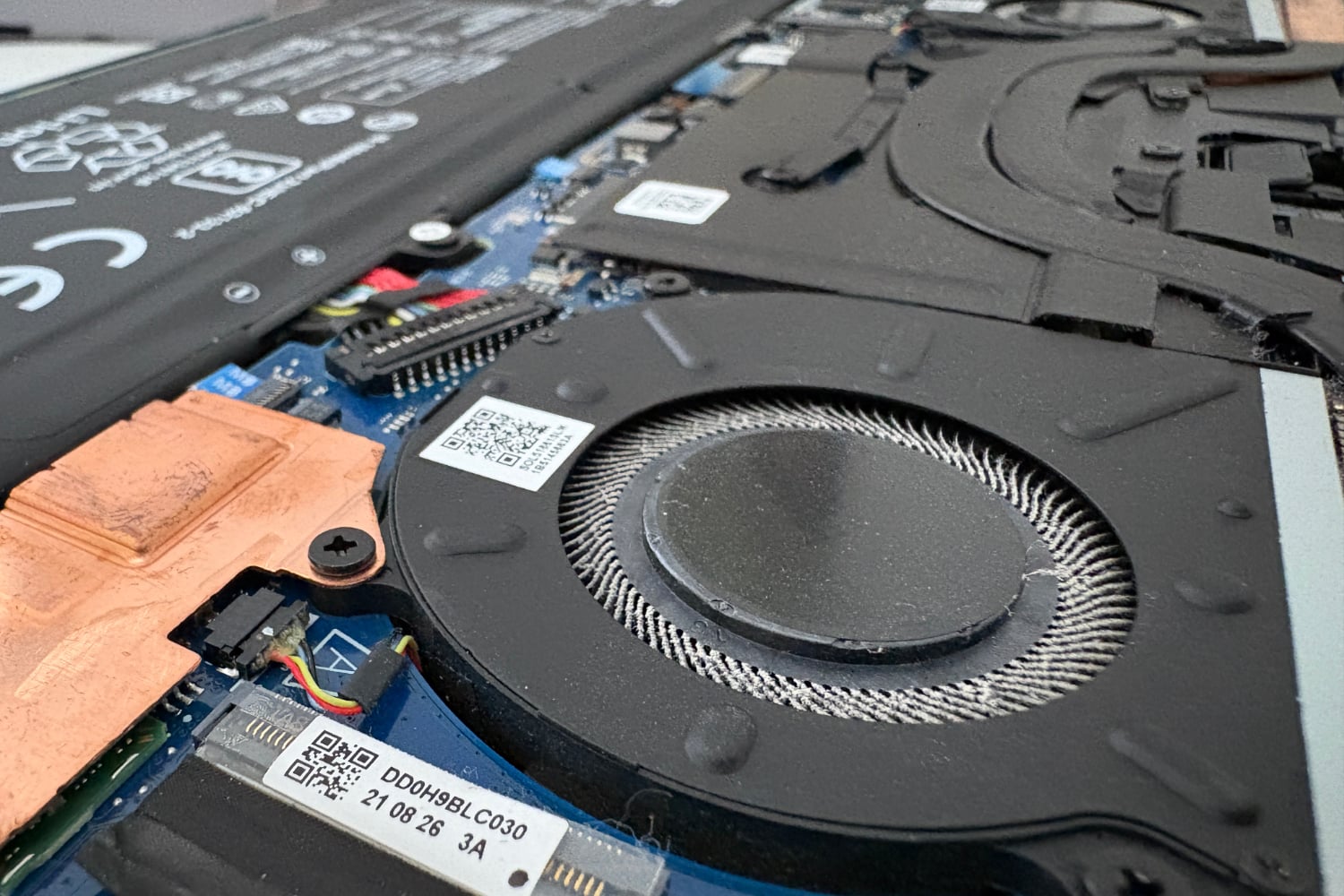
Si vous utilisez depuis plusieurs mois votre PC, il y a de fortes chances pour que de la poussière se soit immiscée dans les grilles d’aération de celui-ci. Après quelque temps, l’accumulation de cette poussière peut avoir une incidence négative sur la bonne dissipation thermique des composants de votre PC, et par effet de cascade, sur leurs performances.
Pour éviter cela, il n’y a pas d’autre solution que de se munir de votre plus beau tournevis de précision afin d’ouvrir le capot de votre machine pour aller faire les poussières. Pour ce faire, vous aurez besoin d’une bombe d’air dépoussiérante prévue à cet effet, ou éventuellement d’un compresseur d’air pour souffler l’ensemble des composants de votre PC, ventilateur y compris. Et pour les zones les plus difficiles d’accès, un petit coup de pinceau appliqué avec délicatesse vous permettra de finaliser l’opération.
10. Redémarrez votre PC
Cela peut tomber sous le sens, mais beaucoup d’utilisateurs se servent de leur PC quotidiennement sans jamais le redémarrer, ou trop rarement. Là encore, un redémarrage de temps en temps ne fera pas de mal à votre ordinateur. Vous libérerez ainsi toute la mémoire de votre PC et redémarrerez sur de meilleures bases.
Si vous craignez de ne pas y penser, ou si vous êtes du genre à repousser sans cesse ce genre d’opération de maintenance, rassurez-vous, il est tout à fait possible d’automatiser cette tâche. Il faudra pour cela utiliser le Planificateur de tâches de Windows, en suivant notre tutoriel.
11. Réinitialisez votre PC
En dernier recours, si aucune des opérations précédentes n’a suffi pour redonner une nouvelle jeunesse à votre machine, vous pouvez toujours envisager de réinitialiser votre PC dans ses paramètres d’usine.
Toutefois, avant de vous lancer dans cette opération délicate, vous devrez impérativement prendre certaines précautions. La première, sans doute la plus importante, sera de procéder à une sauvegarde en règle de vos documents, fichiers, photos, vidéos et autres données.
La seconde sera de vous assurer que vous avez bien sous la main tous les fichiers nécessaires pour réinstaller rapidement vos logiciels, et plus particulièrement ceux pour lesquels vous avez acheté une licence d’utilisation.
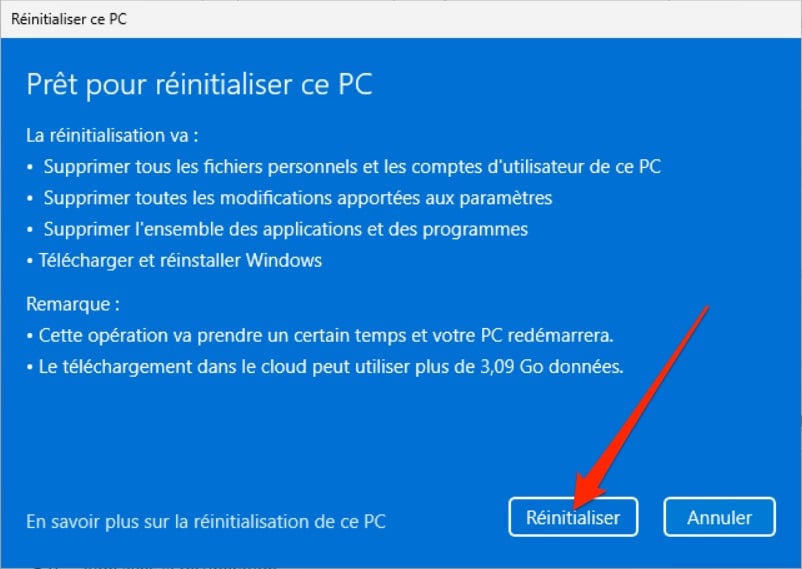
Pour réinitialiser votre ordinateur, vous pourrez choisir entre deux méthodes. La première, sans doute la plus simple, consiste à utiliser l’assistant de réinitialisation intégré aux Paramètres de Windows 11. La procédure est très simple à appréhender et ne vous prendra guère plus de quelques minutes. Vous pourrez la réaliser en suivant ce tutoriel.
La seconde méthode, plus longue, consiste à réinstaller manuellement Windows 11 sur votre PC. Pour cela, vous devrez d’abord télécharger l’image disque au format ISO de Windows 11, puis inscrire celle-ci sur une clé USB en utilisant un logiciel dédié, comme Rufus, pour obtenir un support d’installation démarrable. Point positif avec cette solution, vous pourrez outrepasser certaines limitations encore imposées par Microsoft, notamment l’obligation de connecter un compte Microsoft pendant l’installation du système d’exploitation.
👉🏻 Suivez l’actualité tech en temps réel : ajoutez 01net à vos sources sur Google, et abonnez-vous à notre canal WhatsApp.