
S’il vous arrive de faire du montage vidéo ponctuellement sur votre PC, il y a de fortes chances pour que vous utilisiez Clipchamp. L’application de montage vidéo de Microsoft, gratuite, est généralement installée par défaut sur Windows 11.
Elle embarque tout le nécessaire pour réaliser des petits montages peu exigeants, et permet aux débutants de créer facilement des petits films grâce à une interface très intuitive. Mais Microsoft y a aussi intégré un certain nombre d’outils alimentés par l’Intelligence artificielle. Le dernier en date introduit une fonction particulièrement intéressante. Il permet d’améliorer la qualité de vos vidéos en basse résolution.
Des vidéos upscalables jusqu’en 4K
Depuis sa dernière mise à jour, Clipchamp peut upscaler vos vidéos en basse résolution pour les rendre plus nette. « Augmentez la résolution de votre vidéo pour obtenir un rendu plus net et plus clair, même si elle a été enregistrée sur un téléphone plus ancien » affiche ainsi Microsoft à l’ouverture d’une vidéo dans Clipchamp.
« Améliorer la résolution », c’est le nom de cette nouvelle fonction, est accessible directement depuis la barre d’outils latérale de Clipchamp. Concrètement, la fonction s’appuie sur l’IA pour créer une copie de votre vidéo dans une résolution plus élevée, en y ajoutant des détails visuels. Ce « processus de mise à l’échelle par IA » comme l’appelle Microsoft, n’est toutefois pas accessible sur toutes les configurations.
Il faut en effet être équipé d’un PC estampillé Copilot+ pour pouvoir en profiter. Car l’opération d’upscaling est entièrement réalisée localement sur la machine. Par ailleurs, si vous décidez d’upscaler une vidéo en 4K, il faudra impérativement passer à la caisse. Car pour exporter votre projet final dans cette même résolution, un abonnement Microsoft 365 est requis.
Comment upscaler une vidéo avec Clipchamp ?
La procédure pour améliorer la qualité d’une vidéo basse résolution avec Clipchamp est très simple. Après avoir importé un clip vidéo sur la timeline, sélectionnez simplement celle-ci pour la mettre en surbrillance, puis cliquez sur le bouton Améliorer dans la barre d’outils affichée à droite de la fenêtre.
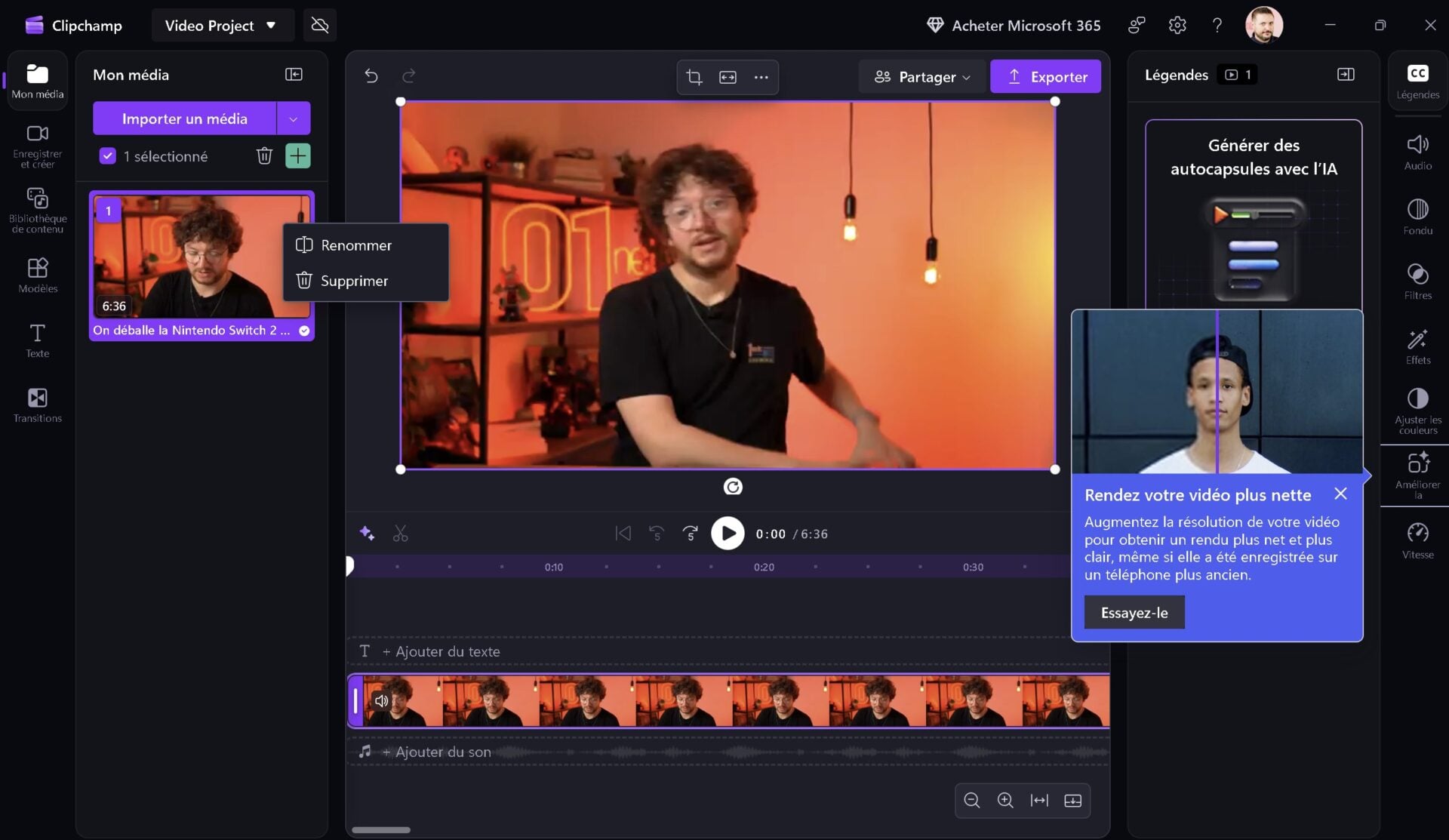
Un volet « Améliorer la vidéo » va alors s’ouvrir avec, à l’intérieur, un menu déroulant permettant de sélectionner la qualité souhaitée. Un clic sur le bouton Améliorer la résolution suffit ensuite pour lancer le traitement de la vidéo.
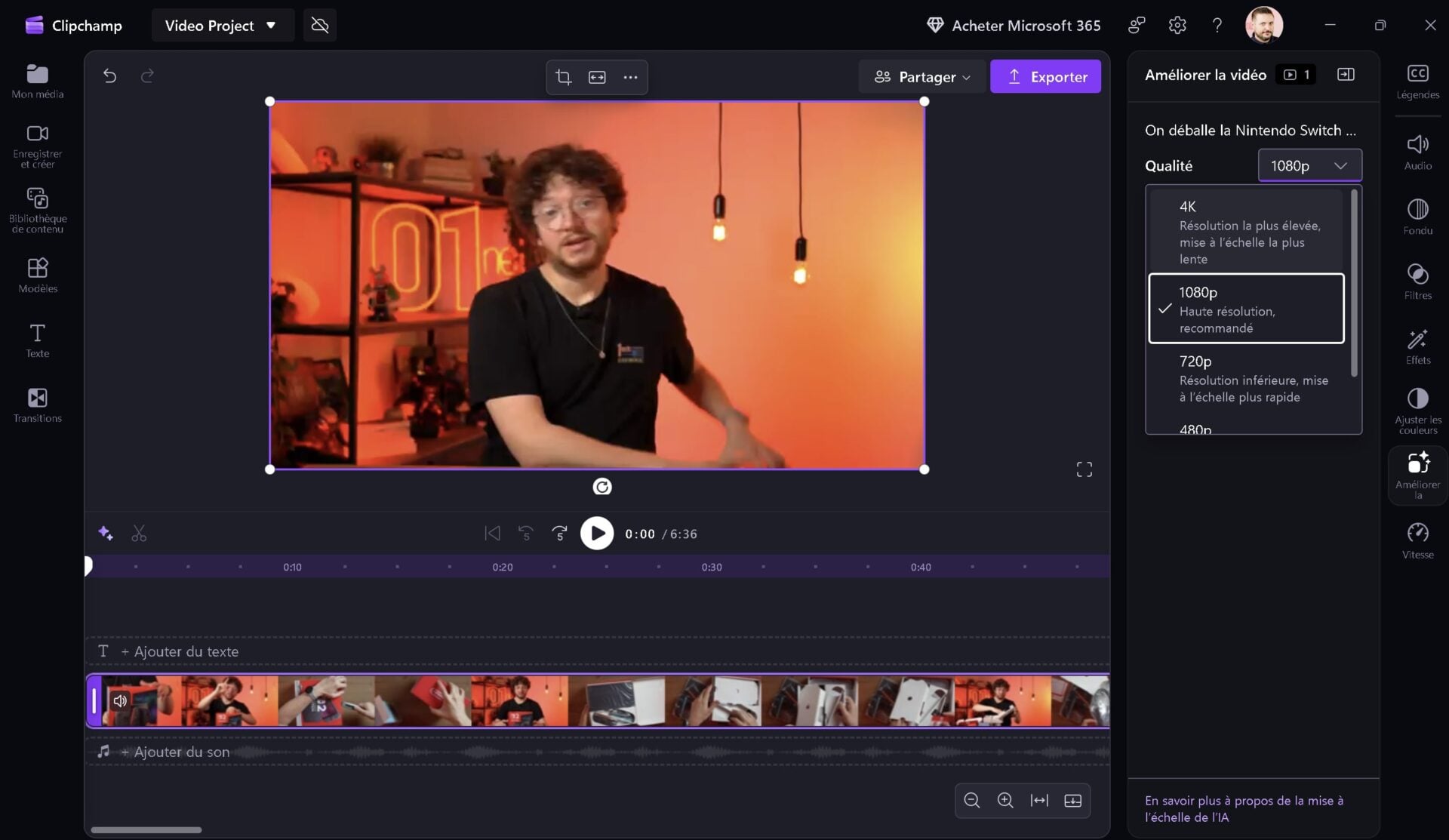
Après l’opération, qui prend plusieurs minutes, Clipchamp permet de revenir en arrière si toutefois le rendu obtenu ne vous convient pas, afin de restaurer la vidéo originale. Vous pourrez ensuite continuer votre montage, ou exporter directement votre vidéo upscalée en cliquant sur le bouton idoine.
👉🏻 Suivez l’actualité tech en temps réel : ajoutez 01net à vos sources sur Google, et abonnez-vous à notre canal WhatsApp.