


En parallèle de son projet Windows K2 qui vise à optimiser Windows 11 pour améliorer sa stabilité, Microsoft continue de développer, en interne, de nouvelles fonctionnalités pour son système d’exploitation. Parmi celles-ci, la firme de Redmond planche actuellement sur une nouvelle option d’accessibilité visant à améliorer le confort visuel.
« Screen Tint », c’est son nom actuel, est pour l’heure toujours en cours de développement, mais a priori à un stade relativement avancé. Testée dans la dernière build Insider de Windows 11, la fonction reste pour l’instant cachée, et nécessite de mettre les mains sous le capot pour forcer son activation.
Windows 11 is getting a new accessibility feature: Screen Tint! Hidden in build 26300.8289, it has six preset tint colours (but you can set a custom one too), each with a brief description of what it's most helpful for, and a strength slider. pic.twitter.com/yisYbl8Q1a
— phantomofearth 🌳 (@phantomofearth) April 25, 2026
Windows 11 va teinter votre écran pour préserver vos yeux
Baisser la luminosité de son écran ne suffit pas toujours à soulager les yeux. Pour améliorer le confort visuel, il est parfois nécessaire de modifier la teinte trop criarde de celui-ci. C’est exactement ce que propose la future fonction Screen tint que Microsoft compte intégrer dans Windows 11.
L’option, qui sera accessible dans les Paramètres > Accessibilité > Screen Tint, permettra d’appliquer un filtre coloré sur votre écran pour réduire la fatigue oculaire et améliorer le confort visuel. Elle proposera par défaut 6 teintes prédéfinies : Ambre apaisant, teinte rosée, jaune doux, bleu frais, vert doux, et gris naturel. L’application de chacun de ces filtres pourra être plus ou moins accentuée via un curseur dédié.
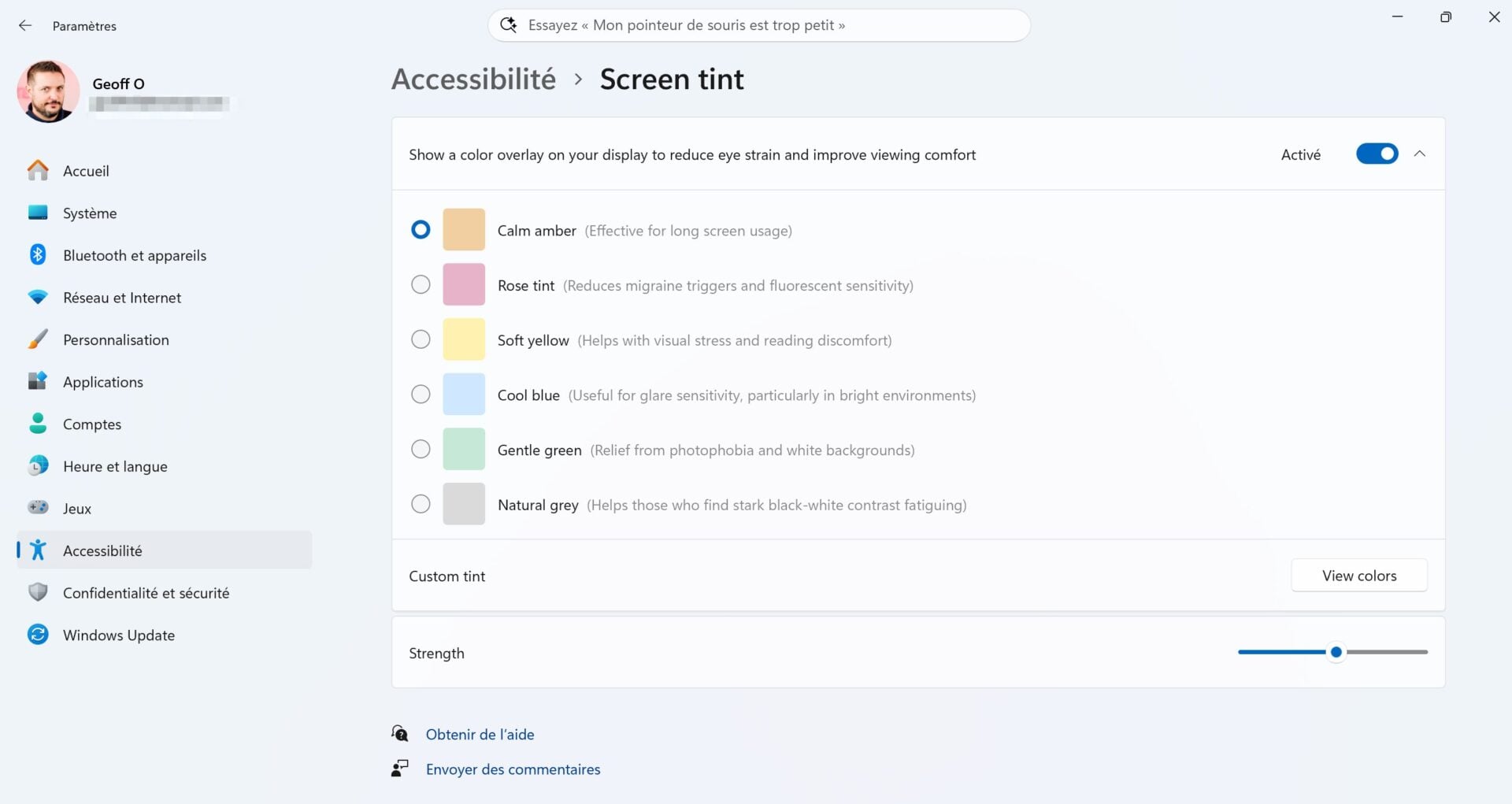
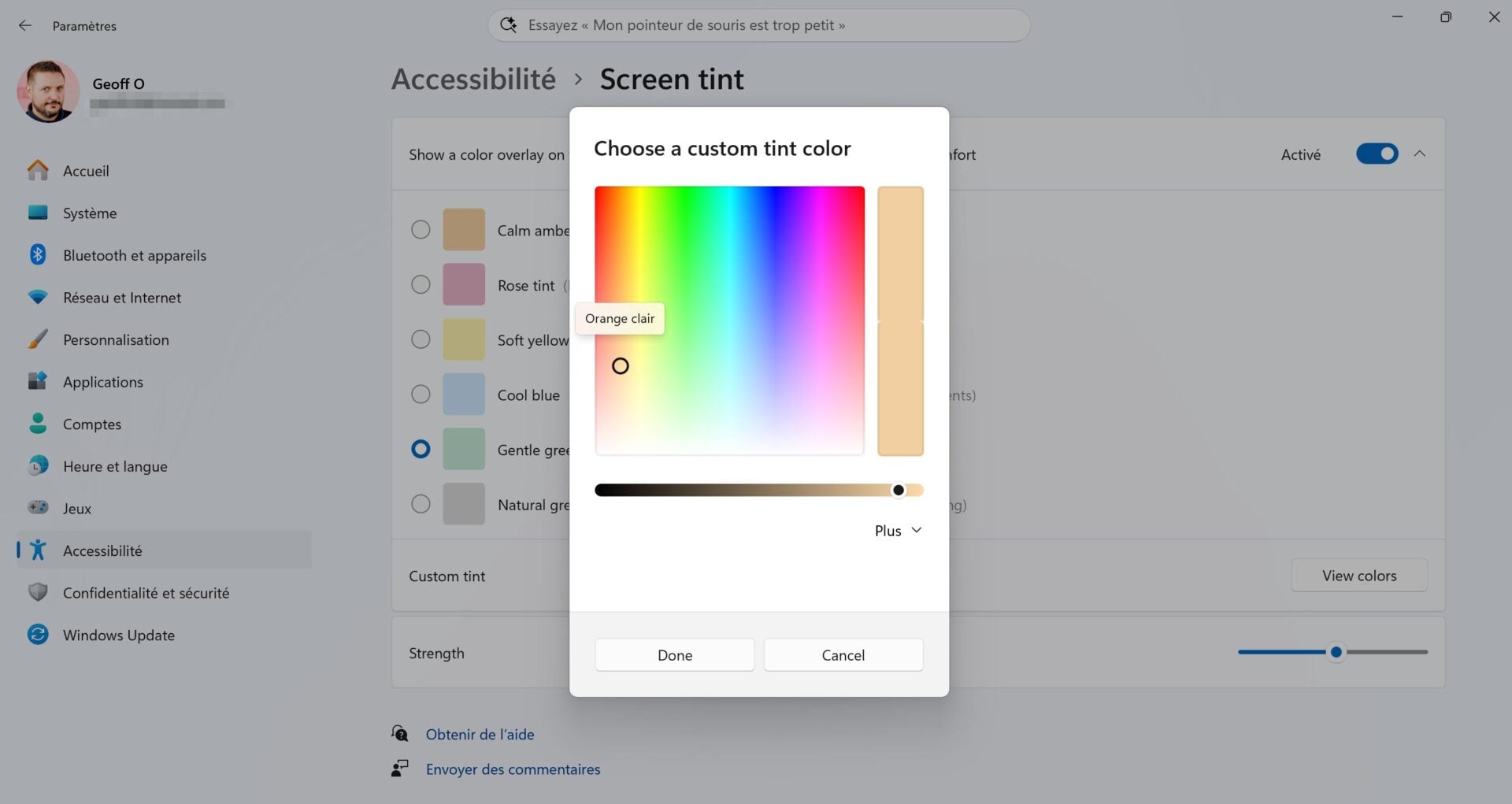
À noter que les couleurs de ces filtres ne sont pas figées. Vous pourrez, si vous le souhaitez, créer une couleur personnalisée en sélectionnant celle-ci directement sur une palette de couleur. Par ailleurs, ces filtres colorés ne remplaceront en rien la fonction « Éclairage nocturne » intégrée aux Paramètres > Système > Écran et qui permet d’utiliser des couleurs plus chaudes pour bloquer la lumière bleue de l’écran.
Comment forcer l’activation de Screen tint ?
Si vous êtes membre Insider et que vous utilisez la dernière build de Windows 11 (26300.8289), vous pouvez forcer manuellement l’activation de cette nouvelle fonction.
Pour ce faire, vous aurez toutefois besoin de télécharger l’utilitaire ViVeTool, qui permet d’activer les fonctions dormantes que Microsoft teste dans les préversions de Windows 11.
Après avoir dézippé ViVeTool, ouvrez l’Invite de commande en mode administrateur dans le répertoire de ViVeTool, et saisissez la commande suivante :
vivetool /enable /id:60662124
Après un redémarrage en règle de votre PC, l’option « Screen tint » devrait automatiquement s’afficher dans la section Vision des Paramètres d’Accessibilité de Windows 11.
👉🏻 Suivez l’actualité tech en temps réel : ajoutez 01net à vos sources sur Google, et abonnez-vous à notre canal WhatsApp.