
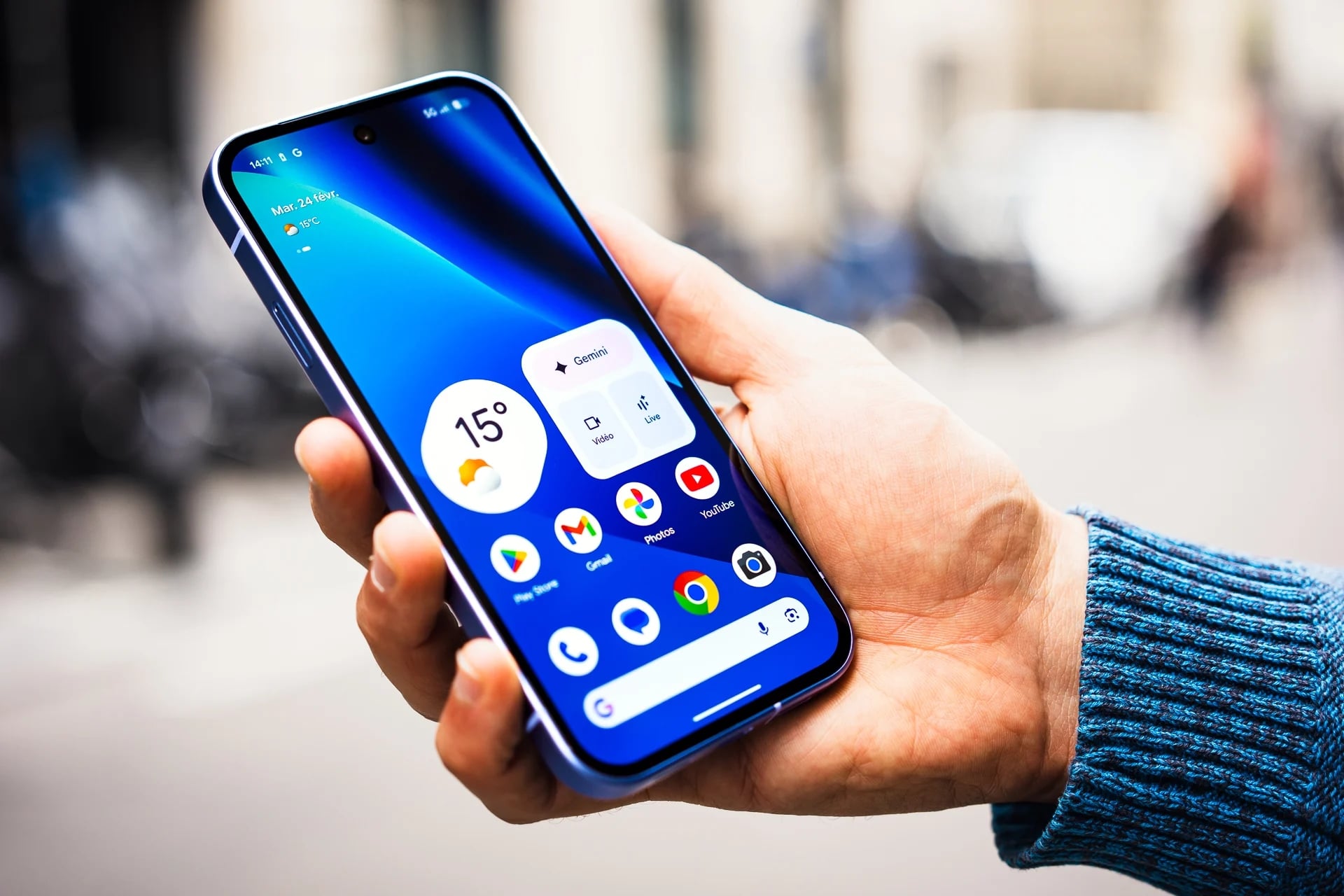
À la sortie de la boîte, un smartphone affiche souvent un nom générique (« iPhone », « Pixel », « Galaxy »). Ce libellé, visible lors d’un appairage Bluetooth ou d’un partage de connexion, n’a rien à voir avec l’identifiant unique de l’appareil ou son numéro de série : c’est une étiquette modifiable, utile pour repérer rapidement son mobile parmi d’autres.
Mais pourquoi changer ce nom ?
Renommer son appareil permet de l’identifier facilement quand on le connecte à une voiture, un ordinateur, des écouteurs ou un réseau partagé. Cela évite les confusions dans un foyer avec plusieurs téléphones similaires ou bien lors d’évènements type concert où beaucoup de personnes utiliseraient un appareil portant le même nom.
Nous allons donc vous montrer rapidement comment modifier ce nom. Petit conseil avant de se plonger dans ce tutoriel : évitez d’inclure des informations personnelles (nom de famille, numéro, email) dans le nom de l’appareil : ce libellé est visible publiquement dès qu’un Bluetooth, un Quick Share ou un hotspot est détecté à proximité.
iOS : un seul réglage pour tout
Sur iPhone, la personnalisation est centralisée :
Allez dans Réglages > Général > Informations > Nom.
Le nouveau nom s’applique immédiatement à iCloud, AirDrop, Bluetooth, l’ordinateur associé et au point d’accès personnel (le SSID du hotspot suit ce changement, sans toucher au mot de passe).
Android : des menus variables selon la marque
Sur Android, l’emplacement du réglage dépend du constructeur. Voici quelques exemples :
- Samsung : Paramètres > À propos du téléphone, puis appuyez sur Modifier à côté du nom.
- Xiaomi / Motorola : le menu peut varier. Le mieux étant d’effectuer une recherche avec les termes « nom de l’appareil » dans les paramètres pour y accéder vite.
- Google Pixel : Paramètres > Appareils connectés > Préférences de connexion > Bluetooth > Nom de l’appareil (le Bluetooth doit être activé pour que le changement soit visible).
Quick Share et la visibilité
Le partage de fichiers à proximité d’Android, Quick Share, utilise aussi ce nom, mais ajoute un contrôle de visibilité : Dans Paramètres Quick Share, la section « Qui peut partager du contenu avec vous » permet de limiter aux appareils personnels, aux contacts, ou à tout le monde pendant 10 minutes.
Cette option temporaire évite de rester visible en permanence, un principe proche d’AirDrop côté Apple.
Point d’accès WiFi : un nom indépendant sur Android
Pour terminer, petite astuce : sachez que, contrairement à l’iPhone, de nombreux smartphones Android permettent de définir un SSID différent pour le point d’accès WiFi. Très concrètement, vous pouvez ainsi plus facilement partager votre WiFi sans dévoiler le nom de votre appareil.
Pour ce faire, voici la marche à suivre : Paramètres > Réseaux et Internet (ou Connexions) > Point d’accès WiFi.
Notre recommandation est donc la suivante : opter pour un nom discret pour le partage de données et un nom plus explicite pour l’appairage Bluetooth et Quick Share.
👉🏻 Suivez l’actualité tech en temps réel : ajoutez 01net à vos sources sur Google, et abonnez-vous à notre canal WhatsApp.