- Simplifiez-vous Windows 7
- Un Bureau mieux organisé
- Des ruses pour mieux bosser
- Des index pour tout retrouver
Affichez un diaporama en fond d’écran
Envie de faire défiler des images sur votre écran ? Faites un clic droit sur le Bureau, sélectionnez Personnaliser dans le menu contextuel. Vous pouvez accéder à la même fenêtre en déroulant le menu Démarrer, Panneau de configuration, puis en cliquant sur Modifier le thème dans la catégorie Apparence et personnalisation.
Un simple clic sur l’un des thèmes proposés suffit pour qu’aussitôt le diaporama s’affiche en fond d’écran. Avant de fermer la fenêtre, cliquez sur le lien Arrière-plan du Bureau.
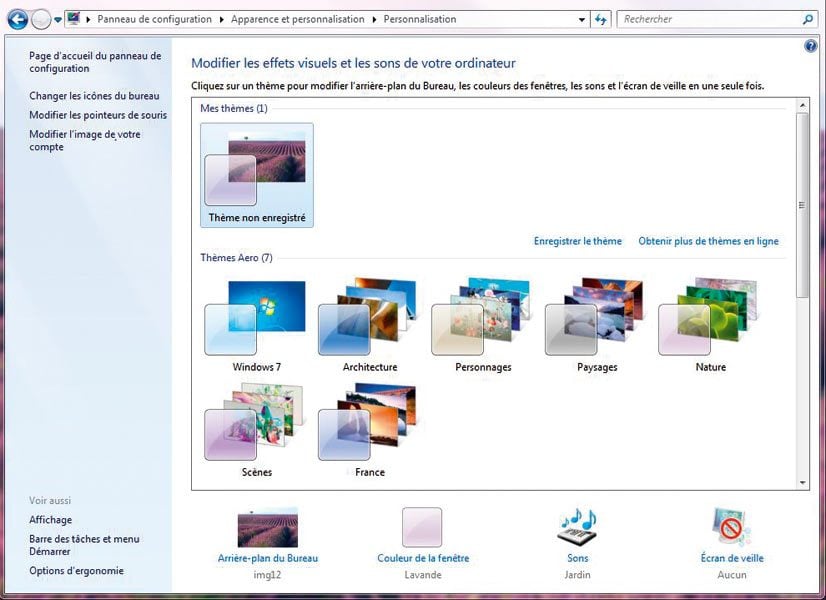
Liberté vous est offerte de sélectionner une partie ou l’ensemble des images proposées. De même, vous pouvez déterminer le remplissage de l’image sur l’écran en sélectionnant, par exemple, l’option Centrer, proposée dans le me nu dé roulant sous Position de l’image.
Enfin, il est possible de préciser l’intervalle de temps entre deux images en choisissant, dans le menu déroulant, Changer d’image toutes les : (30 minutes par exemple). Cliquez sur Enregistrer les modifications.
Epinglez des programmes
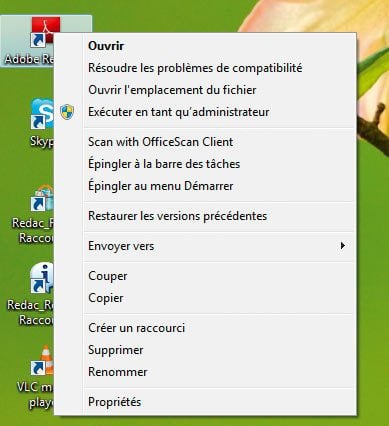
Afin d’accéder plus rapidement à vos programmes favoris, Windows 7 vous propose de les « épingler » au menu Démarrer ou à la Barre des tâches. Il existe plusieurs manières de procéder.
S’il s’agit d’un programme installé sur le Bureau, faites un clic droit sur son icône, ou sur son raccourci, et sélectionnez, dans le menu contextuel, Epingler à la barre des tâches ou Epingler au menu Démarrer. Faites de même pour épingler des raccourcis affichés dans la Zone de lancement rapide, accessible depuis le menu Démarrer, ou bien pour ceux affichés sur la Barre des tâches. La démarche est identique pour « désépingler » un fichier.
Déplacez la Barre des tâches
C’est dans la Barre des tâches que s’affichent les icônes des programmes en cours d’exécution, ainsi que celles que l’on a volontairement choisi d’y placer en permanence (voir Epinglez des programmes, ci-dessus).
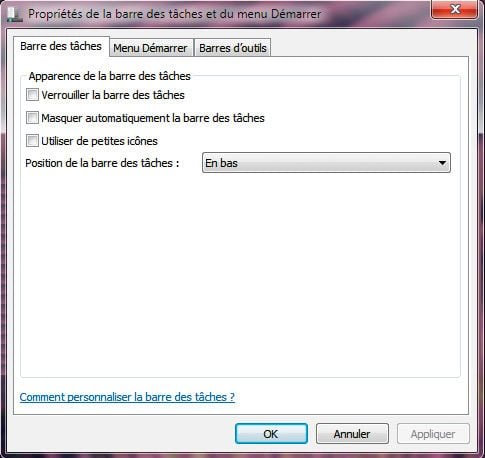
La Barre des tâches est située, par défaut, en bas de la page. Mais on peut la positionner à gauche ou à droite, voire en haut de l’écran. Pour cela, double-cliquez d’abord dessus puis, dans le menu qui apparaît, décochez, le cas échéant, l’option Verrouiller la barre des tâches.
Dans tous les cas, faites ensuite un simple cliquer-déplacer sur la Barre des tâches et dirigez-la vers l’un des bords de votre écran. Vous lui avez enfin trouvé un emplacement idéal ? Afin qu’elle reste bien en place, faites un clic droit dessus et sélectionnez Verrouiller la barre des tâches.
Faites vos menus
Et si vous ajoutiez un sous-menu supplémentaire au menu Démarrer ? Vous pourriez ainsi accéder rapidement au contenu de votre dossier de téléchargements par exemple. Faites un clic droit sur le bouton Démarrer, puis sélectionnez Propriétés. Dans la nouvelle fenêtre qui apparaît, cliquez sur Personnaliser. Sous la catégorie Téléchargements, cochez Afficher en tant que menu. Cliquez sur OK. Le sous-menu Téléchargements apparaît alors dans la partie grisée du menu Démarrer.
Affichez jusqu’à trois horloges
Vous souhaitez afficher deux ou trois heures différentes sur votre PC, par exemple celle de Paris et celle de New York. Rien de plus simple ! Cliquez sur l’heure, dans la Zone de notification, puis sur Modifier les paramètres de la date et de l’heure.
Dans la fenêtre qui apparaît, activez l’onglet Horloges supplémentaires. Cochez la première case Afficher cette horloge. Sélectionnez un fuseau horaire, par exemple Est (Etats-Unis et Canada). Donnez un nom d’affichage à votre horloge, par exemple New York. Validez par OK. Et maintenant, vous voulez savoir l’heure qu’il est à New York ? Placez simplement le pointeur de votre souris sur l’horloge, dans la Zone de notification, ou cliquez carrément dessus.
Rendez au Bureau toutes ses icônes
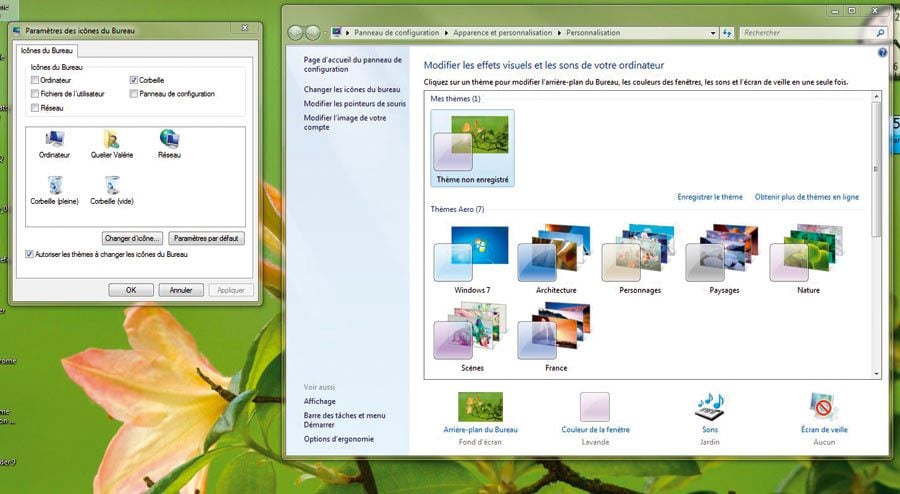
Par défaut, le Bureau Windows 7 affiche juste l’icône de la Corbeille. Pour récupérer celle de l’ordinateur, celle des fichiers de l’utilisateur, du réseau ou bien encore celle du Panneau de configuration, faites un clic droit sur le fond du Bureau, puis sélectionnez Personnaliser dans le menu contextuel.
Dans la fenêtre qui apparaît, cliquez dans la marge à gauche sur Changer les icônes du bureau. Ensuite, cochez les icônes que vous souhaitez voir s’afficher sur votre Bureau.
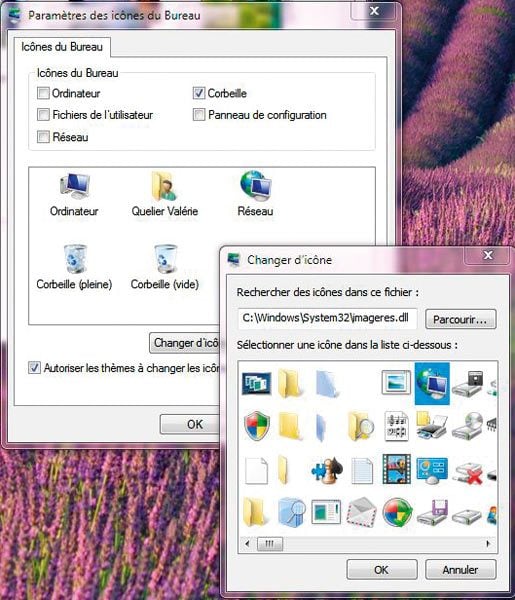
Vous pouvez également modifier leur aspect. Pour cela, toujours dans la fenêtre Paramètres des icônes du Bureau, sélectionnez l’icône à modifier, puis cliquez sur Changer d’icône. Faites votre choix et cliquez sur OK.
Et pour changer l’apparence des icônes des programmes installés sur le Bureau ou dans le menu Démarrer ? Faites un clic droit sur une icône, choisissez Propriétés, dans le menu contextuel, puis, dans la nouvelle fenêtre qui s’affiche, cliquez sur Changer d’icône. Le choix d’images est plus ou moins large en fonction des logiciels. Sélectionnez-en une, puis cliquez sur OK.
Retrouvez une Barre des tâches à l’ancienne

La Barre des tâches affiche, par défaut, un bouton unique pour chaque programme qui y est épinglé et pour chaque fenêtre ouverte. Notez qu’un bouton unique apparaît si plusieurs fenêtres sont ouvertes dans un seul programme. Il suffit de glisser la souris dessus pour voir s’afficher les fenêtres en miniature.
Reste qu’il est possible de modifier l’apparence de cette Barre des tâches. Faites un clic droit dessus et choisissez, dans le menu contextuel, Propriétés. Dans la fenêtre qui s’affiche alors, sélectionnez Ne jamais combiner, dans le menu déroulant Boutons de la Barre des tâches. Cliquez sur Appliquer. Chaque fenêtre ouverte sera alors signalée par la combinaison d’une icône et d’un texte comprenant le nom du programme et celui du fichier. Pour revenir à l’affichage sous forme de bouton unique, sélectionnez Toujours combiner, et masquez le texte. Sachez aussi qu’à partir de cette même fenêtre, vous pouvez aussi verrouiller la Barre des tâches, la masquer, modifier sa position (haut, gauche, droite…), ou bien personnaliser la Zone de notification.
Personnalisez la Zone de notification
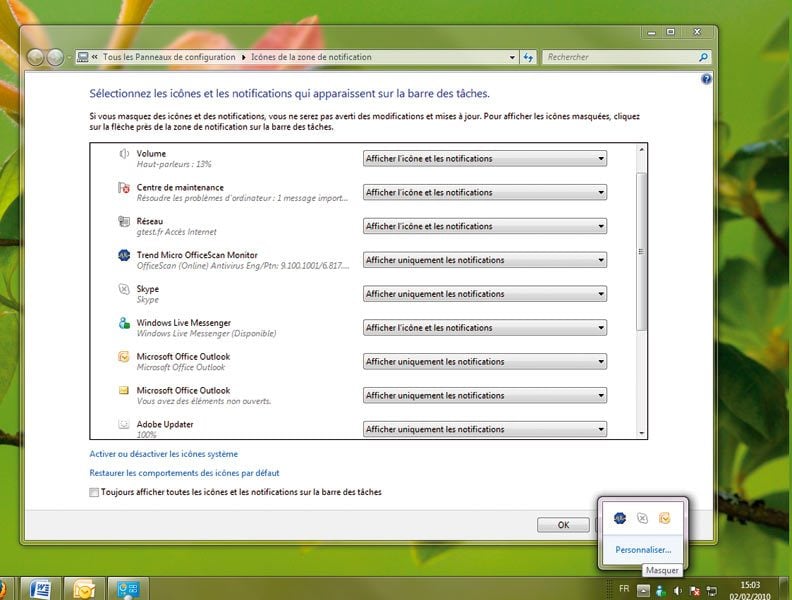
Déjà présente dans Windows Vista, la Zone de notification est située à côté de l’horloge dans la Barre des tâches. C’est là que se logent des icônes telles que le Volume, le Centre de maintenance, WindowsLiveMessenger… Pour afficher uniquement les icônes qui vous intéressent, cliquez sur la petite flèche dans la Zone de notification, puis sélectionnez Personnaliser dans le menu contextuel.
Dans la fenêtre qui s’affiche, choisissez, par exemple, d’afficher l’icône et les notifications de Windows Live Messenger, de masquer Skype et d’afficher uniquement les notifications de Microsoft Office Outlook (ce qui vous permettra d’être informé en temps réel de l’arrivée d’un e-mail). Cliquez sur OK pour que vos modifications soient prises en compte.
Ajoutez des logiciels
La liste des icônes de la Zone de notification ne vous satisfait pas ? Qu’à cela ne tienne, ajoutez celle que vous voulez. Faites un clic droit dans le menu Démarrer sur Windows Live Messenger par exemple. Sélectionnez Propriétés dans le menu contextuel. La fenêtre Propriétés de : Windows Live Messenger s’affiche à l’écran. Cliquez sur l’onglet Compatibilité, puis cochez l’option Exécuter ce programme en mode de compatibilité pour puis, dans le menu déroulant, choisissez Windows Vista Service Pack 2. Le logiciel figurera alors parmi les icônes de la Zone de notification.
Ajoutez des gadgets
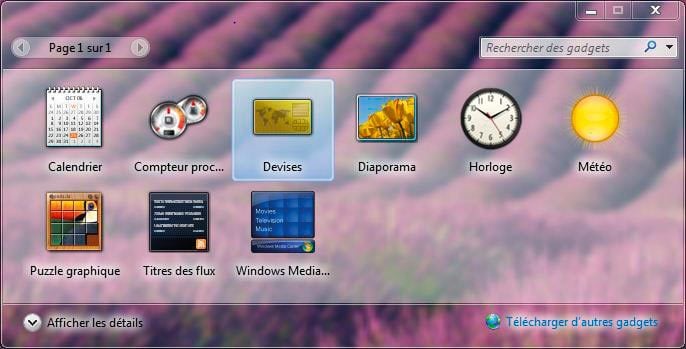
Faites un clic droit avec la souris sur le Bureau et sélectionnez Gadgets. Dans la fenêtre qui s’affiche, vous pouvez choisir le calendrier, le compteur processeur, le convertisseur de devises, un diaporama, l’horloge, la météo, un puzzle graphique, les titres des flux, ou bien encore Windows Media Center. Il suffit de double-cliquer sur le gadget de votre choix pour le faire apparaître. Vous voulez davantage de gadgets ? Cliquez sur Télécharger d’autres gadgets. Plus tard, pour faire disparaître un gadget, il vous suffira de faire glisser la souris dessus puis de cliquer sur la croix qui apparaît.
👉🏻 Suivez l’actualité tech en temps réel : ajoutez 01net à vos sources sur Google, et abonnez-vous à notre canal WhatsApp.