- Dépannez-vous entre amis avec Windows Live Messenger
- Etape 1 : demande d’aide
- Etape 2 : prise de contrôle
- Etape 3 : suspension du dépannage
1 Les deux personnes doivent entrer en contact.
La personne dépannée
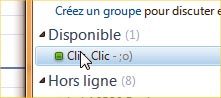
Dans la fenêtre de WLM, elle double-clique sur le nom de son ami en ligne, ici Clic-Clic.
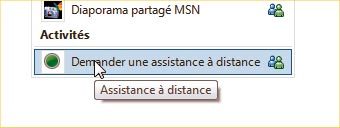
Ensuite, dans le menu Activités de la fenêtre de conversation, elle clique sur le bouton Demander une assistance à distance.
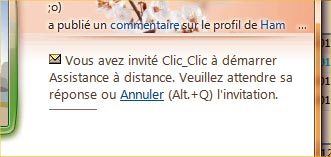
Dans la zone de saisie située en bas de la fenêtre, un message l’informe qu’une demande d’assistance est en attente d’acceptation de la part de son interlocuteur.
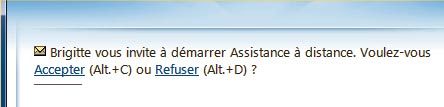
La personne qui dépanne
Le message ci-contre s’affiche dans sa fenêtre de conversation.
Elle clique sur Accepter.
2 Le fait d’accepter génère, sur le poste de la personne dépannée, l’affichage d’un mot de passe. Celle-ci doit, à son tour, le communiquer au dépanneur. L’opération doit être réalisée en moins de quatre minutes.
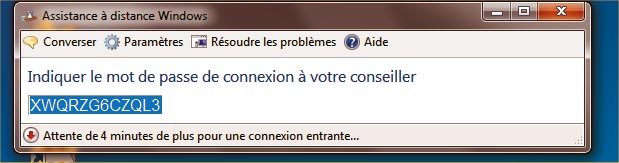
La personne dépannée
Elle sélectionne le mot de passe qui s’affiche en effectuant un cliquer-glisser et le copie en utilisant la combinaison des touches Ctrl et C.
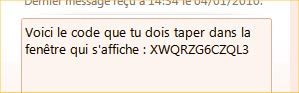
Elle clique dans la zone de saisie de la fenêtre de conversation et tape, si elle le souhaite, le texte de son choix, ici, Voici le code que tu dois taper dans la fenêtre qui s’affiche. Elle presse ensuite les touches Ctrl et V pour coller le mot de passe puis envoie le message en appuyant sur la touche Entrée.
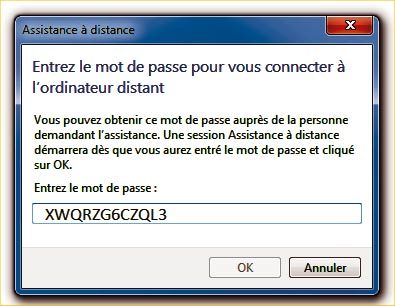
La personne qui dépanne
Quand elle reçoit le mot de passe, elle le recopie dans la zone Entrez le mot de passe qui s’affiche, et clique sur OK.
Une fois l’opération effectuée, l’écran de la personne dépannée apparaît en noir sur son poste (voir l’encadré).
3 A ce stade, la personne dépannée doit valider la demande du dépanneur.
La personne dépannée
Un message lui demande si elle autorise le dépanneur à se connecter à son ordinateur. Elle clique sur Oui. Une fenêtre Windows Assistance à distance-Aide offerte par… s’affiche.
La personne qui dépanne
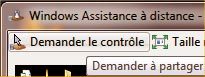
Le contenu de l’écran de la personne dépannée remplace la fenêtre noire, qui prend alors le nom de Windows Assistance à distance – Aide de (adresse de clic-clic). En haut à gauche, elle clique sur le bouton Demander le contrôle.
La personne dépannée
Elle clique sur Oui.
👉🏻 Suivez l’actualité tech en temps réel : ajoutez 01net à vos sources sur Google, et abonnez-vous à notre canal WhatsApp.