- Pour imprimer quoi ?
- Réglez correctement votre imprimante
- Exploitez le pilote à fond
- Stoppez une impression !
- Installez une imprimante par usage
- Réalisez un livret de plusieurs pages avec Word
- Imprimez les adresses sur vos enveloppes avec Word
- Créez une planche contact avec vos photos
- Imprimez des photos rapidement avec Windows
- Imprimez correctement les pages Web
Windows prévoit un assistant pour l’impression de photos, une solution rapide pour sortir des photos 10 x 15.
Dans un dossier d’images, sélectionnez-en plusieurs à la souris. Puis cliquez sur Imprimer les images sélectionnées (XP) ou Imprimer (Vista). Cela a pour effet de lancer l’assistant.
Avec XP
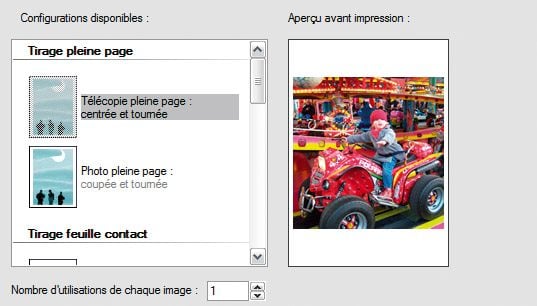
Cliquez sur le bouton Suivant. Dans la liste des images, celles à imprimer sont cochées. Cliquez à nouveau sur Suivant. Sélectionnez l’imprimante à utiliser, puis cliquez sur Options d’impression : précisez la qualité (papier photo glacé, par exemple) et le format du papier, ici 10 x 15, ainsi que la qualité d’impression. Validez par OK, puis cliquez sur Suivant. L’assistant propose plusieurs manières d’imprimer les photos. Avec l’option Télécopie pleine page : centrée et tournée, chaque photo est imprimée en entier sans recadrage. Avec l’option Photo pleine page : coupée et tournée, la photo est retaillée de manière à couvrir toute la feuille. Sélectionnez l’option que vous préférez, cliquez sur Suivant, puis l’impression sortie, sur Terminer.
Avec Vista
Dans la fenêtre de l’assistant, choisissez l’imprimante puis ses réglages à l’aide des listes déroulantes Format de papier, Qualité et Type de papier. Dans la colonne à droite, sélectionnez la disposition des images pour l’impression. Pour un format de papier 10 x 15, seule l’option Photo pleine page est disponible. Si vous cochez Adapter l’image au cadre, la photo sera recadrée afin de couvrir toute la feuille.
👉🏻 Suivez l’actualité tech en temps réel : ajoutez 01net à vos sources sur Google, et abonnez-vous à notre canal WhatsApp.