

- Faites-en plus avec iTunes, VLC et Windows Media Player
- Windows Media Player 11
- iTunes 8
- VLC Media Player 0.9.9
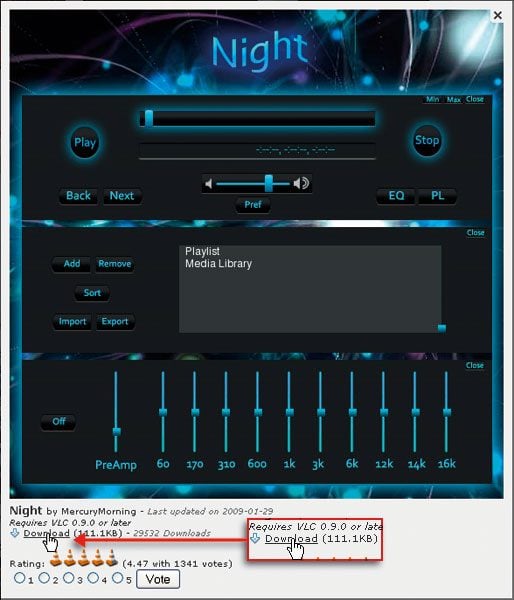
Modifiez l’apparence du lecteur
Vous pouvez transformer l’apparence du lecteur (accessible sur telecharger.com) en sélectionnant un skin (« peau ») de rechange. Dans le menu Outils, choisissez Préférences et cliquez à gauche sur l’icône Interface. Dans le cadre Type d’interface, cliquez sur Thèmes, puis sur le lien souligné en bleu. La page des skins de VLC s’ouvre dans votre navigateur. Cliquez sur le skin choisi pour l’afficher en taille réelle, puis sur Download pour le télécharger. Dans le cadre Type d’interface, cliquez sur Parcourir, naviguez pour localiser le fichier téléchargé (il porte l’extension.vlt), cliquez sur son nom, puis sur Ouvrir. Cliquez sur Enregistrer et, au besoin, relancez VLC pour afficher sa nouvelle apparence.
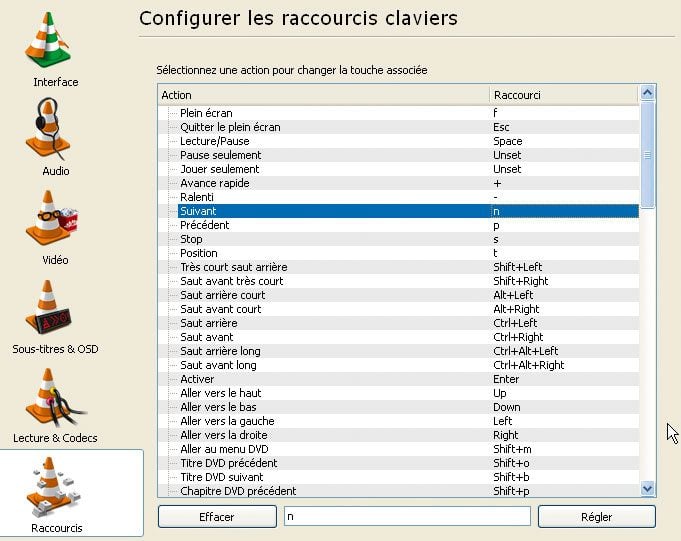
Utilisez les raccourcis clavier
Pour afficher la liste des raccourcis clavier, choisissez Préférences dans le menu Outils et cliquez à gauche sur l’icône Raccourcis. Appuyez sur la touche f pour visualiser une vidéo en plein écran, puis sur Echap ou de nouveau sur f pour revenir à la taille de fenêtre initiale. Appuyez sur la barre d’espace pour mettre la lecture en pause ou la reprendre, sur s pour l’interrompre, sur n ou p pour passer au morceau ou au chapitre suivant ou précédent. Utilisez les touches + et – du pavé numérique pour accélérer ou ralentir le défilement des images et du son, m pour couper le son et les combinaisons Ctrl + flèche vers le haut et Ctrl + flèche vers le bas pour augmenter ou diminuer le volume sonore. Tapez q pour quitter VLC.
Si certains de ces raccourcis vous semblent peu pratiques, vous pouvez les modifier. Cliquez sur le raccourci à changer, puis dans le champ situé sous la liste, à droite du bouton Effacer. Tapez la nouvelle combinaison de touches : si celle-ci est déjà affectée à un autre raccourci, un message vous en avertit. Vous pouvez alors Annuler la nouvelle affectation, ou la confirmer en cliquant sur le bouton OK.
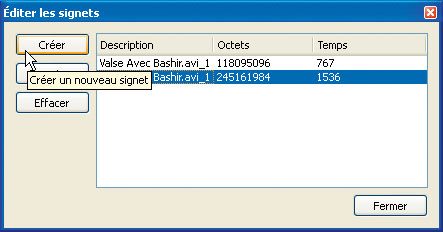
Indexez vos scènes favorites
Pour accéder rapidement aux scènes d’un film ( ou aux passages d’une œuvre musicale ), utilisez les signets. Dans le menu Outils, choisissez Signets (ou tapez Ctrl + B). Pour ajouter un signet au début d’une scène, cliquez sur Créer. Pour y revenir instantanément, double-cliquez sur le signet. Pour le supprimer, cliquez dessus, puis sur Supprimer, et sur Effacer pour les supprimer tous. Attention, les signets liés à un fichier sont sauvegardés temporairement. Dès que vous en créez de nouveaux pour un autre fichier, les précédents sont perdus.
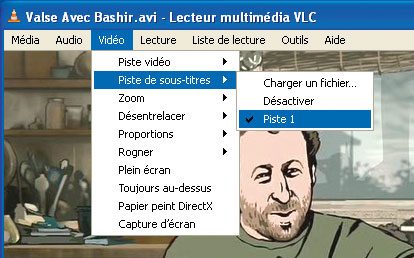
Affichez les sous-titres des films DivX
La gestion des sous-titres est l’un des points forts de VLC. Les sous-titres qui accompagnent un film DivX sont stockés dans un fichier séparé, portant la plupart du temps l’extension.srt,.idx ou.sub. Si les deux fichiers sont rangés dans le même dossier et portent exactement le même nom, extension mise à part, les sous-titres doivent s’afficher sans problème. Si ce n’est pas le cas, dans le menu Vidéo, choisissez Piste de sous-titres et validez l’option Piste 1.
Si vous n’avez pas pensé à placer le fichier des sous-titres dans le même dossier que le film, ou à lui donner le même nom, vous pouvez malgré tout associer les deux. Dans le menu Fichier, choisissez Ouvrir un fichier en mode avancé. Cliquez sur l’onglet Fichier, naviguez dans les dossiers et cliquez sur le nom du fichier DivX. Cochez la case Utiliser un fichier de sous-titres, cliquez sur Parcourir, naviguez pour localiser le fichier de sous-titres et cliquez sur Lire.
Par ailleurs, si vous avez du mal à les lire, vous pouvez modifier l’apparence des sous-titres à l’écran. Dans le menu Outils, choisissez Préférences et cliquez à gauche sur l’icône Sous-titres et OSD. Dans le cadre Préférences d’affichage, vous pouvez changer la Police de caractères, la Taille et la Couleur de police. Cliquez sur Enregistrer pour valider.
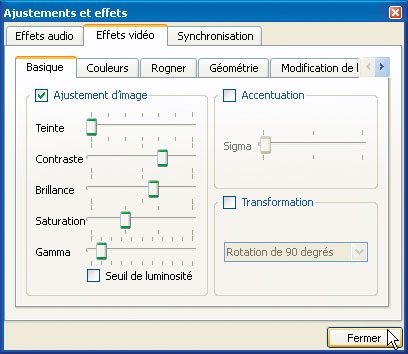
Augmentez la luminosité
Certaines vidéos personnelles (surtout filmées en intérieur) et certains films se caractérisent par une image globalement très sombre. Si vous les regardez sur un écran qui manque de contraste et de luminosité, le résultat risque d’être décevant. Cliquez sur l’icône Afficher les options étendues, en bas de la fenêtre. Cliquez sur les onglets Effets vidéo et Basique et cochez la case Ajustement d’image. Si nécessaire, augmentez la Brillance et le Contraste ; les modifications appliquées sont visibles de suite sur la vidéo. Pour ajuster les couleurs, réglez la Teinte, la Saturation et le Gamma. Terminez en cliquant sur Fermer.
Réglez le volume par défaut
Par défaut, le volume sonore du lecteur est réglé sur 100 % : aucune amplification supplémentaire n’est apportée à celle du chip sonore du PC. Si vous trouvez celui-ci un peu poussif, augmentez le volume général en choisissant Préférences dans le menu Outils. Cliquez à gauche sur l’icône Audio, réglez le Volume audio par défaut et cliquez sur Enregistrer.
👉🏻 Suivez l’actualité tech en temps réel : ajoutez 01net à vos sources sur Google, et abonnez-vous à notre canal WhatsApp.

















