
S'abonner :  Newsletters    Magazines
PC Portables Moniteurs Photo/Vidéo TV Audio GPS Stockage Pilotes Autres catégories

Découvrez le Google Phone en images
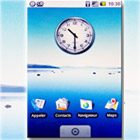
01net. détaille en avant-première les principales applications du HTC Dream, le smartphone sous Android commercialisé par Orange.
laisser un avis
envoyer
par mail
imprimer
l'article
partager sur Viadeo
partager sur Facebook
partager sur LinkedIn
partager sur Scoopeo
partager sur Technorati
partager sur Digg
partager sur Delicious
partager sur Google
partager sur Myspace
partager sur Yahoo!

Un triple écran d'accueil personnalisable
Accéder aux applications et aux réglages
Deux façons de composer un numéro
Gérer ses contacts
La navigation Internet façon Google

La saisie d'une URL
Visualisation rapide de l'historique
Google Maps pour guide
Le mode Plan
La vue Satellite

Street View
Un lecteur MP3 relativement basique
Visualisation de ses photos
Un accès simplifié aux mails
Gmail comme sur son ordinateur

Recevoir une photo par mail
Youtube pour le divertissement
Android Market
Des applications par thèmes
Une installation simple et rapide

Des jeux plus ou moins élaborés
Une installation simple et rapide
Pour télécharger et installer une application ou un jeu, c'est simple. On appuie avec le doigt sur l'icône représentant le programme concerné puis sur Installer. Les applications étant plutôt légères, on retrouve la sienne quelques instants plus tard dans le menu qui regroupe toutes les applications du Google Phone. Il n'y a plus qu'à la lancer.
 
Un triple écran d'accueil personnalisable
Qu'il s'agisse du Dream d'Orange ou du Magic de SFR, l'écran d'accueil principal d'un Google Phone (correspondant à la capture centrale) se reconnaît à son horloge et à ses 4 widgets. Ces icônes sont autant de raccourcis vers les principales applications : la composition d'un numéro (Appeler), l'accès aux contacts, au navigateur et à Google Maps.
En faisant glisser son doigt sur l'écran de gauche à droite et inversement, on accède à deux écrans supplémentaires, entièrement personnalisables. On peut ainsi, par exemple, placer à gauche ses applications favorites (YouTube, Android Market, etc.) et à droite ses accès vers Internet (GMail, le moteur de recherche Google, etc.).
La personnalisation s'effectue très simplement, en appuyant sur la touche Menu du téléphone donnant accès à l'ajout de raccourcis vers les applications de son choix.
La suppression d'une icône est tout aussi aisée. On effectue une pression longue sur le raccourci à supprimer et on le fait glisser vers la corbeille qui apparaît au bas de l'écran. Ca rappelle quelque chose…
Accéder aux applications et aux réglages
En faisant glisser du bout du doigt la flèche centrale, située au bas de l'écran d'accueil, vers le haut de l'appareil, on dévoile un menu qui inclut les paramètres (pour le réglage de l'appareil) et l'intégralité des applications, qu'il s'agisse des applications principales préinstallées ou des programmes que l'utilisateur télécharge sur Android Market. Pour masquer cette page, on refait glisser la flèche (située en haut de l'écran sur notre capture) vers le bas.
Deux façons de composer un numéro
Avec le Dream, il suffit de déployer le clavier qui coulisse sous l'écran pour composer directement un numéro de téléphone. Toutefois, pour ceux qui le souhaitent, il est également possible de saisir son numéro depuis le clavier numérique virtuel qui s'affiche lorsque l'on presse du doigt le widget Appeler de l'écran d'accueil. C'est d'ailleurs le seul clavier virtuel disponible sur cet appareil.
Gérer ses contacts
Après avoir pressé sur le widget Contacts, situé sur l'écran d'accueil, il suffit d'appuyer sur la touche Menu pour créer un nouveau contact. Les principaux champs à renseigner sont le numéro de mobile, l'adresse mail, la sonnerie par défaut et la photo du contact, mais on peut aussi accéder à des champs supplémentaires pour saisir d'autres numéros de téléphone, d'autres adresses électroniques, l'adresse de messagerie instantanée ou l'adresse postale de son contact. La saisie de ces données ne peut s'effectuer que depuis le clavier physique du Dream. Dans la capture ci-contre, on peut en appuyant sur le logo figurant dans le champ « Adresse sur un plan » localiser le domicile de son contact depuis Google Maps. On peut aussi choisir de l'appeler ou de lui envoyer un message.
Enfin, dans la liste des contacts, lorsque l'on effectue une pression longue du doigt sur l'un d'eux, un menu contextuel s'affiche. Il permet d'accéder à l'intégralité des données concernant ce contact, de l'appeler, de lui envoyer un SMS, de modifier les données ou de le supprimer d'une simple pression de doigt.
La navigation Internet façon Google
Une simple pression sur le widget Navigateur, situé en page d'accueil, ouvre les portes de l'Internet mobile avec en page d'accueil... le moteur de recherche Google. Pour saisir sa requête, faire coulisser le clavier, effectuer sa saisie... et c'est parti pour une session de surf ! Facilitée de surcroît par une navigation en mode paysage dès lors que le clavier est déployé.
La saisie d'une URL
Que les utilisateurs se rassurent, il est aussi possible de saisir l'URL de son choix. Pour cela, il suffit d'appuyer sur le bouton Menu qui donne accès à la barre de saisie d'une adresse Internet mais également aux favoris, à l'actualisation d'une page, à l'historique de navigation ou à celui des téléchargements.
Visualisation rapide de l'historique
Le mode Fenêtres, accessible lui aussi depuis la touche Menu, permet de visualiser facilement les trois dernières pages Web sur lesquelles on a navigué. Petite astuce, pour zoomer une page, le seul fait de toucher l'écran fait apparaître une loupe qui agrandit ou réduit l'élément de son choix.
Google Maps pour guide
En appuyant sur le dernier widget figurant sur l'écran d'accueil principal, on accède à Google Maps. L'appui sur la touche Menu permet d'effectuer une recherche parmi des adresses ayant précédemment fait l'objet d'une requête, et qui sont automatiquement gardées en mémoire, de demander le calcul d'un itinéraire (le trajet s'affichant en texte et sur plan), de demander l'affichage de sa propre position.
Le mode Plan
Toujours après un appui sur la touche Menu, il est possible de passer en mode Plan, une fonction qui permet d'afficher une vue satellite, les informations sur le trafic ou Street View.
La vue Satellite
La vue satellite d'un quartier n'est pas forcément l'option la plus utile de Google Maps, mais l'affichage a le mérite d'être rapide en accès 3G ou Wi-Fi et la netteté est au rendez-vous.
Street View
On navigue très rapidement et avec fluidité au sein de Street View grâce, entre autres choses, à la puissance du processeur qui anime le Dream, à la réactivité de l'écran tactile et à la parfaite intégration des applications Google dans l'appareil. Pratique, pour savoir rapidement à quoi ressemble un lieu avant de s'y rendre.
Un lecteur MP3 relativement basique
Pour ouvrir le lecteur MP3, il suffit d'appuyer sur l'icône Musique. L'accès aux titres se fait par l’intermédiaire de quatre entrées : Artistes, Albums, chansons et Playlists. Comme le montre la capture, les tags des fichiers MP3 sont conservés et la pochette des albums s'affiche, le cas échéant. Avec la touche Menu, on peut faire une lecture aléatoire ou faire une recherche dans les titres…Hélas, pas en saisissant une requête, mais en fouillant parmi tous ses titres. Un peu rude !
Visualisation de ses photos
Le Dream dispose d'un capteur de 3,2 mégapixels mais la fonction photo se révèle plutôt limitée. Parmi les paramètres proposés lors de la prise de vue, on trouve la possibilité de geotagging des images, la possibilité de définir une photo comme arrière-plan ou comme icône de contact et celle de la partager (envoi par mail ou MMS). Les prises de vues sont enregistrées dans des dossiers dont on peut prévisualiser l'ensemble sous forme de vignettes.
Un accès simplifié aux mails
La configuration d'un compte Gmail est aisée et entièrement automatique, puisqu'il suffit d'indiquer son adresse électronique et son mot de passe. Pour ceux qui n'ont pas de compte, il est possible de le créer directement depuis le smartphone.
Gmail comme sur son ordinateur
Tous les e-mails de la boîte de réception et des dossiers (libellés) sont ensuite accessibles depuis le Dream et s'affichent sous forme de conversations (sortes de fils de discussion) comme sur le Webmail de Google.
Recevoir une photo par mail
Lorsque l'on reçoit une photo par mail, il est très facile de la télécharger ou d'afficher un aperçu. Les photos sauvegardées seront stockées dans un dossier Download créé sur la mémoire de la carte MicroSD. Il ne semble pas possible de télécharger un autre type de document (Word, pdf), ou d'en lire un aperçu directement depuis Gmail.
Youtube pour le divertissement
Avec l'icône YouTube, on accède à une version du site redimensionnée pour l'Internet mobile. Une sélection est présente, avec les rubriques habituelles : les vidéos les plus populaires, les plus regardées, les mieux notées, les plus récentes ou les plus commentées. On sélectionne la vidéo à regarder en appuyant du doigt sur sa vignette. L'affichage est automatiquement basculé en mode paysage avec un mode pause, retour rapide ou avance rapide. Seul regret, la qualité de diffusion est assez médiocre.
Android Market
Cette plate-forme de téléchargement met pour l'instant à la disposition de l'utilisateur près de 1 000 applications à télécharger. En appuyant sur l'icône Android Market, on accède à une sélection de contenus (sous forme d’icônes, en haut) que l'on peut faire défiler de gauche à droite. Sinon, un accès par applications, par jeux ou via une requête est également possible.
Des applications par thèmes
Les programmes téléchargeables dans Android Market sont nombreux et leur nom pas forcément connu. Ils bénéficient donc d'un classement par thèmes (divertissement, lifestyle, multimédia, social, finance, etc.). La rubrique Jeux est la mieux pourvue, avec un sous-classement par date ou par popularité pour ne pas se tromper.
Des jeux plus ou moins élaborés
Certains jeux, comme Chess for Android – un jeu d'échecs –, requièrent l'usage du clavier et/ou méritent d'être basculés en mode paysage. Ce qui d'ailleurs est automatique lorsque l'on ouvre le clavier... La plupart des applications disponibles pour l'instant sont gratuites. Leur degré d'élaboration est donc assez variable.

débat
Soyez le premier à réagir
Découvrez le Google Phone en images
publicité
débat
0 réaction
 
Soyez le premier à réagir !
à lire aussi
SUR LES MÊMES THÈMES
Rogue Warrior
Call of Duty, le jeu qui valait 3 milliards
Le Prince de Perse sera de retour en mai prochain
L'actu du jeu au Japon : édition du 27 novembre
Barack Obama appelle le jeu vidéo au secours de la science
Sélection de jeux Telecharger.com : édition du 25 novembre
Le Diable se fera attendre encore longtemps
Video Games Live 2009 : seconde édition réussie
Dante's Inferno : sur Facebook, l'enfer, c'est pour les autres
Flash : le point sur l'actu du jeu au Japon
Sélection de jeux Telecharger.com : édition du 18 novembre
Brad Pitt se paie Capcom, ou presque
Un nouveau DLC pour Dragon Age : Origins pour Noël
Napoleon : Total War, des images du Petit Caporal
Left 4 Dead 2, un DLC ou une surprise pour bientôt
Left 4 Dead 2 : à H moins pas grand-chose, faites connaissance avec vos héros
Poisonville, un GTA-like gratuit ou presque
Steam : LEGO Star Wars débarque et Overlord profite d'une réduction
BlazBlue : Calamity Trigger sortira officiellement en Europe début 2010
Mass Effect 2, de l'effet en neuf images
01Informatique
01 INFORMATIQUE
L'hebdo de référence des décideurs informatiques.
Micro Hebdo
MICRO HEBDO
L'hebdo qui vous simplifie la micro
et Internet.
L'Ordinateur Individuel
L'ORDINATEUR INDIVIDUEL
Le mensuel informatique qui vous informe et vous conseille.
Tous droits réservés © 1999 - 2009 Internext - 01net.