- DivX, mode d’emploi
- Regarder des DivX sur un PC
- Réaliser facilement un DivX
- Changer de format vidéo
- Créer un DivX de qualité ?” partie 2
- Modifier des DivX existants
Convertissez de petites séquences
Transformer en DivX des séquences vidéo de quelques minutes peut se faire sans installer de logiciel. Le site Web Media-Convert propose cette opération gratuitement ! Rendez-vous à l’adresse
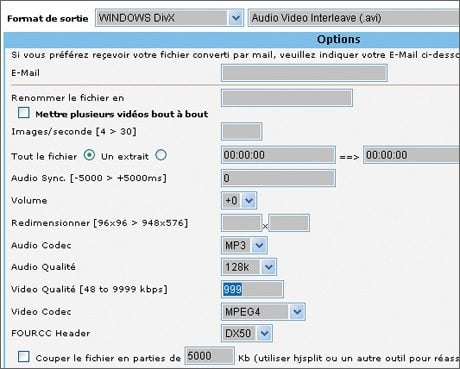
Media-convert. Cliquez sur Parcourir, sélectionnez la vidéo à convertir puis activez le bouton Ouvrir. Si l’extension de votre fichier correspond à plusieurs
formats (par exemple.RM), vous obtiendrez un message d’avertissement. Déroulez la liste Format d’entrée pour choisir celui de votre vidéo, puis la liste Format de sortie et choisissez WINDOWS DivX. Dans la
section Options, vous pouvez modifier les paramètres de votre DivX. Par exemple, tapez 999 dans la zone Vidéo Qualité pour réduire la compression de l’image et ainsi augmenter sa qualité. Cliquez sur
OK pour lancer la conversion (cela peut durer quelques minutes) puis, à la fin, sur Télécharger pour transférer la vidéo au format DivX sur votre disque dur.
Récupérez les séquences d’un DVD
Pour convertir facilement des séquences issues d’un DVD-vidéo (non protégé contre la copie), nous vous conseillons le logiciel FairUse Wizard dont la version Light Edition est gratuite. Allez sur le site
Fairusewizard. Cliquez sur Français puis sur le bouton Téléchargement GRATUIT ! Enregistrez le programme FU-Setup_LE.exe sur votre disque dur puis
lancez-le. Attention : pensez à décocher la case Add Crawler Toolbar to my Internet Explorer & Firefox lors de l’installation. Un manuel d’utilisation en français est disponible sur
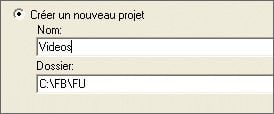
Fairusewizard.Lancez FairUse Wizard et tapez le nom du DivX que vous voulez créer dans la zone Nom. Cliquez sur le bouton Explorer pour indiquer le dossier de destination, cochez la case Mode automatique et
cliquez sur le bouton Suivant. Introduisez votre DVD-vidéo dans le lecteur/graveur de DVD et cliquez sur OK dans la fenêtre de sélection du lecteur DVD pour lancer la conversion. En mode automatique, FairUse Wizard choisit
automatiquement la séquence vidéo la plus longue. Sur un DVD, il s’agit généralement du film proprement dit.
Sélectionnez une séquence précise
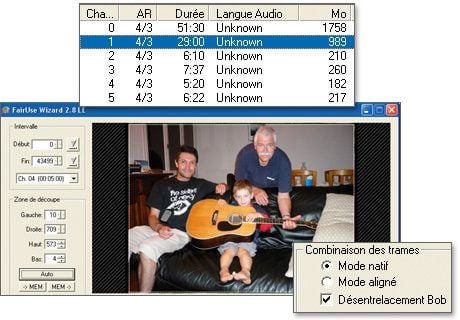
Lancez FairUse Wizard et désactivez la case Mode automatique dans la fenêtre de création du projet. Cliquez sur Suivant, introduisez votre DVD-vidéo dans le lecteur de DVD et cliquez sur OK. Vous
pouvez choisir la séquence vidéo si votre DVD en comporte plusieurs. Pour cela, repérez-vous à la durée de la séquence. Cliquez ensuite sur Suivant. Pour supprimer les bandes noires inutiles dans l’image, cliquez sur le bouton
Auto ou modifiez les valeurs de la section Zone de découpe. Le résultat s’affiche à l’écran grâce aux lignes pointillées. Cliquez sur le bouton Suivant puis sur le bouton Auto Détection pour
déterminer si la vidéo comporte des images entrelacées (un point sur lequel nous reviendrons plus loin). Cliquez sur le bouton Suivant lorsque la phase de détection est terminée.
Accédez aux paramètres avancés
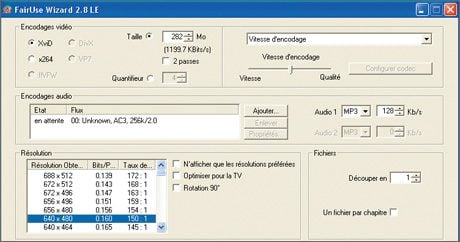
Indiquez d’abord les paramètres pour l’audio dans la section Audio 1. Le débit habituel pour les MP3 est de 128 kbit/s. Si votre vidéo contient beaucoup de musique, pour améliorer la qualité du son passez à
192 kbit/s. Dans la zone Taille, spécifiez la taille du fichier désirée (en général 700 Mo). Le débit résultant, indiqué en dessous, doit être supérieur à 700 kbit/s, voire 1 000 kbit/s pour une très bonne
qualité d’image. Pour un encodage rapide, décochez la case 2 passes (un traitement en deux passes est plus lent mais offre une meilleure qualité). Décochez N’afficher que les résolutions préférées pour voir toutes les
résolutions disponibles. Choisissez-en une pour obtenir un taux de compression de l’ordre de 150:1 (120:1 si la vidéo comporte de nombreux mouvements). Lancez l’encodage en cliquant sur Suivant.
👉🏻 Suivez l’actualité tech en temps réel : ajoutez 01net à vos sources sur Google, et abonnez-vous à notre canal WhatsApp.