

- Votre bureau dans une clé USB
- Concoctez une clé avec des logiciels prêt-à-porter
- Adoptez le sur-mesure
- Essayez les programmes portables à la carte
- Organisez votre clé
- Convertissez vos logiciels en versions portables
Restez dans la légalité
ThinApp est un logiciel intelligent qui vous préserve de la violation des lois sur le copyright. En effet, il ne peut portabiliser que des programmes déjà installés sur votre ordinateur. Ainsi, vous n’opérez pas de réelle
modification sur les fichiers d’installation du logiciel protégés par les droits d’auteur.
Installez ThinApp
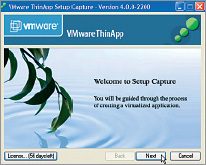
Téléchargez une version d’évaluation sur
www.vmware.com/products/thinapp/. Créez d’abord un compte. Un e-mail contenant la clé de licence nécessaire pour installer le logiciel vous est adressé. Tapez ce sésame pour
que l’installation commence. À la fin de la procédure, lancez ThinApp Setup Capture.
Lancez l’installation du logiciel à portabiliser
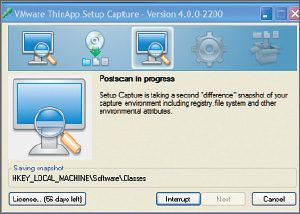
ThinApp 4.0 crée un programme exécutable (fichier EXE) à partir du logiciel que vous souhaitez portabiliser. Une fois copié sur une clé USB, ThinApp lance le programme car il joue le rôle de conteneur, avec toutes les
ressources nécessaires au fonctionnement de l’application (DLL, base de registre virtuelle, etc.).ThinApp commence par analyser votre système dans son intégralité. Lancez ensuite l’installation du logiciel à portabiliser. Au terme de l’installation, vous devrez redémarrer l’ordinateur afin que tous les changements apportés
au système par l’installation du nouveau programme soient bien pris en compte. Lorsque vous pourrez reprendre la main, ouvrez à nouveau le module ThinApp Setup Capture pour relancer une analyse du système afin d’en isoler les
modifications. Le résultat de la seconde analyse est alors comparé à celui de la première, comme deux photos que vous opposeriez pour déterminer les différences.
Compilez les données
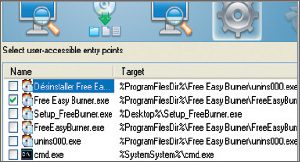
Après avoir comparé les deux aspects de votre système (avant et après l’installation du programme à portabiliser), ThinApp vous propose de choisir quels sont les éléments à traiter. Cochez la ou les cases qui correspondent aux
différents programmes à rendre portables. Puis cliquez sur le bouton Next pour que ThinApp entame la phase de compilation des données. Précisez ensuite quel usage sera fait du fichier exécutable que ThinApp va créer. Cochez la case
USB Flash/Portable Media et cliquez sur le bouton Next.
Créez le logiciel portable
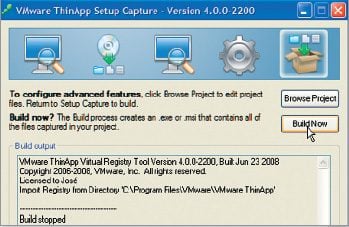
Avant de passer à la création proprement dite du fichier exécutable, vous avez le choix parmi plusieurs options. Il vaut mieux ne pas modifier les choix qui vous sont proposés par défaut. Si le chemin d’accès au fichier EXE ne
vous convient pas, indiquez dans quel dossier il doit être créé. Pour gagner de la place sur la clé, cochez l’option Fast compression. Cliquez sur le bouton Build Now. Enfin, cliquez sur Browse Project pour
ouvrir le dossier contenant le fichier que vous avez ainsi créé. La version portable du programme est enregistrée dans le dossier Bin. Copiez-la sur la clé. Le programme est désormais opérationnel. L’avantage de ThinApp, c’est qu’il ne
vous limite pas à des logiciels rudimentaires : vous pouvez créer des versions portables d’applications de renom (Photoshop, Word, etc.).
👉🏻 Suivez l’actualité tech en temps réel : ajoutez 01net à vos sources sur Google, et abonnez-vous à notre canal WhatsApp.