


- Remettez Windows Vista comme Windows XP à neuf !
- Prenez vos précautions
- Gagnez de l’espace vital
- Nettoyez en profondeur
- Supprimez les logiciels que vous n’utilisez plus
- Faites le tri dans votre messagerie électronique
- Défragmentez votre disque régulièrement
- Ma mémoire vive ne l’est plus beaucoup
- Eliminez les espaces perdus
- Rafraîchissez la mémoire de Windows
- Chassez les indésirables !
- Disposez à 100 % de votre mémoire
Si votre disque dur pouvait parler, c’est une prière qu’il vous adresserait régulièrement.Pour compléter ce décrassage de Windows, la défragmentation est l’étape obligatoire, qui va nous permettre de passer à la suite. En effet, l’installation et la suppression de programmes et de fichiers sur votre
disque dur laissent traîner des paquets de données dispersés un peu partout. Mal rangées, ces données sont difficiles à récupérer, la tête de lecture du disque devant aller piocher des informations ici et là, et ceci fait chuter les performances de
votre ordinateur de façon considérable.1 Pour rassembler et réorganiser vos données, commencez par un clic droit sur l’icône de votre disque dur dans le Poste de travail ou dans l’Ordinateur pour Vista.2 Dans le menu déroulant qui apparaît, sélectionnez Propriétés.3 Dans la fenêtre qui s’affiche, choisissez d’abord l’onglet Outils, puis la fonction Défragmenter maintenant.
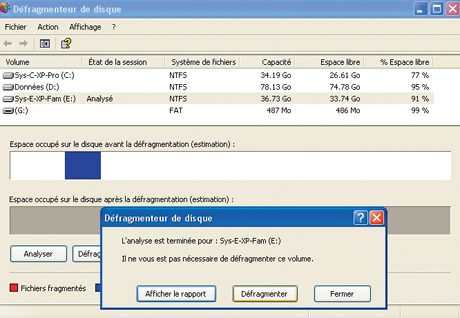
4 Une nouvelle fenêtre s’affiche, cliquez d’abord sur Analyse.. Une fois que l’analyse est terminée, Windows vous indiquera s’il est nécessaire de défragmenter votre disque. Si la réponse est oui,
cliquez alors sur Défragmenter.Attention, cette opération est très longue, et peut demander plusieurs heures, notamment pour les disques de grandes capacités dont la fragmentation est importante.Heureusement, il existe des utilitaires plus rapides et aussi efficaces que le dé fragmenteur de Windows. Parmi la multitude de logiciels disponibles, nous vous conseillons Diskeeper, dont la version d’essai limitée à
30 jours est téléchargeable en cliquant
iciPour installer le logiciel et savoir l’utiliser, vous pouvez vous reporter au numéro 373 de Micro Hebdo, à la page 26. Il existe aussi JkDéfrag, disponible à l’adresse suivante :
www.telecharger.com.Lancez l’installeur et laissez-vous guider par les instructions à l’écran.
👉🏻 Suivez l’actualité tech en temps réel : ajoutez 01net à vos sources sur Google, et abonnez-vous à notre canal WhatsApp.














