
- Retouchez et truquez vos photos
- Rétablir une perspective
- Tatouer un personnage
- Un lifting numérique sans risque pour la santé
- Transformer une petite fille en fée papillon
La magie du numérique permet d’atténuer les outrages du temps. Cette manipulation est simple, mais nécessite une bonne dose de patience pour être réussie.
Etape 1 : utilisez le zoom
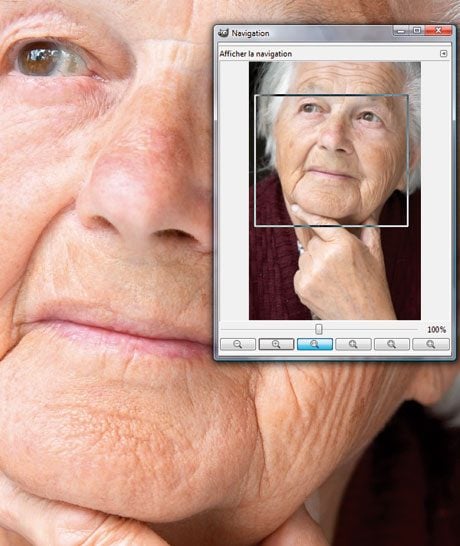
1 Ouvrez l’image intitulée vieillefemme.jpg. Pour adapter la précision de la retouche à la taille des rides, vous allez devoir zoomer régulièrement. Rendez-vous dans le menu Boîte de dialogue,
puis choisissez Navigation. Une petite fenêtre avec votre image en miniature apparaît. Faites bouger le curseur situé juste en dessous pour zoomer et dézoomer, ou utilisez les petites loupes marquées d’un symbole +
et ?”.
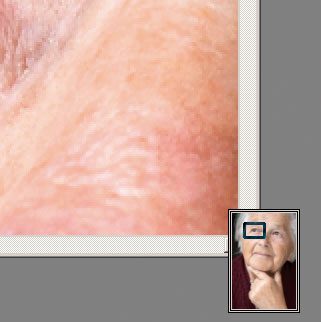
2 A fort grossissement, vous pouvez vous déplacer dans l’image en bougeant le rectangle brillant sur la miniature. Vous pouvez aussi vous servir de la croix située dans le coin inférieur droit de l’image
principale.3 Pour travailler plus efficacement, nous vous recommandons les raccourcis clavier suivants : La touche + pour zoomer, ?” pour dézoomer, Page suivante et Page
précédente ou une pression sur la barre d’espace et les mouvements de la souris pour vous déplacer dans l’image.
Etape 2 : utilisez l’outil correcteur
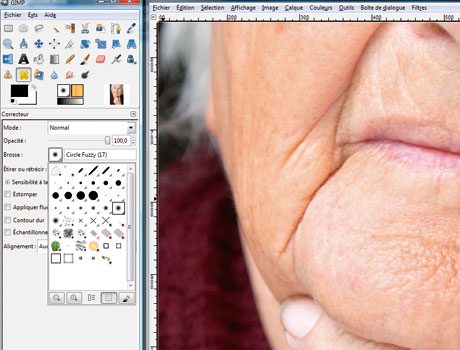
Dans la palette d’outils, sélectionnez l’outil Correcteur ou pressez la touche H. Cet outil fusionne des pixels contigus pour uniformiser une zone de l’image.1 Dans les options de l’outil (rendez-vous dans le menu Boîte de dialogue et choisissez Option des outils si cette option n’est pas déjà activée), sélectionnez une brosse à bord doux
(Circle Fuzzy) et baissez le curseur Opacité à 75 ou à 80 % environ, de façon à ce que votre retouche ne soit pas trop brutale.
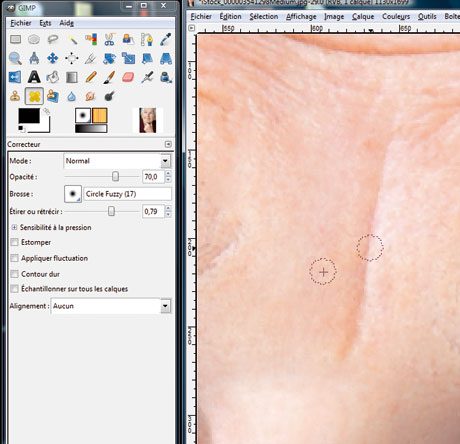
2 Réglez la taille de votre correcteur à l’aide du curseur Etirer ou rétrécir. Cette taille doit être supérieure à celle de la ride, de façon à englober un peu de matière de chaque côté.3 Une fois la taille adaptée trouvée, placez le curseur sur une zone de peau vierge proche de la ride à effacer et cliquez sur la touche Contrôle pour valider votre sélection. Veillez à bien choisir une
partie de l’image avec une teinte et une texture proches de celles de la zone environnant la ride à supprimer.4 Lâchez la touche Contrôle et cliquez sur la ride. Comme par magie, le sillon se comble et fusionne avec la peau environnante. Répétez l’opération autant de fois que nécessaire jusqu’à effacement complet de
la ride. Pensez à changer en permanence la source d’échantillonnage pour éviter de créer des effets de motif.
Etape 3 : travaillez par à-coups
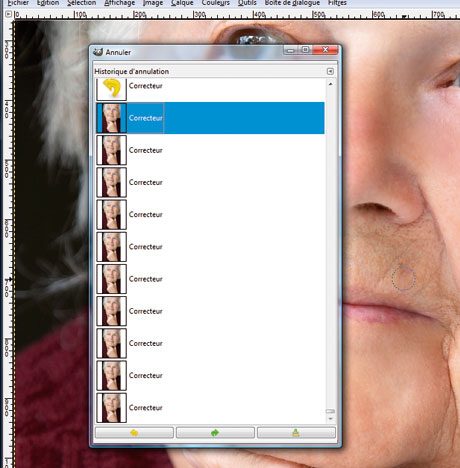
Retouchez par petits clics successifs, sans maintenir le clic droit de la souris lorsque vous déplacez le curseur. En cas de mauvaise manipulation, vous pouvez revenir en arrière par le menu Edition puis
Annuler ou presser simultanément les touches Contrôle et Z. Vous pouvez aussi revenir à une étape précédente en passant par la fenêtre d’historique, que vous affichez via le menu Boîte
d’affichage puis Historique d’annulation.
Etape 4 : retouchez crescendo
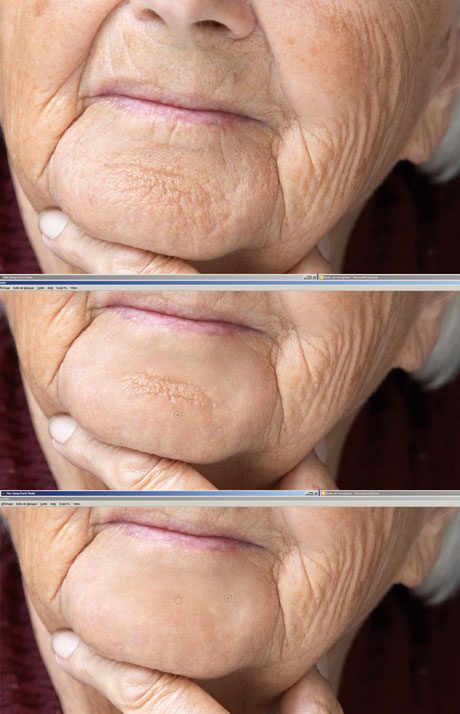
Un conseil : commencez par traiter les petites ridules, puis les rides un peu plus profondes et terminez par les grosses rides du front. Sachez aussi vous arrêter à temps pour ne pas supprimer toute texture, toute expression et transformer votre personnage en statue de cire.
Etape 5 : renforcez la netteté
Après un nombre d’heures de travail qui variera suivant votre dextérité, vous devriez obtenir un résultat convaincant. N’oubliez pas de sauvegarder régulièrement votre travail en pressant simultanément les touches Contrôle et S.Pour redonner un peu de matière à la peau, vous pouvez remonter très légèrement la netteté de l’image (menu Filtre puis Amélioration et Renforcer la netteté).Retrouver toutes les photos d’exemples pour réaliser les exercices
👉🏻 Suivez l’actualité tech en temps réel : ajoutez 01net à vos sources sur Google, et abonnez-vous à notre canal WhatsApp.