

- Retouchez et truquez vos photos
- Rétablir une perspective
- Tatouer un personnage
- Un lifting numérique sans risque pour la santé
- Transformer une petite fille en fée papillon
Il arrive parfois, sur des photos représentant des bâtiments, que la perspective soit déformée. Voici comment rétablir une géométrie correcte en quelques clics.
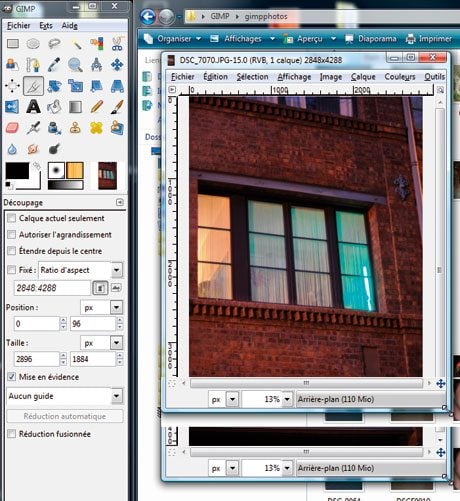
Etape 1 : augmentez la zone de travail
Ouvrez la photo intitulée fenêtre.jpg. Afin d’être plus à l’aise, étendez la zone de travail. Pour cela, attrapez le coin inférieur droit de l’image d’un clic et étirez-le en maintenant le clic.
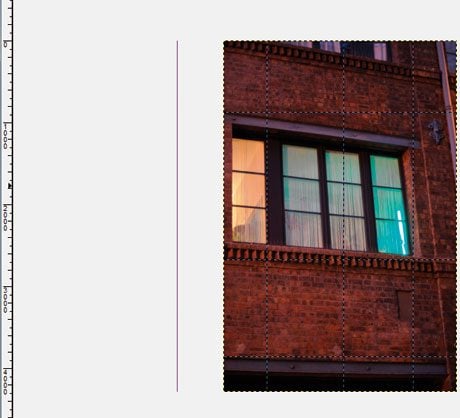
Etape 2 : prenez des repères
1 Pour rétablir les verticales, il vous faut des repères sur lesquels vous appuyer. Rendez-vous dans le menu Fichier, choisissez Préférences, puis allez dans le menu Apparence.
Cochez Afficher les règles et Afficher les guides si ce n’est déjà fait. Enfin, validez.2 Cliquez sur la règle graduée située sur le bord gauche de l’image. Clic maintenu, glissez la souris sur l’image : une ligne se matérialise. Placez-la près d’une structure censée être verticale et relâchez. Une
ligne pointillée bleue s’inscrit sur l’image. Elle ne sert que de repère et n’apparaîtra pas sur l’image finale.3 Placez plusieurs guides pour avoir plus de précision. Procédez de la même façon pour les horizontales.
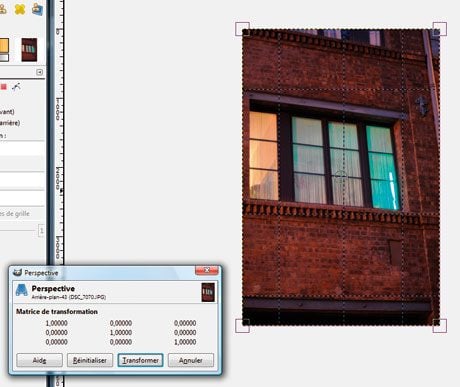
Etape 3 : corrigez la perspective
1 Dans la palette d’outils, cliquez sur l’outil Perspective. Quatre poignées, matérialisées par des carrés, ornent les coins de l’image.2 Saisissez la poignée supérieure droite et étirez l’image jusqu’à ce que les verticales et les horizontales soient parallèles à vos guides.
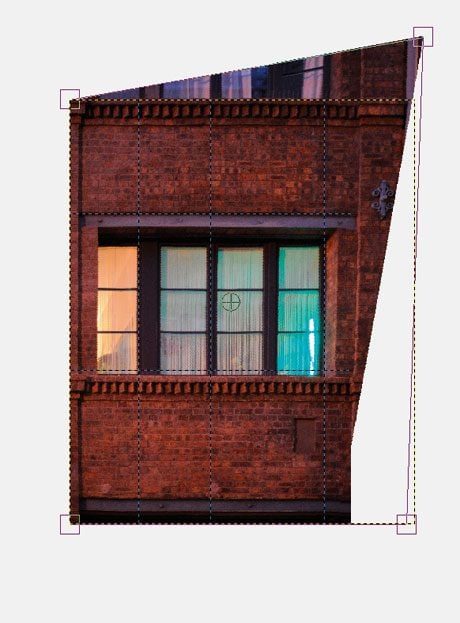
3 Procédez de la même façon avec les autres coins si nécessaire et validez en cliquant sur Transformer ou en pressant Entrée.
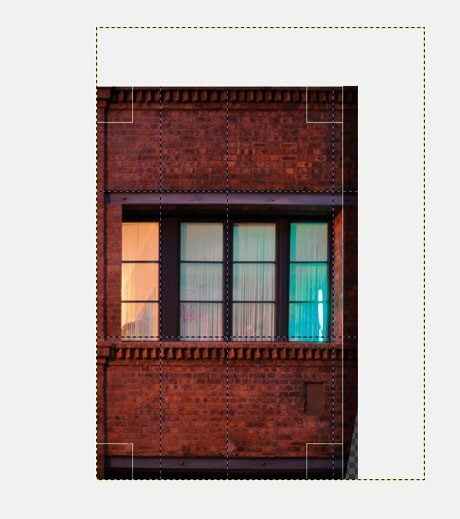
Etape 4 : recadrez l’image
Notre correction a fait disparaître un peu de matière dans le coin inférieur droit. Pour recadrer le tout, il suffit de cliquer sur l’outil Découpage, de tracer le cadre souhaité sur l’image et de presser Entrée.Rendez-vous dans le menu Image, puis Aplatir l’image. Fermez l’image et, dans la boîte de dialogue qui apparaît, cliquez sur Enregistrer puis bougez le curseur de Qualité jusqu’à 100 pour régler la compression Jpeg.Retrouver toutes les photos d’exemples pour réaliser les exercices
👉🏻 Suivez l’actualité tech en temps réel : ajoutez 01net à vos sources sur Google, et abonnez-vous à notre canal WhatsApp.