- Retouchez et truquez vos photos
- Rétablir une perspective
- Tatouer un personnage
- Un lifting numérique sans risque pour la santé
- Transformer une petite fille en fée papillon
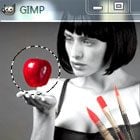
Bien maîtriser la retouche d’images peut vous ouvrir des perspectives insoupçonnées. Nous vous invitons donc à faire vos premiers pas dans l’art d’embellir vos photos. Vous commencerez en corrigeant les petits défauts de vos photos, avant de vous lancer dans des montages complexes, plus créatifs. Nous avons choisi, dans ce dossier, de vous présenter quelques-unes des possibilités de Gimp, un programme gratuit, performant et très complet, et en français. Issu du monde du logiciel libre, il n’a pas grand-chose à envier à la plupart de ses homologues payants.
Dans les pages qui suivent, nous allons vous proposer de réaliser différents photomontages qui ont pour but de vous faire découvrir les principaux outils. Certains montages sont simples, d’autres, plus avancés, vous demanderont d’investir plus de temps dans leur réalisation.
Ces exercices n’ont qu’une valeur d’exemple, ce sont des entraînements pour vous familiariser avec l’environnement Gimp. La difficulté allant croissant, nous vous recommandons de les réaliser dans l’ordre. Vous pouvez télécharger les images que nous avons utilisées sur le le forum de Micro Hebdo.
Une fois les grands principes acquis, à vous d’appliquer ces recettes à vos propres images en laissant libre cours à votre imagination.
Avant de commencer à travailler, respectez quelques règles de base. Lorsque vous faites de la retouche d’images, ne travaillez jamais sur votre photo originale : en cas de mauvaise manipulation, vous pourriez la perdre irrémédiablement.
Des sauvegardes régulières
Travaillez sur une copie et utilisez des calques qui vous permettront de préserver l’image de base. Pensez à sauvegarder régulièrement durant les exercices pour ne pas perdre des heures de travail en cas de plantage du logiciel (le logiciel Gimp est plutôt stable, mais, en fonction de l’environnement logiciel, on n’est jamais à l’abri).
Enfin, apprenez à vous limiter : à trop vouloir en faire, vous risquez de surcharger l’image. Or une bonne retouche est une retouche invisible. Même si l’image finale n’est pas réelle, tout l’art de la retouche sera de la rendre crédible.
👉🏻 Suivez l’actualité tech en temps réel : ajoutez 01net à vos sources sur Google, et abonnez-vous à notre canal WhatsApp.