

- Amusez-vous ou travaillez avec Windows Live Messenger
- Installez ou mettez à jour Windows Live Messenger 2008
- Personnalisez votre arrière-plan
- Jouez à deux
- Recherchez en chattant
- Envoyez des SMS
- Ecoutez de la musique à deux
- Partagez vos photos
- Dialoguez en audio et en vidéo
- Donnez le contrôle de votre PC
- Créez et utilisez un dossier de partage
- Connectez-vous depuis le Web sans télécharger WLM
- Allez plus loin avec Messenger Plus ! Live
Parler avec ses amis habitant à des centaines ou des milliers de kilomètres, sans rien débourser, et tout en bénéficiant d’un niveau de qualité sonore exceptionnelle est assurément une des fonctions les plus attirantes de
Windows Live Messenger. Bien sûr, le casque-micro (ou des enceintes et un micro) est indispensable. Et si l’on dispose en plus d’une webcam, on peut même se lancer dans la visioconférence. Avant toute chose, un réglage de ces matériels
s’impose.1 Rendez-vous dans le menu de la fenêtre principale, choisissez Outils puis sélectionnez Configuration audio et vidéo. Dans la fenêtre qui s’ouvre,
lisez les instructions et cliquez sur Suivant.
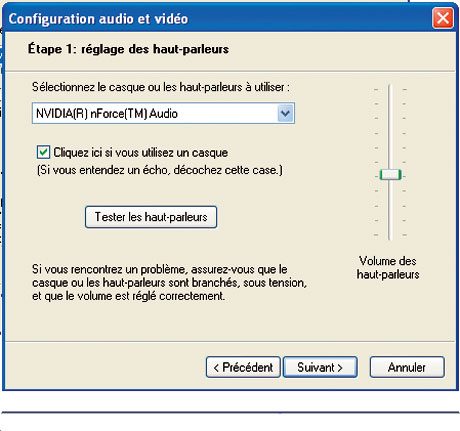
2 Sélectionnez le casque que vous utilisez et cochez Cliquez ici si vous utilisez un casque. Puis cliquez sur Tester les haut-parleurs pour
vérifier que le son fonctionne bien. Réglez le volume si c’est nécessaire. Puis cliquez sur Arrêter. Cliquez sur Suivant pour accéder à la fenêtre permettant de tester le
microphone. Faites vos réglages pour que vos interlocuteurs puissent vous entendre quand vous parlerez dans le micro.
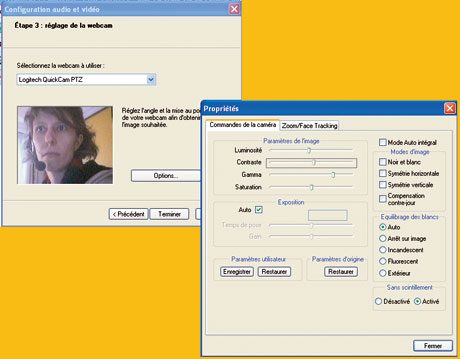
3 Pour votre webcam, choisissez le champ Sélectionnez la webcam à utiliser, puis son modèle ?” votre tête doit alors apparaître.Cliquez ensuite sur Options. Dans l’onglet Commandes de la caméra, effectuez les réglages nécessaires pour que l’image soit bonne (luminosité, contraste, etc.
), puis cliquez sur Fermer. De retour dans la fenêtre principale, cliquez sur Terminer.
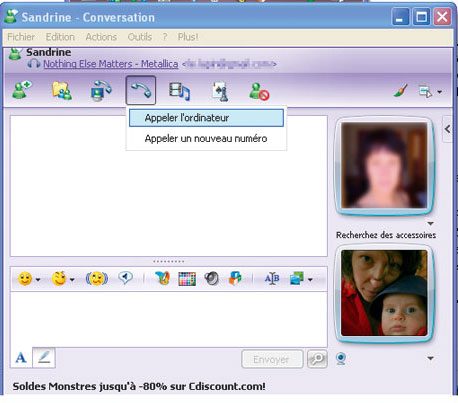
4 Pour débuter une conversation orale, cliquez, depuis la fenêtre de dialogue, sur l’icône représentant un téléphone et sélectionnez Appeler l’ordinateur. Vous entendez alors une
sonnerie. Attendez que votre interlocuteur décroche et parlez !Vous pouvez également appeler un téléphone fixe, mais l’option est payante via le service Windows Live Call accessible en cliquant sur l’icône Passer un coup de fil du menu principal.
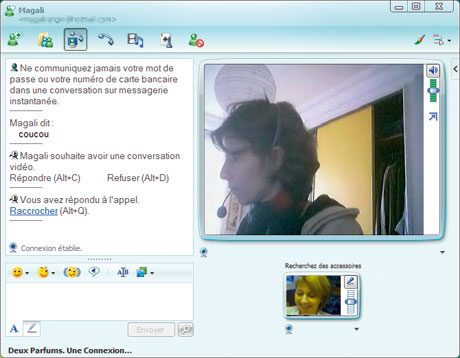
5 Pour dialoguer en vidéo, c’est tout aussi simple. Dans la fenêtre de dialogue, cliquez sur Démarrer ou arrêter une conversation vidéo. Attendez que votre correspondant ait accepté
votre invitation, la fenêtre s’élargit pour afficher à la fois votre image filmée par votre webcam et celle de votre interlocuteur.Il est possible d’envoyer un message vocal ( si l’interlocuteur est connecté). Cliquez sur l’icône en forme de haut-parleur et maintenez le bouton de la souris enfoncé tout le temps du message. Lorsque vous relâchez, le message
vocal est envoyé.
👉🏻 Suivez l’actualité tech en temps réel : ajoutez 01net à vos sources sur Google, et abonnez-vous à notre canal WhatsApp.














