


- Amusez-vous ou travaillez avec Windows Live Messenger
- Installez ou mettez à jour Windows Live Messenger 2008
- Personnalisez votre arrière-plan
- Jouez à deux
- Recherchez en chattant
- Envoyez des SMS
- Ecoutez de la musique à deux
- Partagez vos photos
- Dialoguez en audio et en vidéo
- Donnez le contrôle de votre PC
- Créez et utilisez un dossier de partage
- Connectez-vous depuis le Web sans télécharger WLM
- Allez plus loin avec Messenger Plus ! Live
Découvrez comment modifier l’apparence de votre fenêtre bleue un peu tristounette avec toutes sortes d’arrière-plans.1 Dans la fenêtre de dialogue, cliquez sur l’icône Choisir un arrière-plan et cliquez sur Tout afficher. La fenêtre
Arrière-plan s’ouvre. Elle vous propose trois façons de modifier votre arrière-plan : en choisissant un autre modèle standard, en le personnalisant avec des photos ou en téléchargeant d’autres
arrière-plans.2 Pour choisir l’un des arrière-plans animés et standards qui vous sont proposés dans la fenêtre, cliquez dessus, puis sur Définir par défaut. Cochez aussi Choisir
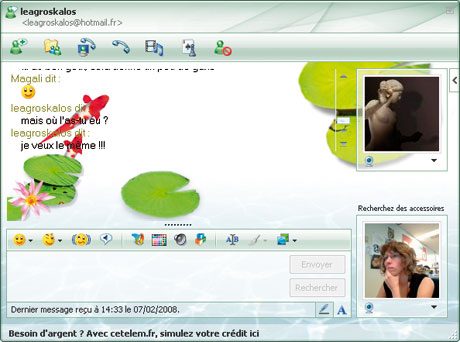
automatiquement la couleur en fonction de l’arrière-plan. Cela modifie la couleur de la fenêtre principale, qui adopte alors un dégradé en accord avec votre arrière-plan.3 Vous pouvez également personnaliser l’arrière-plan de vos fenêtres de conversation avec vos photos personnelles. Cliquez, toujours depuis la fenêtre Arrière-plans, sur
Parcourir. Lorsque vous avez trouvé la photo de votre choix, cliquez sur Ouvrir. La photo vient alors s’ajouter aux arrière-plans standards. Suivez alors la man?”uvre décrite au
point 2 pour en faire votre arrière-plan par défaut.4 Enfin, vous pouvez télécharger des arrière-plans en cliquant sur Télécharger de nouveaux arrière-plans. Vous accédez alors à une page Web qui regorge d’arrière-plans, la plupart
gratuits, mais pas toujours de très bon goût. Vous disposez aussi à cet endroit d’émoticônes et de clins d’?”il. Pour les télécharger, cliquez sur celui de votre choix, puis sur Télécharger. Le nouvel arrière-plan
vient s’ajouter à la liste des arrière-plans par défaut. Pour trouver d’autres arrière-plans, émoticônes et clins d’?”il à télécharger,
cliquez ici.
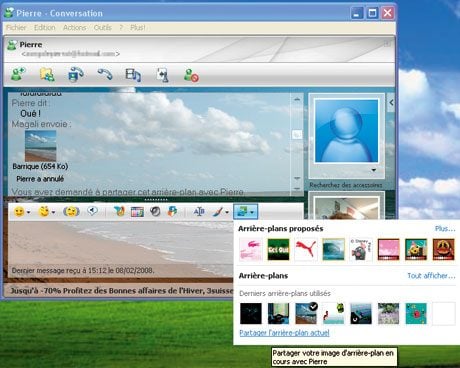
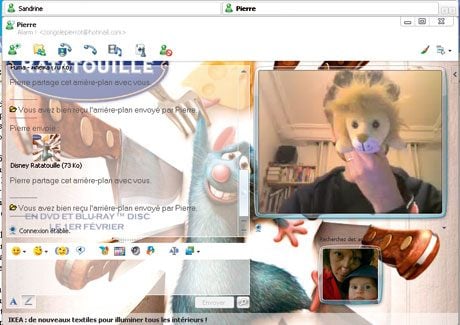
5 Si vous voulez que vos amis profitent aussi de votre arrière-plan, sélectionnez, depuis la fenêtre de dialogue, dans la barre de menus Outils/Arrière-plan et cochez également
Partager les arrière-plans.Votre interlocuteur reçoit alors une demande de partage. Une fois qu’il a accepté, il peut voir votre joli arrière-plan
👉🏻 Suivez l’actualité tech en temps réel : ajoutez 01net à vos sources sur Google, et abonnez-vous à notre canal WhatsApp.














