

- Plus jamais de photos noires !
- C’est quoi un fichier Raw ?
- Manipulez vos photos au format Raw avec UFRaw
Quelques logiciels existent pour manipuler des fichiers Raw, mais ils sont presque tous assez chers. Adobe propose aussi un plug-in gratuit pour Photoshop Elements (pour les versions 3,4 ou 5) appelé Camera Raw.
Vous le trouverez sur le site
www.adobe.comMais il existe un petit logiciel entièrement gratuit, en français, qui permet de manipuler des fichiers Raw et même de les convertir aux formats Tiff ou Jpeg. Il s’agit de UFRaw, une extension du célèbre logiciel de retouche de
photos The Gimp, mais qui peut fonctionner indépendamment.Si ce logiciel peut paraître un peu rebutant au début, sa prise en main se révèle en fait assez simple.
Etape 1 : installez UFRaw
Avant d’installer le logiciel proprement dit, vous devez installer l’utilitaire GTK+ dans Windows. En effet, UFRaw ne peut pas fonctionner sans sa présence.
1 – Téléchargez le fichier à l’adresse suivante :
http://gimp-win.sourceforge.net/stable.htmlDouble-cliquez ensuite sur le fichier téléchargé, nommé gtk+-2.10.11-setup, et suivez les instructions qui s’affichent à l’écran.
2 – Vous pouvez maintenant télécharger le petit programme UFRaw. Rendez-vous à l’adresse
www.01net.com. A droite de l’intitulé RECHERCHER, tapez ufraw. Dans la nouvelle fenêtre qui apparaît, cliquez sur le lien ufraw v-0.11 sous l’intitulé
Les téléchargements pour ufraw.
3 – Double-cliquez sur le fichier téléchargé, nommé ufraw-0.11-setup et suivez les instructions qui apparaissent à l’écran.
Etape 2 : premiers pas avec UFRaw
Commençons par un grand classique : voici une photo prise en extérieur avec un soleil très fort. L’appareil expose pour le ciel, tout en surexposant au passage les sujets et en appliquant une dominante bleue… Beurk.
Il faut vite modifier tout ça !
1 – D’abord, double-cliquez sur l’icône UFRaw. La fenêtre de gestion des images s’ouvre. Vous devez indiquer au logiciel l’endroit où se trouve l’image sur votre disque dur, et cliquer sur le bouton
Ouvrir. La fenêtre principale s’ouvre alors avec la photo.
2 – Vous pouvez voir sur la gauche une barre d’outils, précédée d’une petite icône avec un plus et un moins en noir et blanc. C’est certainement le module le plus important : en effet, c’est le curseur de cette
ligne qui permet de modifier l’exposition de la photo. Dans notre exemple de photo surexposée, nous avons bougé le curseur vers la gauche pour obtenir une bonne exposition. Nous avons pris comme repères les bandes de la chemise, et bougé le curseur
jusqu’à ce qu’elles apparaissent toutes (essayez donc de faire ça avec un fichier Jpeg !).
Dans le cas d’une image sous-exposée, vous devrez bouger le curseur vers la droite pour ‘ ajouter ‘ de la lumière : c’est aussi simple. L’icône avec des petits rouages ordonne au logiciel de faire
un réglage automatique. L’icône avec les deux petites flèches imbriquées permet d’annuler tous les réglages et de revenir au fichier d’origine.
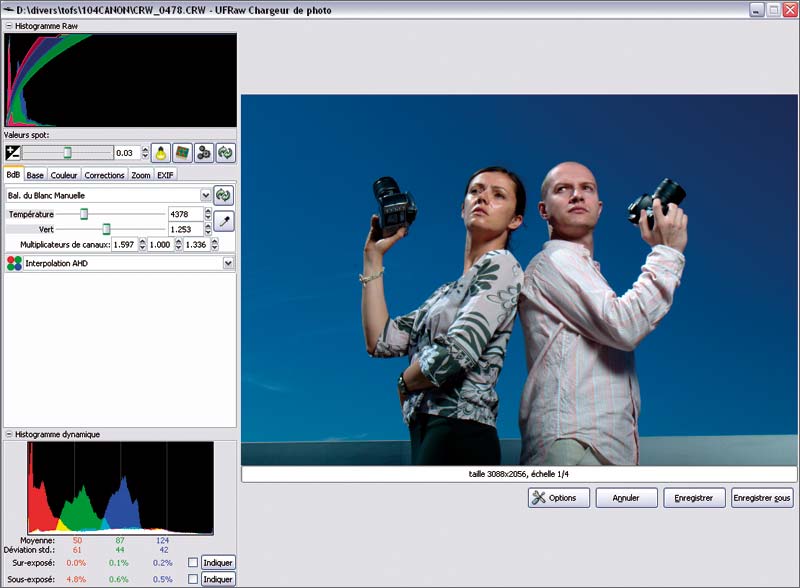
3 – Sous cette barre d’outils, vous pouvez apercevoir plusieurs onglets pour effectuer d’autres manipulations. Voici les principaux outils pour manipuler une image au format Raw. Gardez à l’esprit qu’il n’y a pas de
‘ réglage idéal ‘, l’important étant que le résultat final vous convienne.Modifiez la balance des blancs
Le premier onglet, BdB, permet de modifier la balance des blancs. Si l’image présente une dominante colorée qui n’est pas naturelle, c’est ici que l’on peut corriger ce phénomène. Dans notre exemple, nous allons bouger
le curseur Température vers la droite pour éliminer la dominante bleue, jusqu’à ce que la peau ait un aspect naturel.
Vous pouvez aussi utiliser un préréglage en faisant défiler le menu, qui est par défaut sur bal. du blanc boîtier (pour lumière du jour, nuageux, flash, etc.). Là aussi, un simple clic sur l’icône des flèches
imbriquées permet d’annuler les réglages et de revenir à zéro.Réglez finement l’exposition
L’onglet Base est similaire à l’outil ‘ niveaux ‘ présent sur de nombreux logiciels de retouche. Contrairement au premier outil permettant de modifier l’exposition de façon globale, l’outil
Base permet de travailler plus finement, soit sur les hautes lumières (les parties très claires), soit sur les basses lumières (les parties les plus sombres), soit sur les tons moyens, en modifiant la forme d’une courbe.
Dans notre exemple, cliquez en bas à gauche de la courbe et, sans lâcher le curseur, déplacez-la légèrement vers le haut pour éclaircir un peu les parties trop sombres de la photo, sans toucher aux zones les plus claires.
L’exposition de l’ensemble doit maintenant paraître correcte.
Dans l’absolu, l’histogramme qui figure en bas, présentant des niveaux rouge, vert et bleu, doit être à peu près centré. S’il se trouve trop à gauche ou trop à droite, c’est que la photo est encore sous-exposée ou
sur-exposée : agissez sur la courbe pour le recentrer.
Travaillez les couleurs
L’onglet Couleur sert à gérer l’espace colorimétrique. Ses principes de fonctionnement sont plutôt compliqués, nous vous conseillons donc de ne pas vous servir de cet onglet…, sauf par curiosité.
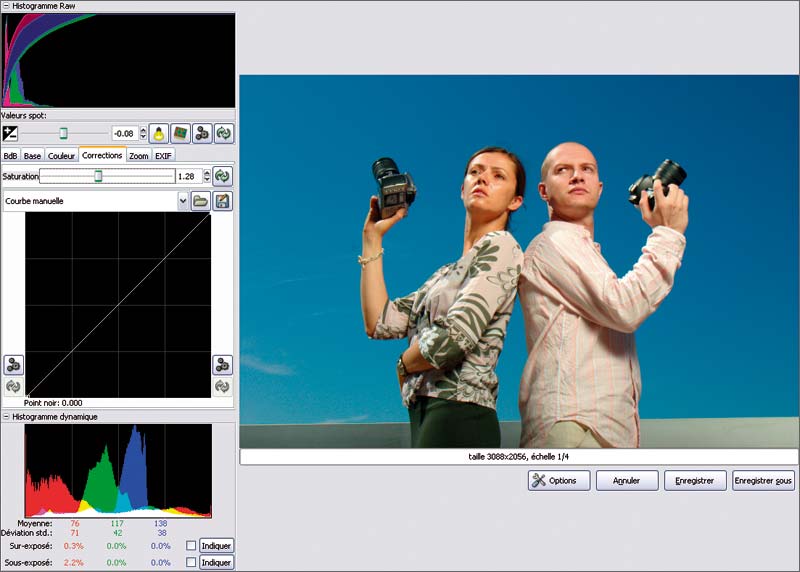
L’onglet Corrections permet de jouer sur la saturation des couleurs. Pour les rendre plus éclatantes, plus vives, déplacez le curseur Saturation vers la droite. Dans notre exemple, il permet de donner
aux visages un teint un peu moins cireux. Si vous déplacez le curseur à gauche, les couleurs deviennent plus fades, si vous le poussez tout à bout à gauche, l’image passe en noir et blanc.
Regardez les propriétés de la photo
L’onglet Zoom ?” comme son nom l’indique ?” permet d’augmenter et de diminuer la taille d’affichage de l’image.L’onglet EXIF, quant à lui, affiche les informations relatives à la prise de vue (vitesse d’obturation, ouverture du diaphragme, sensibilité, etc.).
Etape 3 : sauvegardez une photo Raw dans un format plus commun
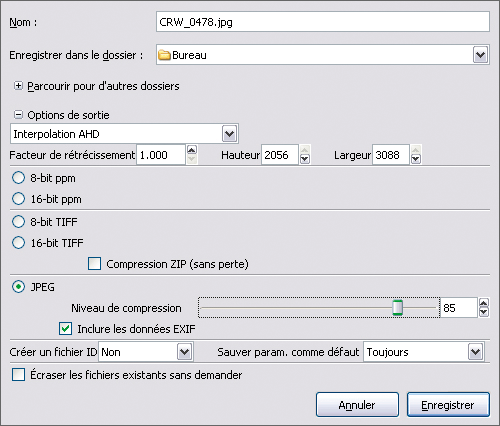
Maintenant que vous êtes tout fier d’avoir développé votre première image en format Raw, vous voulez la montrer à vos proches.Malheureusement, malgré toutes ses qualités, le format Raw n’est pas le plus approprié pour une large diffusion ; vous devrez donc faire une copie de votre image dans un format plus répandu, Jpeg ou Tiff. Pour cela, cliquez
sur Enregistrer sous, en bas à droite.Il est alors possible de changer le nom du fichier et d’indiquer un dossier pour l’enregistrer, mais surtout de choisir un enregistrement au format Tiff en cliquant sur le bouton 16-bit TIFF ou en Jpeg en cliquant
sur le bouton Jpeg, puis en choisissant le niveau de compression : plus le curseur est à gauche, plus l’image est compressée, et plus elle est dégradée. Néanmoins, nous vous conseillons ici de garder par défaut la valeur à
85 %.Cliquez sur Enregistrer pour terminer.
👉🏻 Suivez l’actualité tech en temps réel : ajoutez 01net à vos sources sur Google, et abonnez-vous à notre canal WhatsApp.