


- Préparer la saisie
- Organiser son document
- Naviguer dans le texte
- Créer index et table des matières
Découvrez l’arborescence de votre document
Une fois tous vos titres affectés d’un style, vous pouvez facilement développer ou réduire n’importe quelle partie de votre document.Passez en mode Plan
Déroulez le menu Affichage et cochez Plan (vous pouvez aussi cliquer sur le bouton mode Plan en bas à gauche).
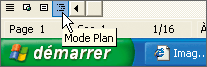
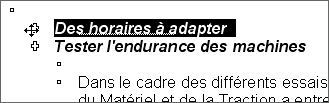
L’affichage se modifie : votre document est maintenant affiché sous la forme d’une arborescence. Les titres affectés du style Titre 1 sont alignés sur la marge gauche, ceux du type
Titre 2 sont légèrement décalés sur la droite, etc. Chaque titre est précédé du symbole + si le contenu de ce titre est masqué, du symbole – si le contenu de ce titre est entièrement visible (par
contenu, nous entendons tout le texte associé à ce titre ainsi que tous les titres de rang inférieur).
De plus, la barre d’outils mode Plan est automatiquement affichée. Le mode Plan ne concerne que l’affichage du document : vous pouvez continuer à saisir, à effacer ou à modifier votre texte comme en
mode Normal.Choisissez le niveau de détails
Pour n’afficher que les titres dotés du style Titre 1, déroulez la liste Afficher le niveau dans la barre d’outils mode Plan et choisissez Niveau 1.
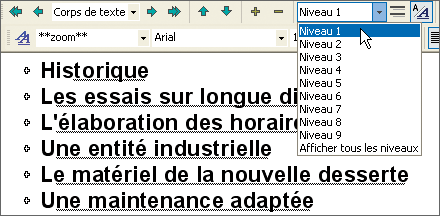
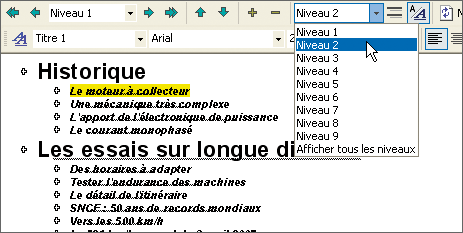
Pour afficher maintenant deux niveaux de titres, déroulez la même liste et optez pour Niveau 2, et ainsi de suite. L’option Afficher tous les niveaux rétablit l’affichage de l’intégralité du
document.
Ouvrez ou fermez un titre
Jusqu’à présent, vous avez ouvert ou fermé tous les titres d’un même niveau. Vous pouvez également développer ou réduire à volonté le contenu d’un titre. Cliquez sur le + qui précède un titre : le contenu est
immédiatement affiché.
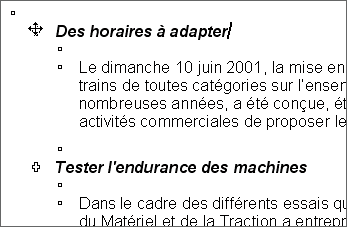
Cliquez de nouveau sur ce signe, le contenu est masqué. Par ce moyen, vous pouvez facilement vous concentrer sur un extrait de texte tout en gardant le sommaire général ouvert.
Modifiez la mise en page
Les pages de votre document ne sont pas toutes identiques. Voici comment en modifier l’orientation et la numérotation.Insérez des sauts de section
Quand vous changez les paramètres de mise en page, Word les applique, par défaut, à l’ensemble de la section où se trouve le pointeur, c’est-à-dire à tout le document puisque ce dernier ne se compose que d’une seule section.
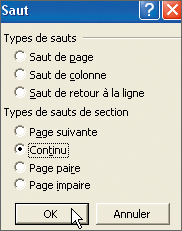
Supposons que vous vouliez modifier les marges à partir de la page 3. Pour cela, placez-vous au début de page 3 puis déroulez Insertion, Saut. Dans la fenêtre qui s’affiche, cochez Continu sous
Types de sauts de section et validez par OK.
En bas à gauche, dans la ligne d’état de Word, vous lisez maintenant Page 3, Sec 2 (page 3, section 2).Modifiez les marges
Laissez le pointeur dans la page 3 et déroulez Fichier, Mise en page. Activez l’onglet Marge, modifiez les marges et validez par OK : les changements ne s’appliqueront qu’à la
seconde section, celle qui s’étend de la page 3 à la fin du document. Vous avez, de cette façon, la possibilité de diviser votre document en autant de sections que vous voulez créer de mises en page différentes.Changez l’orientation d’une page
Vous pouvez parfaitement modifier l’orientation d’une page particulière (ou de plusieurs) et passer en mode paysage pour insérer un tableau large ou une illustration commentée, par exemple. Pour cela, ajoutez un saut de section au
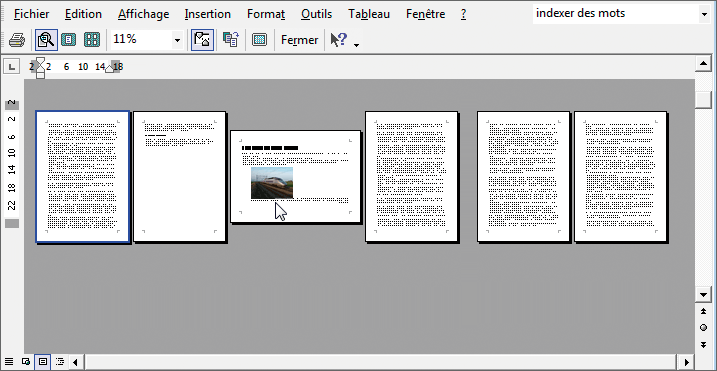
début de cette page, et un autre à la fin. Cliquez dans la page et déroulez Fichier, Mise en page. Dans l’onglet Marges, cliquez sur Paysage et validez par OK. Un aperçu avant impression
(Fichier, Aperçu avant impression) vous permet de vérifier que la modification est effective.
Numérotez vos pages
S’il ne s’agit que de numéroter toutes les pages de 1 à N, c’est simple : déroulez Insertion, Numéro de page et validez par OK. Mais si vous voulez une numérotation qui prenne en compte les
numéros de chapitres (par exemple page 3-17 pour la dix-septième page du troisième chapitre), la procédure est plus complexe. Voici comment procéder (nous supposons que tous vos titres de chapitres sont dotés du style
Titre 1).
Insérez avant chaque début de chapitre un saut de section de type Page suivante : menu Insertion, Saut, Page suivante. Vous pouvez passer en mode Plan pour faciliter ces insertions.
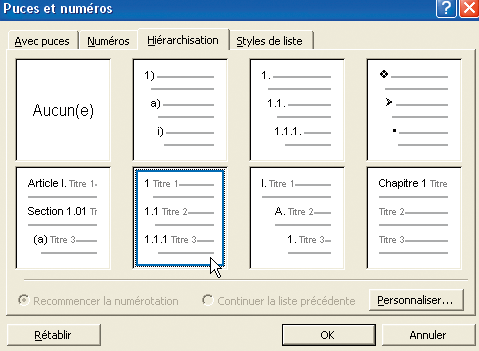
Puis numérotez vos titres en ôtant toute sélection et en déroulant Format, Puces et numéros. Activez l’onglet Hiérarchisation puis cliquez sur le deuxième bouton de la deuxième rangée, puis sur OK.
Sélectionnez tout le document (Ctrl+A) et déroulez Insertion, Numéros de page. Dans la liste Position, choisissez l’emplacement souhaité pour le numéro puis cliquez sur
Format. Dans la fenêtre qui s’ouvre, cochez l’option Inclure le numéro de chapitre. Sous le lien Numérotation des pages, cochez A partir de… laissez la valeur 1 puis
validez deux fois par OK.
👉🏻 Suivez l’actualité tech en temps réel : ajoutez 01net à vos sources sur Google, et abonnez-vous à notre canal WhatsApp.