

- Mettez du Vista dans Windows XP
- Téléchargez et installez Vista Transformation Pack
- Quelques astuces…
Plusieurs logiciels sont capables d’imiter un ou plusieurs effets graphiques de Vista. Parmi ceux-ci, nous avons choisi le plus abouti, Vista Transformation Pack. Dans sa version 6, le mimétisme est flagrant : il copie
l’habillage des fenêtres, la police, le pointeur de la souris, les sons qui annoncent l’arrivée d’un courriel, l’ouverture d’une fenêtre… On retrouve également les effets visuels tels que l’affichage sous forme d’aperçu des documents dans la
barre des tâches, et le fameux ‘ volet Windows ‘ (sidebar).1 – Lancez votre navigateur Internet, et rendez-vous sur le site
www.file ratings.com/Review/Vista_transformation_Pack.Là, cliquez sur le bouton Download now pour lancer le téléchargement.Dans la fenêtre qui apparaît à l’écran, cliquez sur le bouton Enregistrer et sélectionnez le bureau de Windows comme dossier d’enregistrement.2 – Quand le téléchargement est terminé, fermez tous les logiciels et documents ouverts. Double-cliquez alors sur le fichier téléchargé (si Windows affiche un avertissement de sécurité, cliquez sur le bouton
Exécuter). Cliquez sur OK pour passer la première fenêtre intitulée Warning! Une autre fenêtre intitulée Vista Pack Transformation apparaît alors. Pour ne pas voir la page d’accueil de votre
navigateur remplacée par celle du site de l’auteur, décochez la case Set Windows X’s Shrine as default home page.
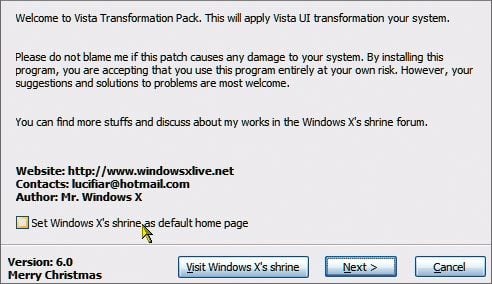
Cliquez ensuite sur Next deux fois de suite.3 – Cochez la case I accept the terms in the license agreement.
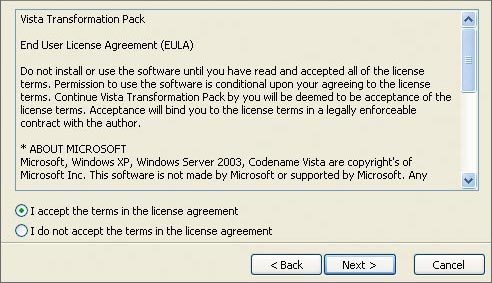
Cliquez sur Next quatre fois de suite (si vous lisez l’anglais, vous pouvez néanmoins prendre connaissance des changements qui seront apportés à Windows). Enfin, lorsqu’on vous demande quel type d’installation vous
souhaitez effectuer, sélectionnez Apply Vista UI transformation to system puis cliquez sur Next.
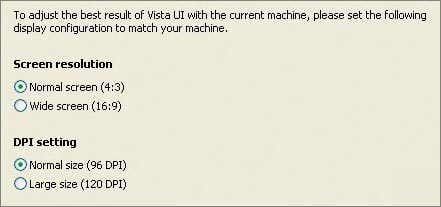
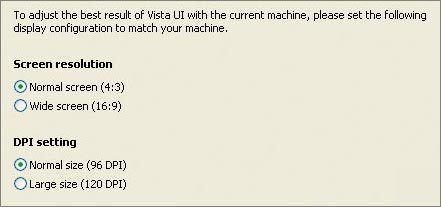
4 – L’étape suivante concerne les options d’affichage. Sélectionnez le rapport largeur/hauteur de votre moniteur (4:3 ou 16:9), vérifiez que l’option Normal Size est sélectionnée
dans la zone DPI setting et cliquez sur Next.
5 – Cochez l’option I want to perform system files transforming, et cliquez sur Next. La fenêtre affiche alors la liste des premiers éléments (boutons, icônes, barre de menus…) que le
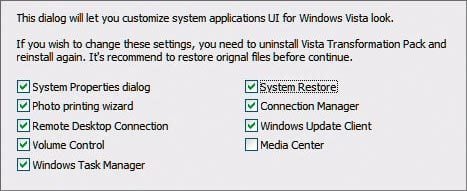
logiciel peut relooker à la manière de Vista. L’objectif étant de parvenir à un look le plus proche possible, cochez toutes les cases proposées puis cliquez sur Next.6 – Idem à cette étape, cochez toutes les options proposées, mais attention : ne cochez la case intitulée Media Center que si votre ordinateur possède ce système d’exploitation. Poursuivez en
cliquant sur Next.
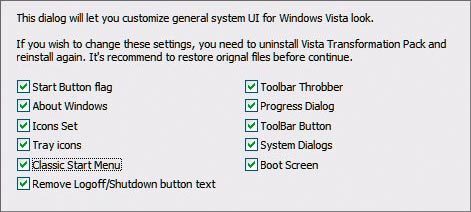
7 – Cochez également toute la nouvelle série d’options proposées, qui concernent le relookage de l’interface (fonds d’écran, la police, le volet Windows, etc. ) et terminez en cliquant sur Next.
8 – Cliquez sur Transform. Une fenêtre intitulée OS Detection indique la version de Windows qui équipe votre ordinateur : cliquez sur le bouton OK.

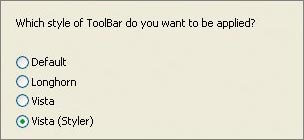
Dans la fenêtre suivante, qui vous rappelle l’utilité de fermer tous les logiciels, cliquez à nouveau sur OK.9 – Il s’agit désormais d’effectuer les derniers réglages cosmétiques. Vista Transformation propose diverses polices d’affichage : dans la liste proposée, sélectionnez Segoe UI (c’est la police de
Vista) et cliquez sur OK. Parmi les quatre styles proposés, sélectionnez ensuite la barre d’outils Vista et cliquez sur OK.
10 – Le processus de transformation s’enclenche. Une fenêtre avec des barres de progression s’affiche sur votre écran.
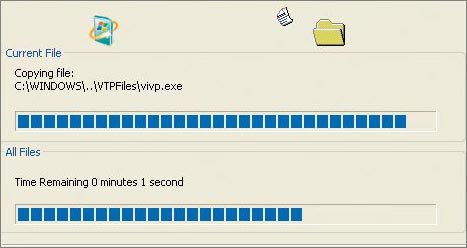
Après quelques minutes, une nouvelle fenêtre vous annonce que l’opération est terminée. Cliquez sur Finish.Quand une dernière fenêtre vous avertit que le PC va redémarrer, cliquez sur OK.
Peaufinez la transformation
L’affichageAu redémarrage de l’ordinateur, la fenêtre Propriétés d’Affichage s’ouvre automatiquement sur la rubrique Apparence.Dans le menu intitulé Fenêtre et boutons, sélectionnez soit Windows Aero ou Windows Vista Basic, ces deux thèmes étant ceux qui se rapprochent le plus du Vista original.
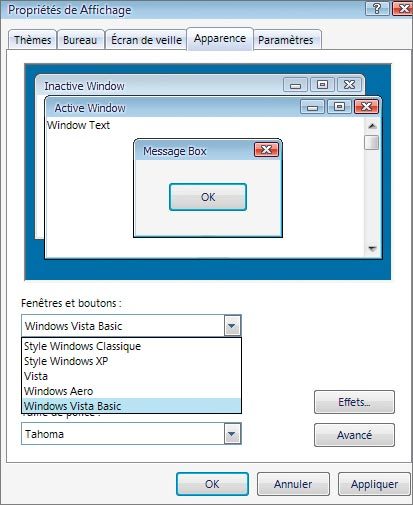
Dans le menu Taille de police, en bas de la fenêtre, sélectionnez la police Segoe UI. Cliquez sur le bouton OK pour valider ces choix.
La barre des tâchesL’effet qui consiste à afficher, au passage de la souris, une fenêtre miniature, est assuré au sein de Vista Transformation Pack par le logiciel Visual Tooltip. Pour accéder au menu de personnalisation, cliquez sur l’icône
symbolisant une fenêtre située dans la barre des tâches puis cliquez sur Options.1 – En premier lieu, cliquez sur l’onglet Langue et, dans le menu déroulant qui apparaît, sélectionnez Français. Le changement s’effectue automatiquement. Dans l’onglet
Miniatures, il est possible de varier les dimensions de la fenêtre miniature.
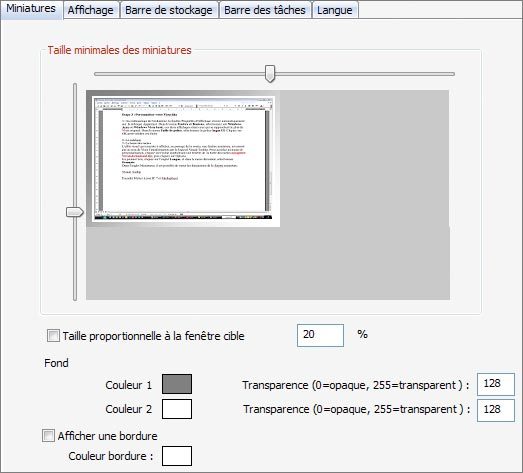
Déplacez les curseurs vers la droite et le bas pour augmenter la taille de la miniature, ou vers la gauche et le haut pour la réduire.2 – Les couleurs de la bordure et du fond de la fenêtre peuvent être personnalisées. Cliquez sur le carré de couleur pour afficher le nuancier. Choisissez une couleur de base, ou bien créez une nuance en déplaçant le
pointeur dans la zone arc-en-ciel. Cliquez sur OK pour valider votre choix.3 – Dans l’onglet Affichage, vous pourrez choisir différents effets pour l’affichage et la disparition des fenêtres, le délai d’apparition des miniatures… Mieux vaut faire vos propres essais, les
variations proposées étant trop nombreuses pour entrer dans les détails. Mais faites bien attention à conserver cochées les cases Activer les miniatures au passage de la souris et Démarrer avec Windows.Le volet WindowsAu redémarrage de votre ordinateur, juste après avoir installé le pack, le volet Windows se manifeste par une fenêtre intitulée Adapter Founder destinée à identifier votre connexion à Internet. Cliquez sur
Oui. Quelques gadgets (horloge, lecteur flux RSS, visionneuse d’images…) apparaissent alors sur votre bureau.
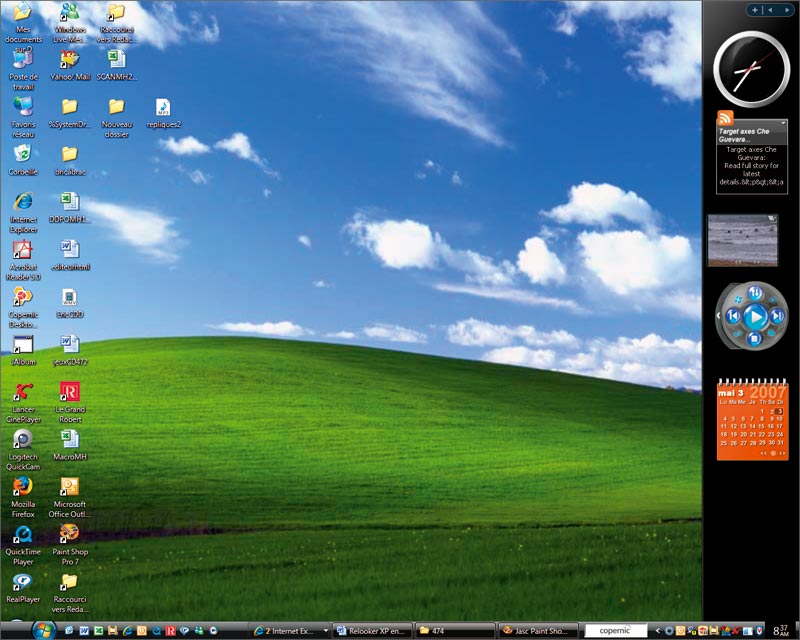
1 – Si vous rencontrez des bogues d’affichage, allez dans le dossier où vous avez enregistré le pack Vista Transformation. Vous y trouverez un dossier intitulé Vista Sidebar. Ouvrez-le, et cliquez sur
l’icône qu’il contient. La barre s’affiche alors, et une icône en forme de rouage symbolise son activation dans la barre des tâches. Pour modifier l’aspect de la barre, cliquez sur la croix située en haut de la barre. La fenêtre qui apparaît
centralise toutes les options permettant de personnaliser la barre :
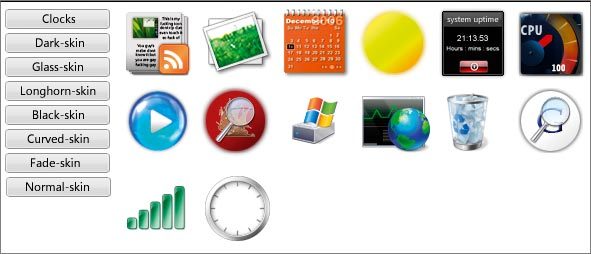
2 – Douze gadgets sont d’ores et déjà prêts à rejoindre votre bureau (icônes symbolisant la poubelle, l’occupation du processeur, la place sur le disque…). Pour ajouter ou retirer un gadget, il suffit de
cliquer sur son icône. La colonne de gauche recense tous les habillages disponibles pour la barre. Il suffit de cliquer dessus pour les voir s’appliquer.
👉🏻 Suivez l’actualité tech en temps réel : ajoutez 01net à vos sources sur Google, et abonnez-vous à notre canal WhatsApp.














