1. Illustrez votre musique !
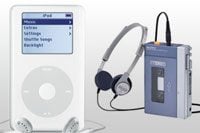
Afficher les pochettes de ses albums sur l’écran en couleur de son iPod, c’est accessoire, mais tellement plaisant ! Il serait d’autant plus dommage de s’en priver qu’iTunes permet de télécharger très facilement ces
pochettes ! C’est simple : cliquez avec le bouton droit de la souris sur un morceau, et sélectionnez Obtenir les illustrations de l’album.
Le téléchargement est instantané ! Pour aller plus vite, vous pouvez sélectionner l’ensemble de votre discothèque avant de lancer la commande. Cela étant fait, sélectionnez votre iPod dans la colonne de gauche de la fenêtre
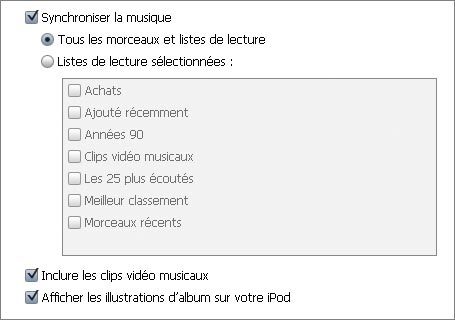
d’iTunes. Activez l’onglet musique, et cochez la case Afficher les illustrations de l’album sur votre iPod. Lancez une synchronisation.
2. Baladez-vous aussi en vidéo
Une vidéo vue sur YouTube ou Dailymotion a retenu votre attention ? Grâce au petit logiciel gratuit Vidz2Podz, à télécharger sur le site
www.safder.com/Vidz2Podz (cliquez sur le petit lien Download Here, puis sur Download Now), vous pourrez en profiter sur votre iPod vidéo ! Une fois le logiciel
installé, rendez-vous sur YouTube ou Dailymotion et affichez la vidéo désirée. Sur YouTube, repérez le champ URL, à côté de la vidéo, sélectionnez son contenu et copiez-le dans le presse-papiers de Windows (touches Ctrl + C).
Sur Dailymotion, procédez de même, mais avec le contenu du champ Permalien, situé sous la vidéo. Ensuite, collez ce lien (touches Ctrl+V) dans le champ en haut de la fenêtre du logiciel, puis cliquez sur le
bouton Download. Patientez quelques minutes pour permettre à Vidz2Podz de télécharger, convertir et ajouter la vidéo à iTunes. Synchronisez votre baladeur depuis iTunes et… partez en balade !
3. Réveillez-vous avec votre musique préférée
De la même manière que votre iPod peut accompagner votre endormissement, il peut aussi vous aider à vous réveiller en douceur. Pour cela, réglez simplement l’heure de l’alarme via l’horloge dans le menu Extras. Dans le
sous-menu Son, choisissez la musique qui vous semble la mieux adaptée à un réveil en douceur. Attention cependant, faute d’intégrer un haut-parleur, votre iPod ne saura vous réveiller que si vous gardez vos oreillettes pour dormir ou si
vous le branchez à des haut-parleurs.
4. Récupérez la musique depuis son iPod
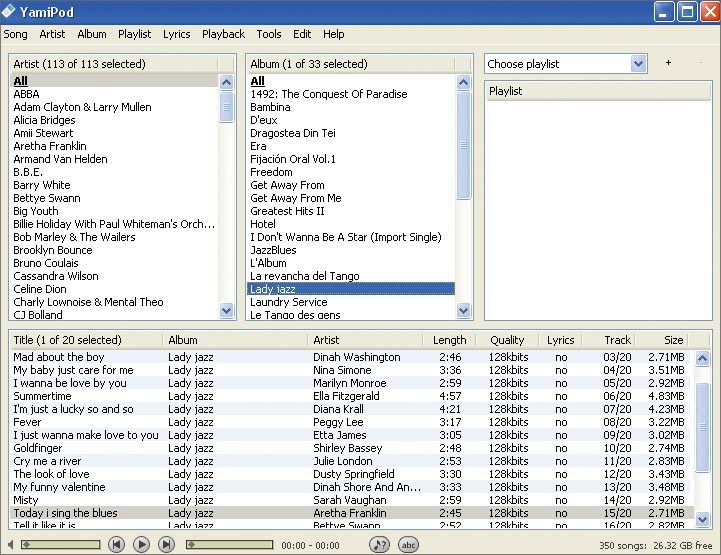
Le grand confort d’utilisation que l’on prête généralement à iTunes cache une lourde lacune : le logiciel ne permet pas de copier sur son PC la musique stockée sur le baladeur. C’est dommage, mais pas désespéré : allez sur
le site
www.yamipod.com, cliquez sur Downloads, puis sur YamiPod for Windows. Installez ce logiciel gratuit, et lancez-le après avoir pris soin de quitter iTunes : miracle,
tout le contenu du baladeur est accessible et peut être copié sur le disque dur d’un simple clic droit sur une sélection de chansons.
5. Evitez les arrêts impromptus
Glissé dans votre sac, l’iPod n’est pas protégé contre l’activation involontaire de commandes susceptibles d’interrompre la lecture de la musique. Pour éviter les arrêts impromptus de la lecture, activez le bouton Hold de
votre iPod. Ou bien, avec un iPod Shuffle, maintenez le bouton Lecture/Pause enfoncé pendant trois secondes jusqu’à ce que la diode d’état clignote en orange. Répétez simplement la procédure pour revenir à la situation normale.
6. Laissez-vous bercer… sans vider la batterie
Si vous aimez tomber dans les bras de Morphée en musique, vous connaissez ce problème : incapable de s’arrêter tout seul, votre baladeur vide sa batterie progressivement. Pour éviter cela, programmez la mise en veille automatique
de votre iPod (sauf Shuffle), au bout 15 à 120 minutes de fonctionnement, via l’horloge, dans le menu Extras.
7. Débloquez votre iPod
Malgré leur fiabilité, les iPod se bloquent parfois, ponctuellement, de manière au moins incompréhensible, sinon inexplicable. Dans ces cas-là, une seule solution : redémarrer l’appareil. Pour cela, activez puis désactivez le
bouton Hold puis maintenez enfoncées pendant 6 à 10 secondes la touche centrale de la molette tactile et la touche Menu. Avec un Shuffle, placez le bouton d’alimentation sur la position arrêt, patientez 5 secondes puis
replacez-le en position marche.
8. Ne conservez que les fonctions indispensables
Vous voudriez un accès direct à vos listes de lecture depuis le menu principal de votre iPod ? Ou bien supprimer de ce même menu l’accès aux fonctions que vous n’utilisez jamais ? Rien de plus simple : accédez au menu
Réglages, puis au Menu principal. Parcourez la liste présentée à l’écran, et appuyez sur le bouton de sélection de la molette tactile pour faire apparaître la mention Oui à droite des éléments que vous voulez
afficher dans le menu principal, et Non à droite de ceux que vous voulez cacher. Appuyez deux fois sur la touche Menu pour retourner au menu principal et apprécier le résultat de vos réglages. Comme de bien entendu, cela ne
fonctionne pas avec les iPod Shuffle
9. Utilisez votre iPod comme une clé USB
Vous utilisez votre iPod pour emporter votre musique dans vos déplacements, mais saviez-vous que vous pouvez aussi compter sur lui pour transporter vos fichiers, quel que soit leur format (textes, photos…) ? Et cela
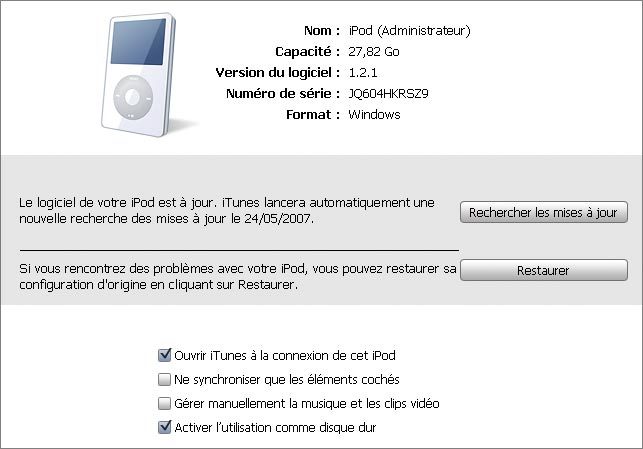
fonctionne avec tous les modèles d’iPod ! Il suffit de sélectionner votre iPod dans la colonne de gauche de la fenêtre d’iTunes, d’activer l’onglet Résumé puis de cocher la case Activer l’utilisation comme disque dur
avant de cliquer sur OK puis sur Appliquer. Votre iPod apparaît désormais dans le poste de travail de Windows comme une simple clé USB, et s’utilise exactement comme telle. Et bien sûr, vous pouvez tout à fait continuer à
utiliser iTunes !
👉🏻 Suivez l’actualité tech en temps réel : ajoutez 01net à vos sources sur Google, et abonnez-vous à notre canal WhatsApp.