


- Optimisez votre réseau WI-Fi
- Installez votre réseau Wi-Fi
- Réparez votre connexion
- Maîtrisez votre connexion
Windows se connecte tout seul au réseau de mon voisin !
Parfois, Windows ne vous laisse pas le choix : il se connecte automatiquement au réseau non sécurisé le plus proche.Vous pourriez, a priori, ne pas vous en soucier. Pourtant, de la même manière qu’il est interdit d’entrer chez quelqu’un qui a laissé sa porte ouverte, on n’a pas le droit de surfer en se connectant en douce au réseau Wi-Fi non
protégé du voisin. L’article 323-1 du code pénal est très clair là-dessus, et plutôt sévère puisque la peine encourue peut s’élever à deux ans d’emprisonnement accompagnés de 30 000 euros d’amende.Bref, mieux vaut vous assurer que c’est bien votre réseau qui est utilisé par votre Windows !1 – Cliquez avec le bouton droit sur l’icône de votre connexion, à côté de l’horloge. Choisissez Afficher les réseaux sans fil disponibles.
2 – Cliquez sur Modifiez l’ordre des réseaux préférés, sélectionnez votre réseau puis cliquez sur le bouton Monter jusqu’à ce qu’il soit le premier dans la liste.
3 – Sélectionnez ensuite le réseau de votre voisin et cliquez sur Propriétés. Sous l’onglet Connexion, décochez la case Me connecter à ce réseau lorsqu’il est à portée. Validez
par OK.

J’ai besoin d’une adresse IP fixe, comment la configurer ?
Dans certains cas avancés (par exemple, dans celui d’un PC transformé en serveur Web ou FTP), il est nécessaire d’attribuer des adresses IP fixes aux PC d’un réseau.Comme son nom l’indique, une adresse IP fixe ne change jamais, contrairement à une adresse dynamique, qui est susceptible d’être renouvelée à chaque connexion. Attribuer des adresses IP fixes n’est pas compliqué, mais
vous devez régler ainsi chaque PC du réseau. C’est un détail important, par exemple si un ami débarque chez vous avec son portable et veut se connecter !1 – Double-cliquez sur l’icône Wi-Fi, à côté de l’horloge. Dans la fenêtre Propriétés de connexion, double-cliquez sur Protocole Internet TCP/IP.Sélectionnez l’option Utiliser l’adresse IP suivante et, dans la partie Masque de sous-réseau, indiquez 255.255.255.0. Ensuite, dans Passerelle par défaut, indiquez
l’adresse IP de votre box (192.168.0.1 en général, sinon regardez dans la notice quel est le numéro d’IP qui convient).
2 – Tapez cette même adresse dans l’espace texte de la ligne Adresse IP, mais en augmentant son dernier chiffre de 1 ?” dans notre exemple, cela donnerait 192.168.0. 2.
Assurez-vous que vous utilisez une adresse différente pour chaque PC du réseau.
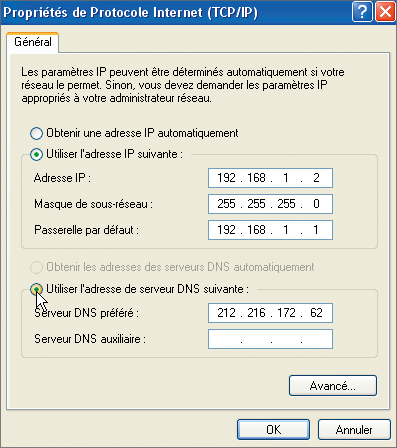
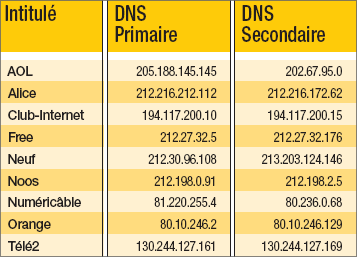
3 – Sélectionnez l’option Utiliser l’adresse de serveur DNS suivante : puis tapez vos paramètres de connexion dans les lignes DNS Primaire et DNS Secondaire
(voir liste ci-dessous). Validez par OK.
Depuis que j’ai installé Vista, je ne peux plus partager de fichiers !
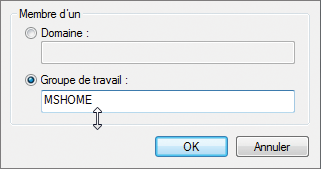
Cela se produit, hélas, fréquemment ! La raison ? C’est Vista qui change, sans prévenir, le nom du réseau familial. De MSHOME (nom par défaut qui figurait dans Windows XP), il est devenu
WORKGROUP (nouveau nom par défaut dans Vista). Par conséquent, n’ayant plus le même nom, le PC sous Vista disparaît du réseau. Il faut donc remettre le nom précédent.1 – Cliquez sur le bouton Vista puis sur Panneau de configuration et sur Système. Cliquez dans le volet des tâches sur Paramètres système avancés. Dans l’onglet
Nom de l’ordinateur, cliquez sur Modifier.
2 – Dans le champ Groupe de travail, tapez MSHOME. Validez par OK. N’oubliez pas de redémarrer votre PC pour valider ce changement.
Je veux relier ma console à mon réseau Wi-Fi
Si on s’en tient au point de vue du réseau, rien ne différencie vraiment une console de jeu d’un ordinateur. Vous n’avez donc aucun réglage particulier à effectuer dans l’interface de gestion de la box ou du routeur, tout se
passe au niveau de la console elle-même.Avec une Xbox 360Si vous avez un adaptateur Wi-Fi (disponible en option), rendez-vous dans la section Système du menu X, puis Paramètres réseau, puis Mode sans fil.
Là, sélectionnez Paramètres de base. Il suffit d’entrer alors votre clé Wep et de valider.Avec une WiiAllumez la console et rendez-vous dans le menu Wii. Là, cliquez sur Paramètres Wii, Internet, Paramètres de connexion, puis Connexion sans fil.
Cliquez ensuite sur Chercher un point d’accès, sélectionnez votre réseau dans la liste qui s’affiche, entrez votre clé Wep ou WPA, cliquez sur Sauvegarder puis sur OK pour finir.Avec une Playstation 3
Rendez-vous dans le menu de la PS3, sélectionnez Paramètres, puis Paramètres réseau, puis Sans fil. Sélectionnez Scan et, dans la liste affichée, sélectionnez votre réseau.
Indiquez ensuite le type de cryptage en vigueur (Wep ou WPA), entrez votre clé lorsquelle vous est demandée, sélectionnez Facile puis enregistrez vos paramètres.
👉🏻 Suivez l’actualité tech en temps réel : ajoutez 01net à vos sources sur Google, et abonnez-vous à notre canal WhatsApp.














