


- Montez et gravez vos vidéos avec Windows Movie Maker
- Capturez vos vidéos depuis votre caméscope DV
- Importez vos autres vidéos
- Montez votre premier film
- Gravez le montage
C’est fait, votre beau montage est terminé ! Vous l’avez peaufiné, repassé en boucle pour vérifier le résultat. Désormais, vous êtes sûr de vous : vous pouvez passer à la finalisation. Nous nous plaçons toujours ici
dans l’hypothèse que le but final est de graver le film sur un DVD-Vidéo. L’étape de finalisation et d’enregistrement peut durer entre quelques minutes et plusieurs heures, selon la durée du montage, sa complexité, le format d’enregistrement choisi
et la puissance de votre PC.
Avec Windows XP
1 – Dans le volet Tâches, au chapitre Terminer la vidéo, cliquez sur Enregistrer sur mon ordinateur. Tapez le nom dans le champ Entrer un nom, puis choisissez le
dossier de destination en cliquant sur Parcourir.Cliquez sur Suivant, puis sur Afficher plus de choix et Autres paramètres. Dans la liste, choisissez Vidéo pour lecture locale (PAL, 2,1 Mbits/s).2 – Cliquez sur Suivant. S’il manque des fichiers source, c’est-à-dire si vous avez supprimé, déplacé ou renommé des fichiers utilisés dans le montage, Windows Movie Maker affiche un message d’erreur
et vous contraint à annuler l’opération. Sinon, la finalisation et l’enregistrement de la vidéo débutent normalement.
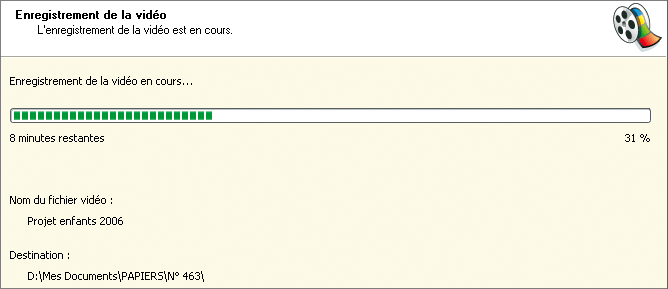
3 – Lorsque l’opération s’achève, cliquez sur Terminer : la vidéo s’ouvre dans le Lecteur Windows Media. Pour produire un DVD-Vidéo, il ne vous reste plus qu’à utiliser un logiciel de gravure
capable de relire les fichiers WMV, Nero 7 par exemple.
Avec Windows Vista
1 – Dans le volet Tâches, au chapitre Publier sur, cliquez sur DVD. Un message s’affiche, vous informant que le projet va être fermé et vous propose de le sauvegarder. En
effet Windows Movie Maker va passer la main au nouvel utilitaire de Vista, Création de DVD Windows.2 – La première fenêtre de ce logiciel vous propose d’ajouter des images et des vidéos au DVD. En effet, il est probable que votre premier montage n’excède pas la taille finale de 4,5 gigaoctets (ou 8,5 Go
avec un graveur double couche), et donc qu’il reste de la place pour d’autres séquences. Si vous le souhaitez, cliquez sur Ajouter des éléments et ouvrez d’autres fichiers vidéo, en surveillant le compteur (en minutes) en bas à gauche
de la fenêtre.
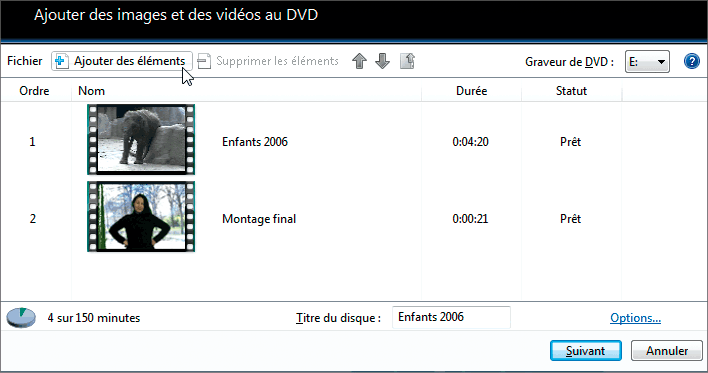
3 – Cliquez sur Suivant. Choisissez un modèle dans la colonne Styles de menus à droite. Cliquez sur Texte de menu ; au besoin, modifiez les différents libellés
(Titre du disque,
Bouton Lecture, etc.). L’aperçu de la colonne de droite vous permet de voir les changements. Cliquez maintenant sur Modifier le texte.4 – Cliquez sur Menu Personnaliser.
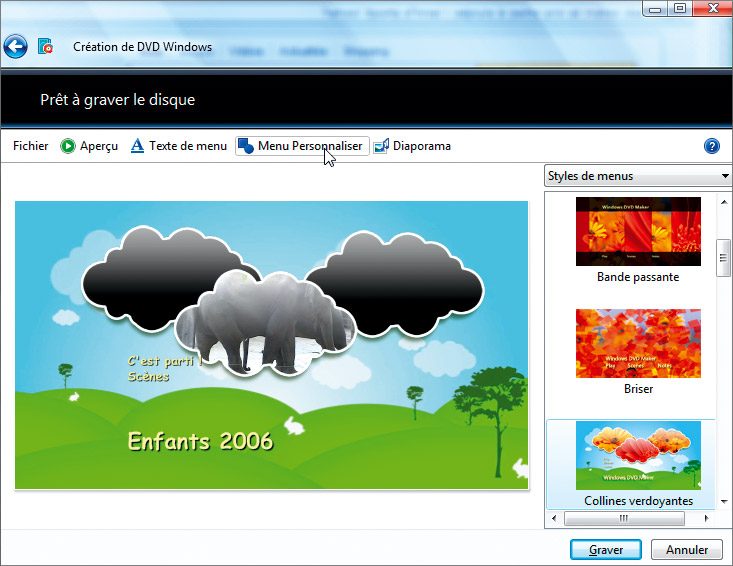
Cette fenêtre vous permet de modifier la police de caractères, le style des boutons, et même d’animer le menu grâce à l’insertion de fichiers audio ou vidéo. Là encore, un aperçu montre en temps réel leffet des changements
apportés. Cliquez sur Modifier le style, puis sur Aperçu pour voir le résultat final.5 – Insérez un DVD vierge dans le graveur, puis cliquez sur Graver : la production de votre DVD-Vidéo commence. Quand elle est terminée, testez le disque dans votre platine DVD de salon :
vous allez voir votre montage à la télé !
👉🏻 Suivez l’actualité tech en temps réel : ajoutez 01net à vos sources sur Google, et abonnez-vous à notre canal WhatsApp.














