


- Bien installer Windows Vista
- Effectuez une mise à jour de XP vers Vista
- Installez Vista sur un disque dur vierge
- Effectuez les premiers réglages
Etape 1 : vérifiez les réglages du bios
Il faut tout d’abord effectuer un réglage dans le bios pour pouvoir démarrer le micro depuis le DVD de Vista.1 – Pour accéder au bios, allumez le PC puis appuyez sur la touche Suppr du clavier, ou celle dont le nom apparaît derrière l’indication Setup. Quand l’écran du bios s’affiche, recherchez
dans les menus un sous-menu nommé Boot sequence ou, en français, Options de démarrage.
2 – En utilisant les touches + et – du clavier, mettez le lecteur de DVD en première position, et le disque C en seconde position. Quittez ensuite le bios en appuyant sur la
touche F10. Dans la fenêtre suivante, validez les changements en cliquant sur OK, Y ou O (pour Yes ou Oui).
Etape 2 : lancez l’installation
1 – Allumez le micro, ouvrez le lecteur de DVD et insérez-y le DVD de Windows Vista. Fermez le lecteur et redémarrez le micro en appuyant simultanément sur les touches Ctrl,
Alt et
Suppr du clavier.
2 – Si la ligne Appuyez sur n’importe quelle touche pour démarrer depuis le CD-Rom apparaît, appuyez sur une touche du clavier pour lancer le processus. Sinon, laissez-le se lancer tout seul. Le message
Windows is loading files s’affiche durant quelques instants, puis l’écran d’accueil d’installation apparaît.
3 – Dans les trois menus déroulants Langue à installer, Format de l’heure et de la monnaie et Clavier ou méthode d’entrée, sélectionnez Français et cliquez sur
Suivant puis sur Installer.
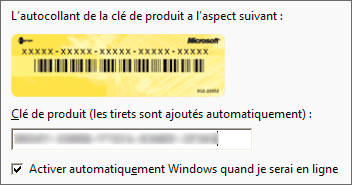
4 – Copiez la clé de produit que vous trouverez sur l’autocollant orange apposé sur la boîte du DVD de Vista. Pour cela, ne tapez que les chiffres et les lettres, les tirets apparaissant automatiquement. Laissez
cochée la case Activer automatiquement Windows quand je serai en ligne, et cliquez sur Suivant.
5 – Cochez J’accepte les termes du contrat de licence, et cliquez sur Suivant.
Etape 3 : choisissez la bonne partition
1 – Cliquez sur Personnalisée pour faire apparaître la fenêtre dans laquelle vous allez pouvoir choisir le disque ou la partition dans lequel installer Vista.

2 – Si cette partition ou ce disque vous est signalé comme étant ‘ prêt ‘, sélectionnez-le, cliquez sur Suivant et passez à l’étape 4. Dans le cas contraire, cliquez sur
Options de lecteurs. Sélectionnez le disque ou un espace non alloué d’un disque dur sur lequel vous voulez installer Vista, et cliquez sur Nouveau. Là, tapez en Mo la taille de la partition sur laquelle sera installé le
système. Un minimum de 50 000 Mo (50 Go environ) s’impose pour l’installation. Cliquez ensuite sur Appliquer.

3 – Une fois la partition créée, sélectionnez-la et cliquez sur Formater. Cliquez sur OK dans le message d’avertissement qui s’affiche, et patientez quelques instants. Cliquez ensuite sur
Suivant lorsque la partition est formatée.
Etape 4 : réglez les premiers paramètres
1 – L’installation de Vista débute. Au bout de quelques minutes, le micro redémarre. Ne touchez à rien, tout est automatisé. L’installation reprend son cours, elle dure une demi-heure environ. Un laps de temps au
cours duquel le micro redémarrera plusieurs fois. A la fin de cette demi-heure, le premier écran de configuration de Vista apparaît.
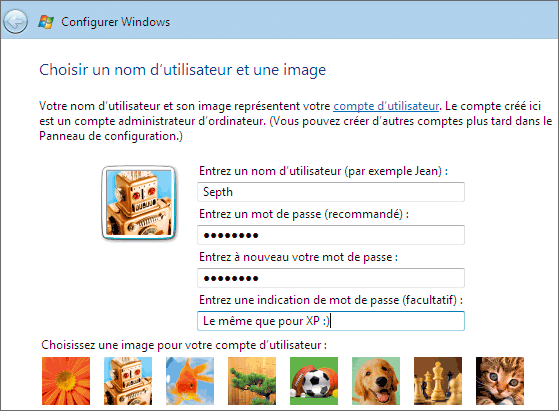
2 – Inscrivez ce qui sera votre nom d’utilisateur et éventuellement ajoutez un mot de passe. Répétez le mot de passe. Tapez si vous le souhaitez une phrase qui peut vous aider à vous souvenir de votre mot de passe puis
sélectionnez une image pour représenter le compte d’utilisateur. Cliquez sur Suivant.
3 – Tapez un nom pour l’ordinateur, et choisissez une image d’arrière-plan pour le bureau. Cliquez sur Suivant.
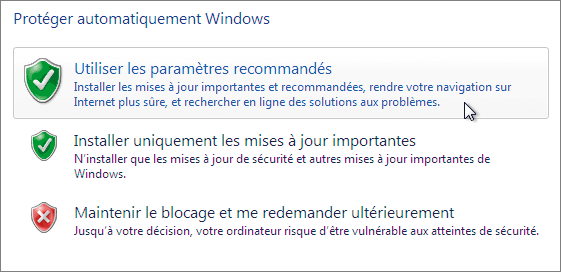
4 – Dans la fenêtre Protéger automatiquement Widows, sélectionnez Utiliser les paramètres recommandés, en cliquant sur cette section. Réglez ensuite la date et l’heure et cliquez sur
Suivant.
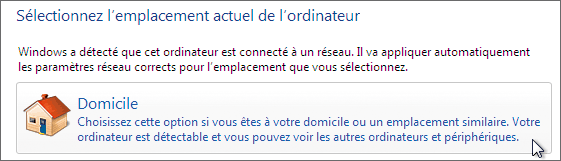
5 – Sélectionnez le lieu d’utilisation du PC (en général Domicile) pour activer les réglages réseau appropriés. Cliquez sur Démarrer.
Etape 5 : achevez l’installation
Vista démarre pour la première fois. Un test de performances est effectué. Il servira à donner une note à votre ordinateur, en fonction de laquelle Vista s’adaptera pour autoriser ou non l’installation de certains programmes
gourmands en ressources. A la fin du test, l’écran d’accueil de Vista apparaît. Tapez votre mot de passe si vous en avez un, et cliquez sur la flèche bleue ou appuyez sur la touche Entrée du clavier. Le bureau de Vista apparaît avec la
fenêtre Accueil Windows.
👉🏻 Suivez l’actualité tech en temps réel : ajoutez 01net à vos sources sur Google, et abonnez-vous à notre canal WhatsApp.














