


Un programme refuse de se lancer
Explication : quand un programme refuse de s’ouvrir, en affichant un message d’erreur ou en n’ouvrant pas son interface graphique, cela signifie généralement que des fichiers dont il a besoin ont été
endommagés.Remède : commencez par fermer vraiment le logiciel (il est parfois chargé en partie mais caché). Si un message d’erreur apparaît, cliquez sur le bouton OK. Si l’interface du programme ne s’affiche
pas, pressez simultanément Ctrl + Alt + Suppr, puis cliquez sur le bouton Gestionnaire des tâches. Dans la fenêtre qui s’affiche, cliquez sur l’onglet Processus. Recherchez dans la
liste des processus le nom du programme que vous avez lancé (par exemple Firefox.exe). Cliquez dessus avec le bouton droit de la souris, puis cliquez sur Terminer l’arborescence du processus.

Vous devez ensuite vous assurer que le registre de Windows n’est pas à l’origine du problème. Pour cela, installez le logiciel CCleaner (gratuit, simple, performant et en français) disponible sur
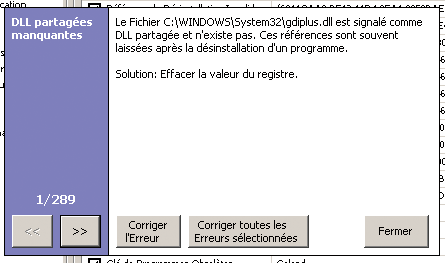
www.telecharger.01net.com. Lancez CCleaner. Cliquez sur Erreurs, puis sur Chercher des erreurs. Une fois l’analyse terminée, cliquez sur Réparer les
erreurs sélectionnées (toutes les erreurs sont cochées par défaut). Lorsque vous y êtes invité, sauvegardez le Registre, puis cliquez sur Corriger toutes les erreurs sélectionnées.
Si, malgré cela, le logiciel ne fonctionne toujours pas, désinstallez-le avant de le réinstaller. Pour cela, cliquez sur Démarrer et sur Panneau de configuration, puis, dans la fenêtre qui apparaît, sur
Ajout/Suppression de programmes. Sélectionnez le programme qui pose problème et cliquez sur Modifier/ Supprimer. Vous pouvez aussi utiliser la fonction de désinstallation de CCleaner, accessible en cliquant sur
Outils. Il ne vous reste plus qu’à réinstaller proprement votre logiciel (depuis le CD ou le fichier d’installation d’origine).
Un message d’erreur indique qu’il manque une DLL
Explication : une DLL est une bibliothèque de fonctions partagées, c’est-à-dire un fichier (avec l’extension.dll) contenant des fonctions utilisables par plusieurs logiciels. Il arrive qu’une erreur système
corrompe un de ces fichiers ou qu’un programme supprime abusivement une DLL lors de sa désinstallation, ce qui interdit aux autres logiciels qui l’utilisaient de fonctionner normalement.Remède : avant de fermer le message d’erreur, notez le nom de la DLL manquante. Rendez-vous ensuite sur le site en anglais
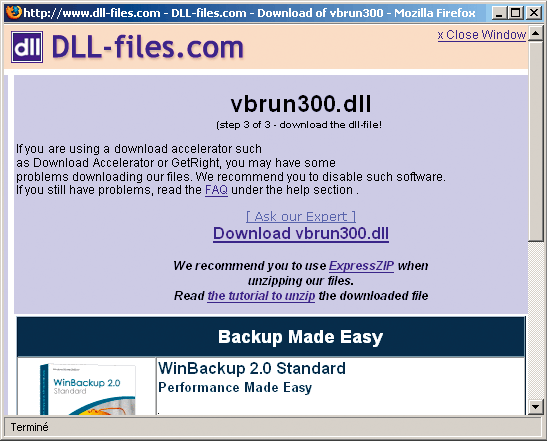
http://www.dll-files.com. Recherchez le fichier en indiquant son nom dans le champ de recherche au centre de la page, puis cliquez sur OK. Dans les résultats affichés, cliquez
sur le nom correspondant à la DLL que vous cherchez, puis sur Click here to go to the download of nom_du_fichier.dll (où nom_du_fichier.dll désigne le nom de votre DLL). Dans la fenêtre suivante, cliquez sur Download
nom_du_fichier.dll. Le fichier téléchargé est compressé. Décompressez-le en cliquant dessus avec le bouton droit de la souris, puis en cliquant sur Extraire tout. Lancez l’Explorateur et déplacez le fichier DLL dans
le dossier C:Windowssystem32.
Impossible de supprimer ou de déplacer un fichier ou un dossier
Explication : Windows bloque un fichier ou un dossier s’il le considère déjà utilisé par un autre utilisateur ou un autre programme. Il faut alors libérer le fichier pour le manipuler.Remède : commencez par fermer tous les logiciels ouverts et essayez de nouveau de supprimer le fichier ou le dossier. Si cela ne résout pas le problème, téléchargez et installez le logiciel gratuit Unlocker,
disponible sur
www.telecharger.01net.com. Cliquez avec le bouton droit de la souris sur le fichier ou le dossier que vous voulez supprimer. Dans le menu qui s’affiche, cliquez sur
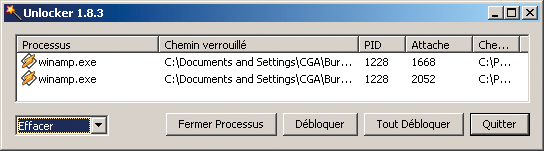
Unlocker. Unlocker ouvre une fenêtre. Dans celle-ci, cliquez sur le processus qui s’affiche. Puis, dans la liste déroulante en bas de la fenêtre, à gauche, cliquez sur Effacer, puis sur Tout débloquer pour
effacer le fichier. Procédez de même pour déplacer ou renommer le fichier.
Windows et tous les programmes sont ralentis
Explication : ce problème, assez fréquent, survient quand un programme monopolise le PC, soit parce qu’il bute sur une opération, soit à cause d’un défaut de conception qui entraîne une surcharge de mémoire et
de ressources de calcul.Remède : il faut trouver le programme fautif et le fermer de force. Pour cela, pressez simultanément les touches Ctrl + Alt + Suppr, puis cliquez sur le bouton
Gestionnaire des tâches. Dans la fenêtre qui apparaît, cliquez sur l’onglet Processus, puis cliquez deux fois sur l’intitulé de colonne Processeur pour classer les logiciels selon leur taux d’utilisation du
processeur, du plus fort au plus faible. Cliquez avec le bouton droit de la souris sur le premier de la liste, sauf s’il s’agit du Processus inactif du système.
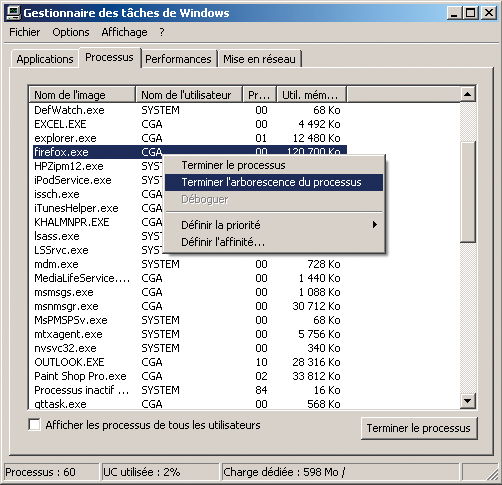
Dans le menu qui s’affiche, sélectionnez Terminer l’arborescence du processus. Une fenêtre d’avertissement du Gestionnaire des tâches apparaît. Cliquez sur le bouton Oui, pour confirmer votre
choix : le logiciel est fermé de force. Si ce problème est récurrent, c’est que les fichiers utilisés par le programme se sont engorgés avec le temps. Dans ce cas, désinstallez-le, puis réinstallez-le pour repartir sur une base saine, comme
indiqué dans la résolution du problème ‘ Un logiciel refuse de se lancer ‘.
Les fenêtres de l’Explorateur et le Bureau disparaissent ou ne réagissent plus
Explication : Windows utilise un programme particulier (Explorer.exe) pour gérer, entre autres, l’affichage des icônes sur le Bureau, la Barre des tâches et les fenêtres d’exploration des disques et des
dossiers. Ce logiciel système n’est pas exempt de bugs, et il lui arrive de se bloquer ou de se fermer de façon impromptue.Remède : pressez simultanément les touches Ctrl + Alt + Suppr, puis cliquez sur le bouton Gestionnaire des tâches. Dans le menu Fichier, sélectionnez
Nouvelle tâche (Exécuter…). Dans la fenêtre qui apparaît, tapez explorer, puis pressez la touche Entrée.
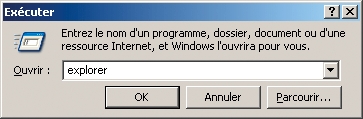
Le programme qui gère le Bureau de Windows est relancé. Mais seules certaines des icônes habituellement présentes à droite de la Barre des tâches réapparaissent. Elles s’afficheront de nouveau toutes au prochain démarrage de
Windows. Si Explorer.exe cesse de fonctionner régulièrement, procédez à un nettoyage de Windows avec CCleaner (voir la résolution du problème ‘ Un logiciel refuse de se lancer ‘), sans toucher aux réglages par défaut de ce
programme. Une dernière solution consiste à réinstaller proprement Windows (lire l’encadré ‘ Remettre Windows à neuf ‘).
Un programme ne se désinstalle pas totalement
Explication : ce problème survient en général quand un des fichiers annexes du programme a été corrompu ou effacé, notamment le fichier journal (log) créé automatiquement lors de l’installation du logiciel pour
indiquer l’emplacement de tous ses composants.Remède : il suffit le plus souvent de réinstaller le logiciel puis de le désinstaller. Pour cela, cliquez sur Démarrer, Panneau de configuration, puis, dans la fenêtre qui apparaît, sur
Ajout/Suppression de programmes. Enfin, sélectionnez le programme que vous souhaitez désinstaller et cliquez sur le bouton Modifier/Supprimer.
👉🏻 Suivez l’actualité tech en temps réel : ajoutez 01net à vos sources sur Google, et abonnez-vous à notre canal WhatsApp.