


Le message ‘ NTLDR manquant ‘ s’affiche sur fond noir
Explication : le message d’erreur ‘ NTLDR manquant ‘ signifie généralement que le fichier NTLDR est corrompu. Ce fichier se situe sur le disque dur principal de l’ordinateur. Il sert à
initier le lancement de Windows.Remède : insérez le CD de Windows dans le lecteur de disques du PC. Eteignez, puis rallumez l’ordinateur. Quand l’écran d’installation de Windows XP apparaît, pressez la touche R pour lancer la
console de récupération.
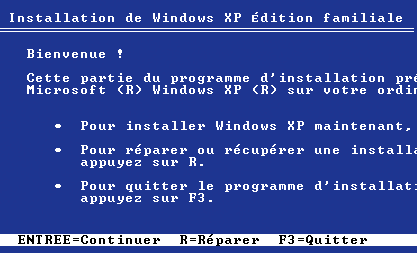
Entrez votre mot de passe administrateur, puis appuyez sur la touche Entrée. Tapez cd puis sur Entrée.
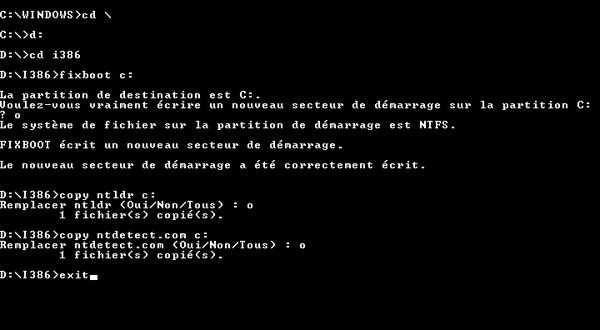
Tapez x: (où x désigne la lettre de votre lecteur de CD sous Windows) puis sur Entrée. Tapez cd i386 puis sur Entrée. Tapez
fixboot c: puis sur Entrée. Répondez par l’affirmative à la question qui est posée en tapant O. Attendez que l’ordinateur vous confirme que Le nouveau secteur de
démarrage a été correctement écrit. Tapez alors copy ntldr c: puis sur Entrée. A la question qui suit, Remplacer ntldr, répondez par l’affirmative en tapant
O puis sur Entrée. Tapez alors copy ntdetect.com c: puis sur Entrée. A la question qui suit, Remplacer ntdetect.com, répondez par
l’affirmative en tapant O puis sur Entrée. Tapez exit puis sur Entrée. Le PC redémarre.
Le message ‘ INACCESSIBLE_BOOT_DEVICE ‘ s’affiche sur fond bleu
Explication : ce message d’erreur signifie que les informations contenues dans le fichier caché boot.ini sont inexactes. Boot.ini est créé par Windows lors de son installation. Il est utilisé au démarrage du PC
par le programme NTLDR (voir ci-contre) pour retrouver l’emplacement des différents fichiers du système.Remède : insérez le CD de Windows dans le lecteur de disques du PC. Eteignez, puis rallumez l’ordinateur. Lorsque l’écran d’installation de Windows XP apparaît, pressez la touche R pour lancer la
console de récupération. Entrez votre mot de passe administrateur, puis appuyez sur la touche Entrée.
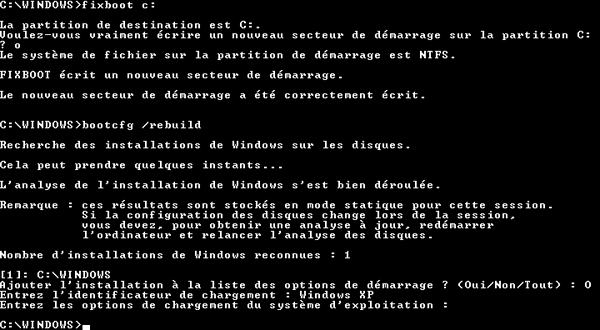
Tapez fixboot c:
puis pressez la touche Entrée. Répondez par l’affirmative à la question posée en tapant O. Attendez que l’ordinateur vous
confirme que Le nouveau secteur de démarrage a été correctement écrit. Tapez bootcfg/rebuild puis pressez Entrée. Attendez quelques secondes jusqu’à ce que le nombre d’installations de
Windows reconnues s’affiche. Tapez O puis sur Entrée pour ajouter l’installation à la liste des options de démarrage. Vous devez ensuite entrer l’identificateur de chargement : tapez
Windows XP puis sur Entrée. Ne renseignez aucune option de chargement du système d’exploitation : appuyez simplement sur Entrée. Enfin, tapez exit
puis sur Entrée. Le PC redémarre.
L’écran de chargement de Windows XP s’affiche indéfiniment
Explication : quand la ‘ chenille ‘ qui indique la progression du chargement du système tourne en boucle, c’est que Windows n’arrive pas à charger correctement sa base de registres ou
un pilote de périphérique.Remède : en général, il suffit de relancer une fois Windows en Mode sans échec pour résoudre le problème. Pour cela, redémarrez votre ordinateur. Attendez que l’écran du Bios, le premier à
s’afficher, disparaisse. Pressez la touche F8 (il faut souvent réagir vite, car le délai est bref…). Un menu apparaît alors. Utilisez les touches fléchées haut et bas pour sélectionner l’option Mode sans échec.
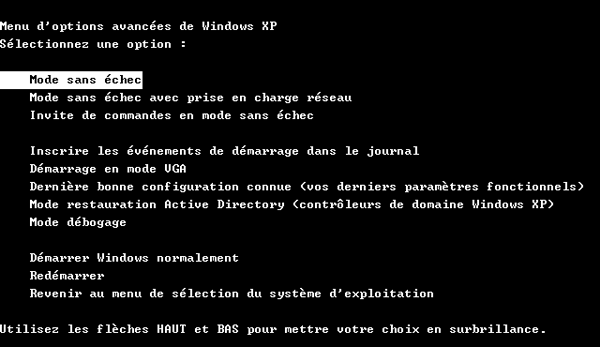
Appuyez sur la touche Entrée. Attendez que Windows ait fini de se lancer. Vous devez maintenant redémarrer Windows normalement. Pour cela, cliquez sur Démarrer, puis sur Arrêter. Dans la
fenêtre d’arrêt de Windows, cliquez sur le menu déroulant, puis optez pour Redémarrer. Le PC redémarre. Cette fois-ci, Windows devrait se lancer normalement.
Le même message d’erreur apparaît systématiquement lors de l’affichage du bureau de Windows
Explication : au démarrage, Windows lance de nombreux programmes cachés. Si l’un d’entre eux rencontre un problème, vous obtenez tout de suite un message d’erreur.Remède : vous devez trouver le programme qui pose un problème. D’abord en inspectant les logiciels du menu Démarrage. Pour cela, cliquez sur Démarrer, puis sur Tous les
programmes. Faites un clic droit sur Démarrage. Dans le menu qui apparaît, cliquez sur Explorer. Une fenêtre Démarrage s’ouvre. Elle contient les raccourcis de programmes exécutés au lancement de Windows. Faites-en
glisser un vers votre bureau : cliquez, sans relâcher le bouton gauche de la souris, sur le premier raccourci, placez-le au-dessus d’un espace libre du Bureau, et relâchez le bouton de la souris. Vous devez ensuite redémarrer
Windows, comme indiqué dans la résolution du problème L’écran de chargement de Windows XP s’affiche indéfiniment. Si le message d’erreur n’apparaît plus, vous avez trouvé le programme incriminé. Vous pouvez alors passer les étapes
suivantes et vous reporter au dernier paragraphe de la résolution de ce problème. Sinon, rouvrez la fenêtre Démarrage, comme indiqué précédemment, et remettez-y le raccourci que vous avez déplacé sur le Bureau. Vous devez
maintenant vérifier qu’un autre logiciel n’est pas en cause. Reprenez la procédure depuis le début, afin de tester un nouveau raccourci.Si vous avez passé tous les raccourcis en revue, et que le message d’erreur continue d’apparaître, sélectionnez Démarrer puis Tous les programmes. Cliquez avec le bouton droit de la souris sur
Démarrage. Dans le menu qui apparaît, choisissez Explorer tous les utilisateurs, et reprenez la procédure.Si le problème persiste, sélectionnez Démarrer puis Exécuter. Dans le champ Ouvrir, tapez msconfig puis cliquez sur OK. Cliquez ensuite sur
l’onglet Démarrage.
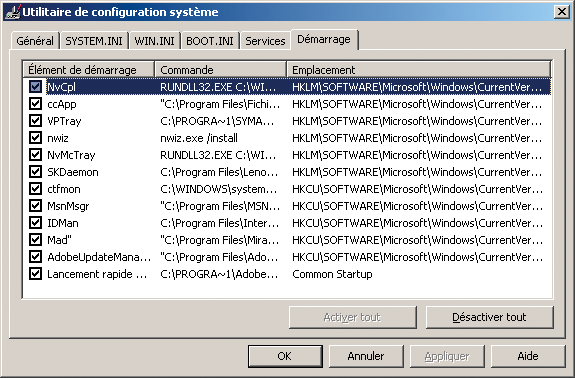
Une fenêtre nommée Utilitaire de configuration système apparaît, contenant une liste de programmes. Ces logiciels sont susceptibles d’être à l’origine du message d’erreur ; reste à trouver lequel. Pour ce
faire, désactivez le premier programme de la liste, dans la colonne Eléments de démarrage. Redémarrez Windows, comme indiqué dans la résolution du problème L’écran de chargement de Windows XP s’affiche indéfiniment. Si le
message d’erreur ne s’affiche plus, c’est que vous avez trouvé le programme incriminé. Vous pouvez alors passer aux étapes suivantes et vous reporter au dernier paragraphe de la résolution de ce problème. Sinon, reprenez la procédure depuis le début
en désactivant, cette fois, un autre programme de la liste. Et ainsi de suite, jusqu’à ce que le message d’erreur n’apparaisse plus, ou que tous les logiciels soient désactivés. Si cela ne fonctionne toujours pas, cochez de nouveau tous les
programmes en cliquant sur le bouton Activer tout, en bas, à droite, de la fenêtre.Ensuite, cliquez sur Services, puis sur Masquer tous les services Microsoft, en bas de la fenêtre. Répétez la procédure indiquée précédemment : désactivez un service, puis redémarrez Windows,
jusqu’à ce que le message d’erreur n’apparaisse plus, ou que tous les services soient décochés. Si cela ne fonctionne pas, recochez tous les services en cliquant sur Activer tout. Et signalez votre problème sur le forum de
l’OI
(www.ordinateur-individuel.com).
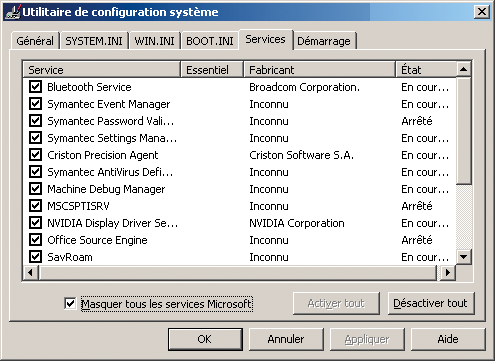
Si le retrait d’un raccourci dans le menu Démarrage ou la désactivation d’un logiciel ou d’un service résout votre problème, réinstallez le programme qui lui est associé. Son nom, NVIDIA Display driver Service par
exemple, permet en général de l’identifier. Pour cela, reportez-vous à la résolution du problème ‘ Vous n’arrivez pas à lancer un programme ‘ dans Résoudre les problèmes avec les logiciels et les
fichiers de ce dossier.
👉🏻 Suivez l’actualité tech en temps réel : ajoutez 01net à vos sources sur Google, et abonnez-vous à notre canal WhatsApp.