
Complete Internet Repair
Présentation de Complete Internet Repair par Telecharger.com
Complete Internet Repair est un petit utilitaire gratuit pour Windows conçu pour diagnostiquer et réparer automatiquement de nombreux problèmes de connexion internet sur un PC. Il a été téléchargé des millions de fois et est utilisé autant par des particuliers que par des professionnels pour résoudre rapidement des pannes réseau sans faire appel à un technicien. Ce logiciel est particulièrement utile lorsque votre ordinateur est connecté à Internet (par exemple en Wi-Fi), mais que vous ne parvenez plus à ouvrir des pages ou que des problèmes réseau apparaissent sans raison évidente.
Grâce à Complete Internet Repair, vous pouvez récupérer les erreurs générées suite à une attaque ou une suppression de virus, malwares, trojans ou adwares, une désinstallation ou une installation de programmes tiers provoquant des conflits ou des dysfonctionnements multiples dans vos bases de registre. Il ne corrige pas les pannes matérielles (comme un modem défectueux ou un problème chez votre fournisseur), mais il traite presque tous les problèmes logiciels liés à Windows et au réseau. Complete Internet Repair rétablit alors vos DNS, votre connexion Internet, ou vos mises à jour Windows tout en réparant votre navigateur Internet Explorer, votre adresse IP ou vos problèmes de connectivité réseau limité ou inexistante.
Comment utiliser Complete Internet Repair ?
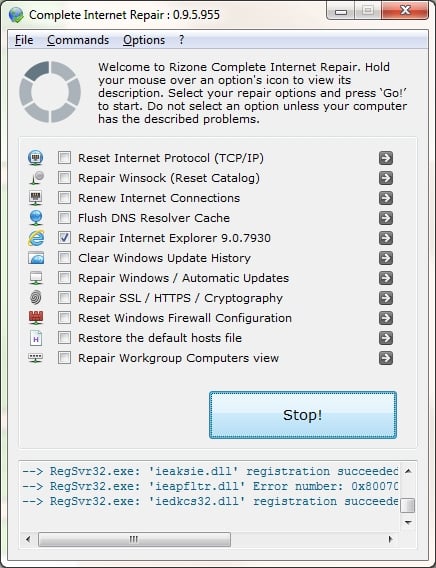
Pour utiliser Complete Internet Repair, vous devez d’abord télécharger le logiciel depuis le site officiel de Rizonesoft (via nos liens de téléchargement directs). Là vous avez deux options : soit vous installez le programme sur votre PC, soit vous utilisez la version portable qui ne nécessite pas d’installation. La version portable s’exécute directement depuis un dossier ou une clé USB, ce qui peut être pratique si votre connexion Internet ne fonctionne déjà plus. Lorsque vous lancez l’application, une fenêtre principale s’ouvre avec une liste d’options de réparation. L’interface est simple : chaque ligne correspond à un type de réparation possible, avec une case à cocher.
Au cœur de Complete Internet Repair se trouve un ensemble de fonctions pensées pour corriger les problèmes de connexion Internet et de réseau les plus courants sous Windows. Le logiciel intervient notamment lorsque la connexion devient instable ou disparaît après la suppression de logiciels indésirables comme des publicités intrusives, des logiciels espions, des virus ou d’autres menaces. Il est aussi très utile après l’installation ou la désinstallation d’un VPN, d’un pare-feu, d’une suite de sécurité Internet ou d’un antivirus, situations qui peuvent laisser des paramètres réseau bloqués ou corrompus.
Une fois que vous avez sélectionné une ou plusieurs réparations, vous n’avez plus qu’à cliquer sur le bouton « GO » (ou équivalent selon la version) pour lancer le processus. Le logiciel va alors exécuter automatiquement chaque tâche cochée, en réinitialisant ou en corrigeant les paramètres réseau de Windows. Pendant que Complete Internet Repair travaille, le journal de la liste d’activités reste affiché à l’écran, ce qui vous permet de voir ce qui est en cours de réparation et si des bugs apparaissent.
À la fin du processus, il est souvent recommandé de redémarrer votre ordinateur. Certaines réparations ne sont pleinement actives qu’après un reboot du système. Un redémarrage permet aussi à Windows de réinitialiser toutes les connexions et de reprendre une configuration propre.
Même si Complete Internet Repair est facile à utiliser, il y a quelques conseils utiles à garder en tête. Commencez par identifier clairement votre problème avant de cocher des cases au hasard, car sélectionner toutes les options sans raison peut modifier des paramètres qui n’étaient pas défectueux. Avant de lancer des réparations importantes, vous pouvez aussi créer un point de restauration système dans Windows. Ainsi, si une modification ne donne pas le résultat attendu ou provoque un dysfonctionnement, vous pourrez revenir facilement à la situation précédente.
Quels sont les OS compatibles avec Complete Internet Repair ?
Complete Internet Repair est conçu pour fonctionner uniquement sur des ordinateurs Windows. Disponible à télécharger via nos liens de téléchargement directs, il prend en charge les principales versions utilisées sur les PC de bureau et les portables : Windows 7, Windows 8, Windows 8.1, Windows 10 et Windows 11, que ce soit en version 32 bits ou 64 bits. Il n’est toutefois pas disponible pour macOS ou Linux.
Complete Internet Repair est-il gratuit ?
Complete Internet Repair est totalement gratuit. Le logiciel est distribué sans frais : vous pouvez le télécharger et l’utiliser librement sans payer de licence, d’abonnement ou de clé d’activation. Il n’a pas de limite de durée d’utilisation et ne demande pas de paiement pour accéder à ses fonctions de réparation réseau.
C’est un utilitaire freeware (gratuit pour tous), pratique pour dépanner une connexion Internet sur un PC Windows sans dépenser un centime.
Quelles sont les alternatives à Complete Internet Repair ?
GlassWire est un outil de surveillance de réseau et de sécurité pour Windows qui montre en temps réel qui utilise votre connexion Internet et comment. On y voit un graphique clair de l’activité réseau, quelles applications se connectent à Internet, quelles adresses ou serveurs elles contactent et on peut même recevoir des alertes lorsqu’un nouveau périphérique rejoint votre Wi-Fi ou lorsqu’une application agit de manière suspecte. La version de base est accessible gratuitement, mais il existe aussi une version Premium payante avec des fonctions supplémentaires comme plus d’historique et un pare-feu intégré plus complet.
NetBalancer est un logiciel destiné à contrôler et prioriser le trafic réseau sur un PC Windows. Contrairement à un simple moniteur, il permet de définir des règles de priorité et des limites de bande passante pour chaque application. Par exemple, vous pouvez faire en sorte que votre navigateur ait priorité sur un client de téléchargement, ou limiter la vitesse d’un logiciel qui consomme trop de données. Le vrai plus, c’est ce niveau de contrôle très détaillé si vous voulez optimiser l’usage réseau de chaque programme. C’est principalement payant, avec une version d’essai gratuite pour tester toutes les fonctions avant d’acheter.
NetOptimizer cible un objectif différent : améliorer la vitesse et la stabilité de votre connexion Internet en ajustant automatiquement certains paramètres réseau cachés de Windows. Il analyse votre connexion, applique des réglages optimaux et peut aussi nettoyer des fichiers inutiles qui ralentissent la navigation. Il existe une version gratuite d’essai, mais pour profiter de toutes les fonctions d’optimisation et de réglage, il faut souvent passer à la version payante. NetOptimizer fonctionne sur les PC Windows modernes.
NetWorx est un outil plus classique qui surveille l’utilisation de la bande passante et la vitesse de votre connexion. Il affiche des graphiques et des rapports sur combien de données ont été envoyées ou reçues, vous permet de fixer des alertes lorsque vous atteignez un certain seuil et vous donne une vue claire de votre trafic réseau dans le temps. Contrairement à certains sites qui listent encore des versions gratuites anciennes, NetWorx est maintenant souvent proposé sous licence payante, même si des versions d’essai ou portables peuvent être disponibles selon les éditeurs. Il se distingue aussi par une compatibilité Windows, macOS et Linux, ce qui est pratique si vous utilisez d’autres systèmes.
Publicité
Caractéristiques
| Version | 11.1.3.6518 |
| Dernière mise à jour | 09/12/2024 |
| Licence | Gratuit |
| Taille | 2.76 Mo |
| Systèmes d'exploitation | Windows 7/8/8.1/10/11 |
| Langue | Anglais |
Télécharger Complete Internet Repair
Toutes les plateformes compatibles :
Windows 7/8/8.1/10/11Captures d'écran

Les alternatives à Complete Internet Repair

Psiphon
Outrepassez la censure Internet avec ce VPN/proxy open source : Psiphon. À…

ONVIF Device Manager (ODM)
Gérez les réseaux Onvif grâce à ce projet open-source
GNS3
Établissez la topologie d'un système d'exploitation réseau et testez-la avant de la…

OpenVPN
OpenVPN est une solution VPN qui permet de créer une connexion chiffrée…
Les autres logiciels de Rizonesoft

DVD Drive Repair
Un utilitaire pour aider Windows à reconnaître le lecteur CD/DVD en cas…

Notepad3
Un éditeur de texte rapide et léger avec coloration syntaxique

DVD Drive Repair Portable
Un utilitaire pour aider Windows à reconnaître le lecteur CD/DVD en cas…
Rizonesoft Pixel Repair
Réparez les pixels défectueux de votre écran en les stimulant


