
CustomFolder
Présentation de CustomFolder par Telecharger.com
CustomFolder vous aide à obtenir une apparence plus ajustée pour vos dossiers et leurs icônes correspondantes. L'une de ses fonctionnalités intéressantes est sa collection d'emblèmes qui peuvent être ajoutés aux icônes des dossiers. Par conséquent, en plus de choisir un style et une couleur pour l'icône du répertoire, on peut également ajouter un emblème de ladite bibliothèque. On peut choisir parmi 26 thèmes de couleurs et 7 fonds d'écran pour changer le look de ses dossiers.
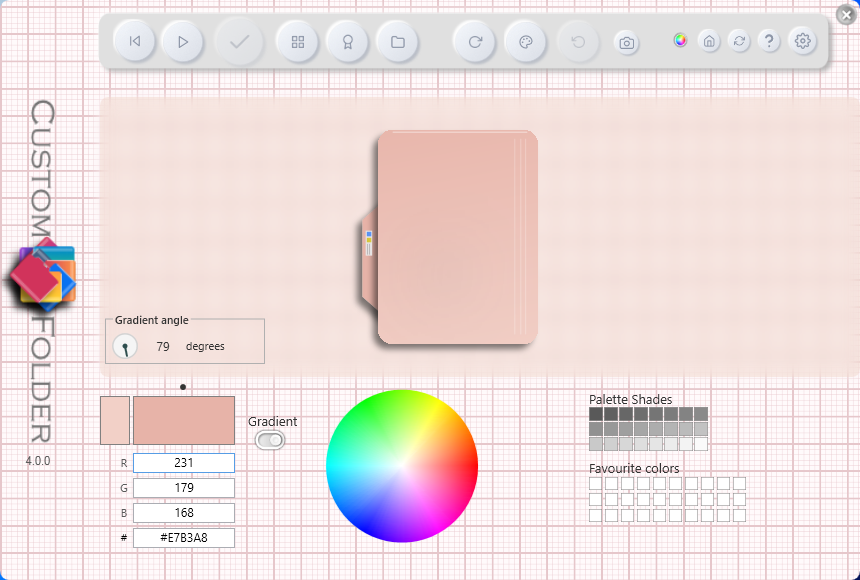
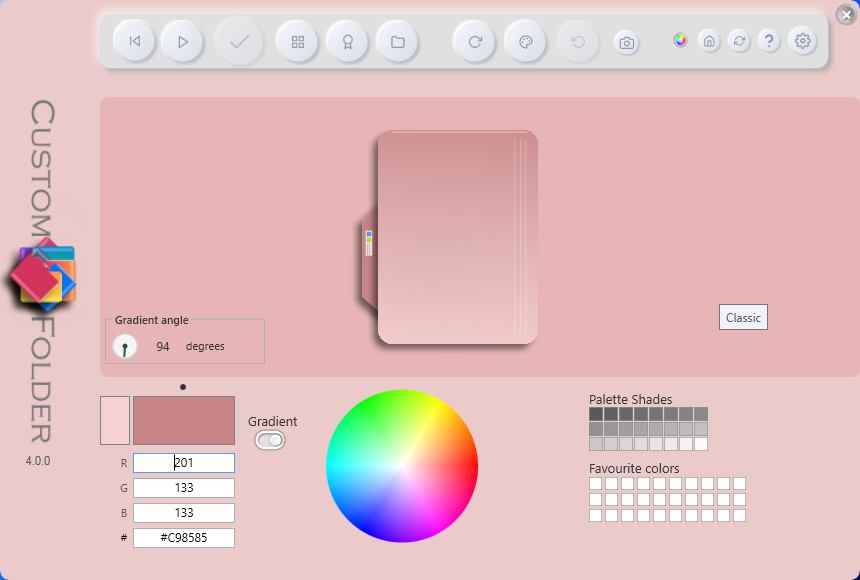
De plus, une fois qu'un emblème a été ajouté, on peut également choisir sa position sur l'icône du dossier, grâce à un sélecteur prédéfini à 9 positions qui aligne l'emblème en conséquence. La version 4 permet aussi de modifier la taille et l'angle des emblèmes. On peut également ajouter ses propres images PNG ou JPG, régler leur position avec précision, les agrandir ou les faire pivoter. Pour les couleurs, il est possible de saisir directement un code hexadécimal ou de créer un dégradé dont l'angle est réglable. L'interface WPF a été entièrement repensée et la zone de prévisualisation propose un effet de verre dépoli.
CustomFolder permet ainsi de créer des icônes avec des couleurs, des dégradés, des images et des emblèmes personnalisés. Les icônes créées peuvent être utilisées sur n'importe quel ordinateur Windows, même si CustomFolder n'y est pas installé.
Si vous cherchez un moyen de personnaliser rapidement les icônes de vos dossiers, essayez cette application. Grâce à une manipulation globalement accessible, un style et une bibliothèque de couleurs décents, ainsi qu'un jeu d'emblèmes supplémentaire, il peut offrir un bon outil pour effectuer de telles personnalisations.
Comment utiliser CustomFolder ?
CustomFolder propose cinq modèles : Classic, Paper, Steel, Disc et Mobil. Vous pouvez passer de l'un à l'autre avec les boutons fléchés ou les touches Z et X. Certains modèles peuvent également être pivotés. Pour utiliser vos propres icônes, cliquez sur « Icons », puis faites glisser des fichiers ICO ou PNG dans le panneau. Un clic gauche permet d'appliquer une icône au dossier cible. Pour retrouver l'icône Windows d'origine, utilisez le bouton « Reset ».
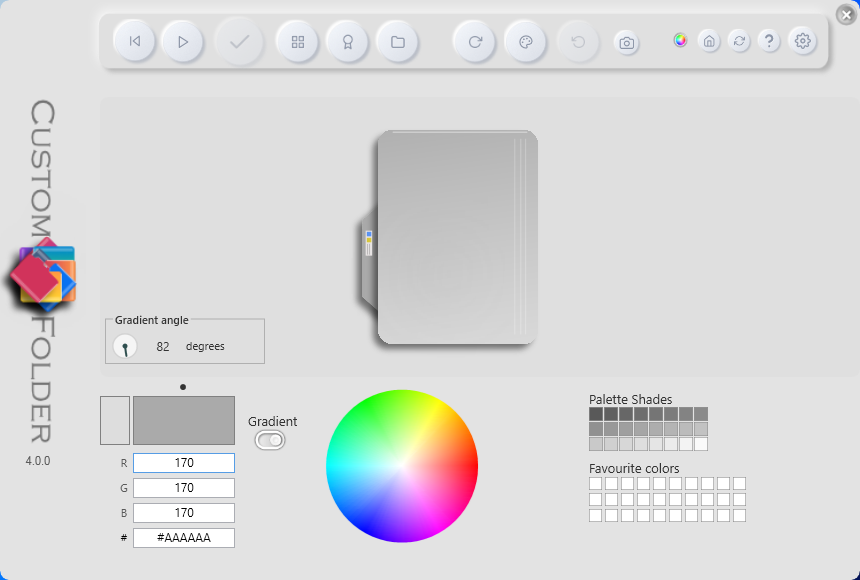
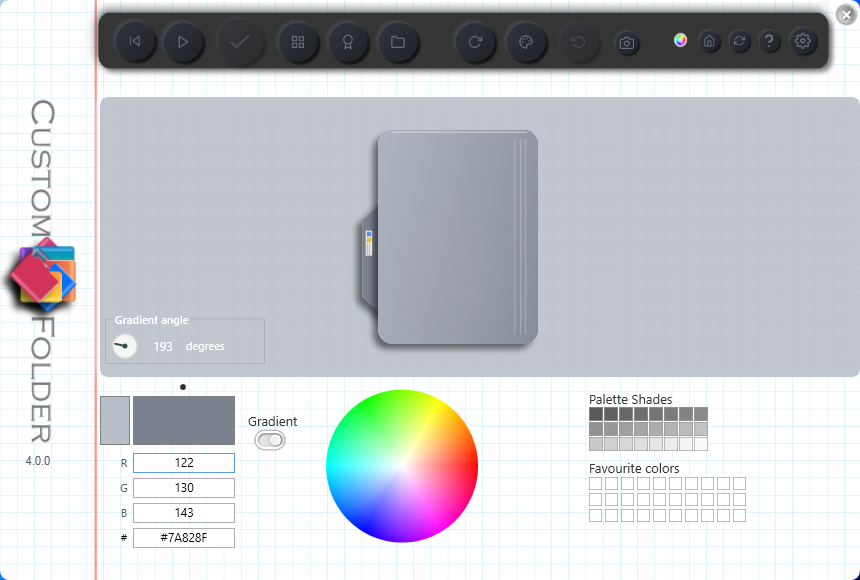
L'application permet de choisir une couleur principale pour le corps du dossier et une couleur secondaire pour son onglet, selon le modèle utilisé. Vous pouvez sélectionner les couleurs dans la roue chromatique, la palette ou le panneau RVB, ou saisir directement un code hexadécimal.
La version 4 de l’appli propose en plus des dégradés entre les deux couleurs. Vous pouvez régler leur angle pour modifier leur direction. Les couleurs favorites permettent de conserver jusqu'à 30 couleurs pour les réutiliser facilement.
Vous pouvez utiliser une image JPG ou PNG comme arrière-plan de l'icône. Faites glisser le fichier dans la fenêtre principale pour l'ajouter. Pour régler précisément sa position, déposez-le sur l'aperçu de l'icône. Vous pourrez alors le déplacer, modifier sa taille et le faire pivoter.
CustomFolder propose aussi 64 emblèmes intégrés, classés par catégories comme État, Couleurs, Directions et Nombres. Vous pouvez en placer jusqu'à neuf sur une même icône et régler leur position, leur taille et leur angle de rotation. Il est également possible d'importer vos propres emblèmes au format PNG. Pour la musique, l'application peut afficher tout de suite l'image de l'album si vous mettez un fichier "folder.jpg" dans le dossier.
CustomFolder 4 propose 26 thèmes de couleurs qui modifient les couleurs utilisées, le modèle d'icône et l'apparence de la fenêtre. Sept arrière-plans décoratifs sont également disponibles, en plus de l'option sans arrière-plan. Ces images modifient uniquement le fond de la fenêtre. Vous pouvez parcourir les thèmes avec la touche Y et les arrière-plans avec la touche T. Un clic droit sur la fenêtre permet aussi d'accéder à ces options et de basculer entre les modes clair et sombre.
Le panneau « Dossiers multiples », accessible avec la touche F, permet d'ajouter plusieurs dossiers à une liste. Après avoir choisi le look de votre dossier (couleurs, modèles, logos), cliquez sur « Appliquer » pour faire la même chose sur tous les autres.
L'application propose aussi une fonction de surveillance des modifications pour les dossiers partagés via des services comme OneDrive ou Google Drive. Elle peut vous avertir lorsqu'un autre utilisateur modifie une icône pendant que CustomFolder est en cours d'exécution. Enfin, le bouton « Galerie » génère une page HTML regroupant vos icônes et emblèmes personnels. Les icônes créées peuvent être utilisées sur d'autres ordinateurs Windows, même si CustomFolder n'y est pas installé.
Quels sont les OS compatibles avec CustomFolder ?
Le logiciel nécessite Windows 10 en version 64 bits, version 1909 ou ultérieure (à télécharger via notre lien direct). Elle exige en plus l’installation de .NET 8 Desktop Runtime (x64) pour fonctionner.
CustomFolder utilise le framework net8.0-windows et dépend de ce runtime. Si celui-ci n’est pas installé sur votre ordinateur, Windows vous proposera automatiquement de le télécharger lors du lancement de l’application.
CustomFolder est-il gratuit ?
Oui, ce logiciel est gratuit, sans publicité.
Quelles sont les alternatives à CustomFolder ?
CustomFolder n'est pas le seul logiciel à pouvoir personnaliser l’apparence des dossiers sous Windows. D'autres logiciels similaires existent aussi. Ils offrent des options différentes selon que vous cherchez à changer leur couleur, modifier leurs icônes ou ajouter des images pour mieux reconnaître leur contenu.
Commençons par Folder Icon Painter. Ce logiciel aide à remplacer les icônes classiques par des visuels plus distinctifs afin de reconnaître aisément les documents, les photos ou les dossiers de travail. Son principal intérêt est de rendre le bureau et l’Explorateur Windows plus faciles à parcourir grâce à des icônes adaptées à chaque type de contenu. Il convient aux personnes qui préfèrent modifier l’apparence des dossiers plutôt que de se limiter à un code couleur.
Folder Colorizer 2 est une autre option qui peut remplacer CustomFolder. L'utilitaire autorise le changement de la couleur des dossiers depuis le menu contextuel de Windows. Il propose plusieurs couleurs prédéfinies, mais aussi un éditeur qui accepte les codes HEX et permet de choisir parmi des millions de nuances. Les couleurs restent en mémoire, même si vous fermez le logiciel ou redémarrez. Vous pouvez enregistrer vos couleurs favorites pour les réutiliser et rétablir l’apparence jaune d’origine à tout moment. C’est un choix intéressant pour ceux qui veulent personnaliser précisément leurs dossiers sans modifier leurs icônes.
FolderIco, développé par Teorex, propose davantage d’options visuelles. En plus des couleurs personnalisées, il permet d’utiliser des icônes originales, des couvertures et des autocollants. Vous pouvez également choisir une photo pour illustrer un dossier et reconnaître son contenu avant même de l’ouvrir. Sous Windows, ses principales fonctions sont accessibles depuis le menu contextuel de l’Explorateur. Il est aussi disponible sur macOS.
Publicité
Caractéristiques
| Version | 4.0.3 |
| Dernière mise à jour | 31/08/2026 |
| Licence | Gratuit |
| Systèmes d'exploitation | Windows - Portable, Windows 64 bits - 10/11 |
| Langues | Anglais, Français |
Télécharger CustomFolder
Captures d'écran

Les alternatives à CustomFolder

Samsung Smart Switch
Transférez facilement les données de votre ancien téléphone vers votre smartphone Samsung…

Ultracopier (Supercopier)
Ultracopier vous aidera à gérer et accélérer le copier/coller de vos fichiers.…

TV Cast for Samsung TV
Diffusez vos médias personnels depuis votre téléphone mobile grâce à cette application…

GoodReader
Convertissez, annotez et stockez vos fichiers


