
StartAllBack
Présentation de StartAllBack par Telecharger.com
Si vous venez de sauter le pas vers Windows 11, vous avez sûrement remarqué avec un peu de surprise que Microsoft a décidé de faire table rase du passé en bousculant l'interface que nous connaissions tous par cœur depuis des décennies. C'est précisément dans ce moment de transition parfois un peu frustrant qu'intervient le logiciel StartAllBack, un petit outil ingénieux et discret qui se donne pour mission de réconcilier la modernité de votre nouveau système avec le confort et l'efficacité des anciennes versions de Windows auxquelles vous étiez tant attaché.
StartAllBack ne se contente pas de faire du neuf avec du vieux de manière superficielle, il redonne véritablement du sens à votre barre des tâches et à votre menu Démarrer en vous laissant le contrôle total sur l'apparence de votre bureau. C'est une solution incroyablement légère qui s'adresse absolument à tout le monde, que vous soyez un utilisateur nostalgique de la simplicité de Windows 7 ou simplement quelqu'un qui trouve que la nouvelle disposition centrée des icônes n'est pas la plus ergonomique pour gérer ses logiciels au quotidien.
Comment utiliser StartAllBack ?
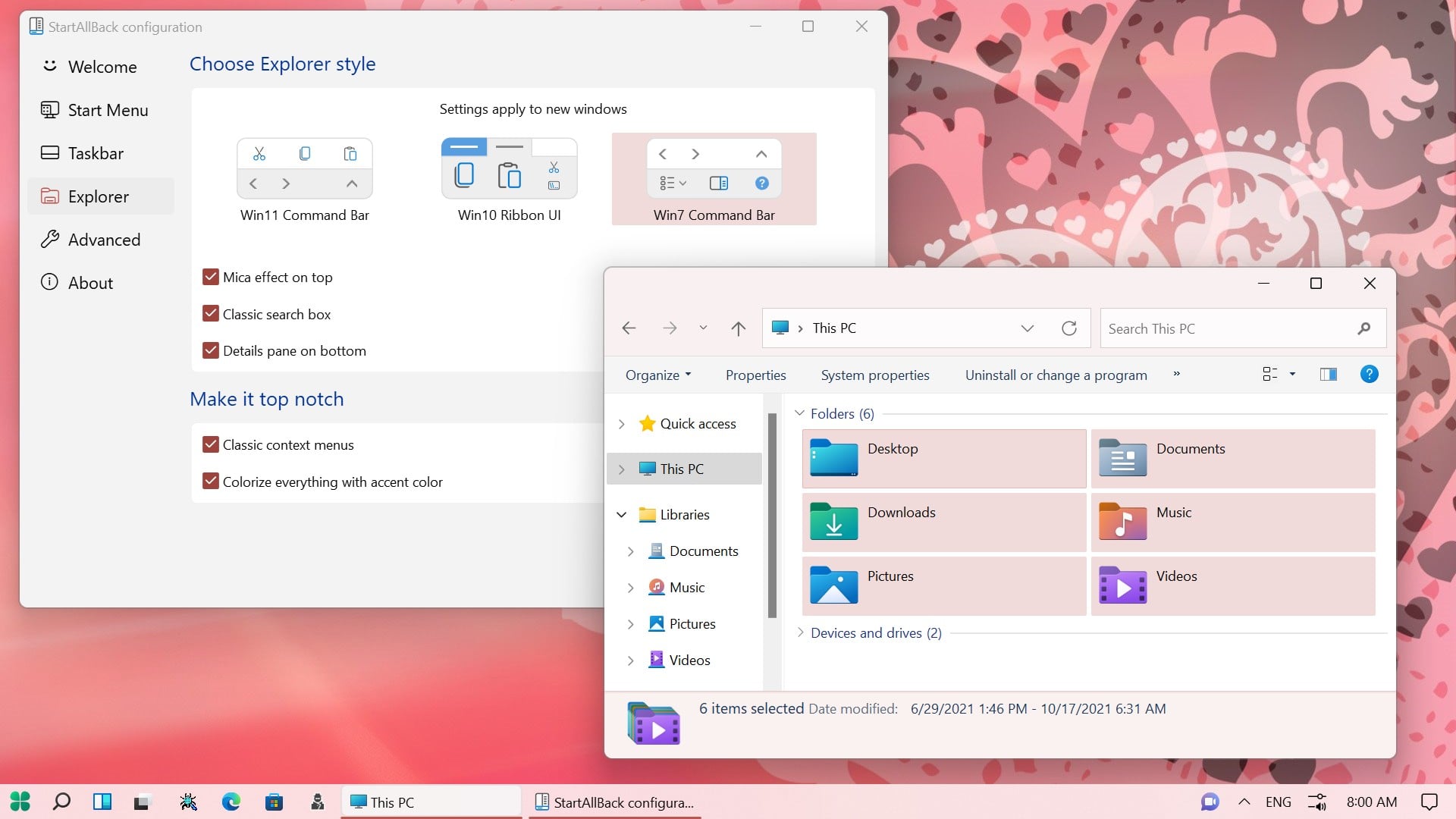
StartAllBack est bien plus qu'un simple gadget de personnalisation, c'est un véritable allié pour tous ceux qui passent beaucoup de temps sur leur ordinateur et qui veulent que leur système d'exploitation soit un outil au service de leur confort, et non une source de frustration visuelle. Pour commencer à utiliser ce petit programme plein de ressources, la toute première étape consiste naturellement à aller télécharger le fichier d'installation directement sur le site officiel du développeur. Une fois que vous avez lancé le logiciel pour la première fois, vous allez découvrir une interface de configuration particulièrement claire et accueillante qui vous permet de choisir avec précision ce que vous souhaitez modifier ou conserver.
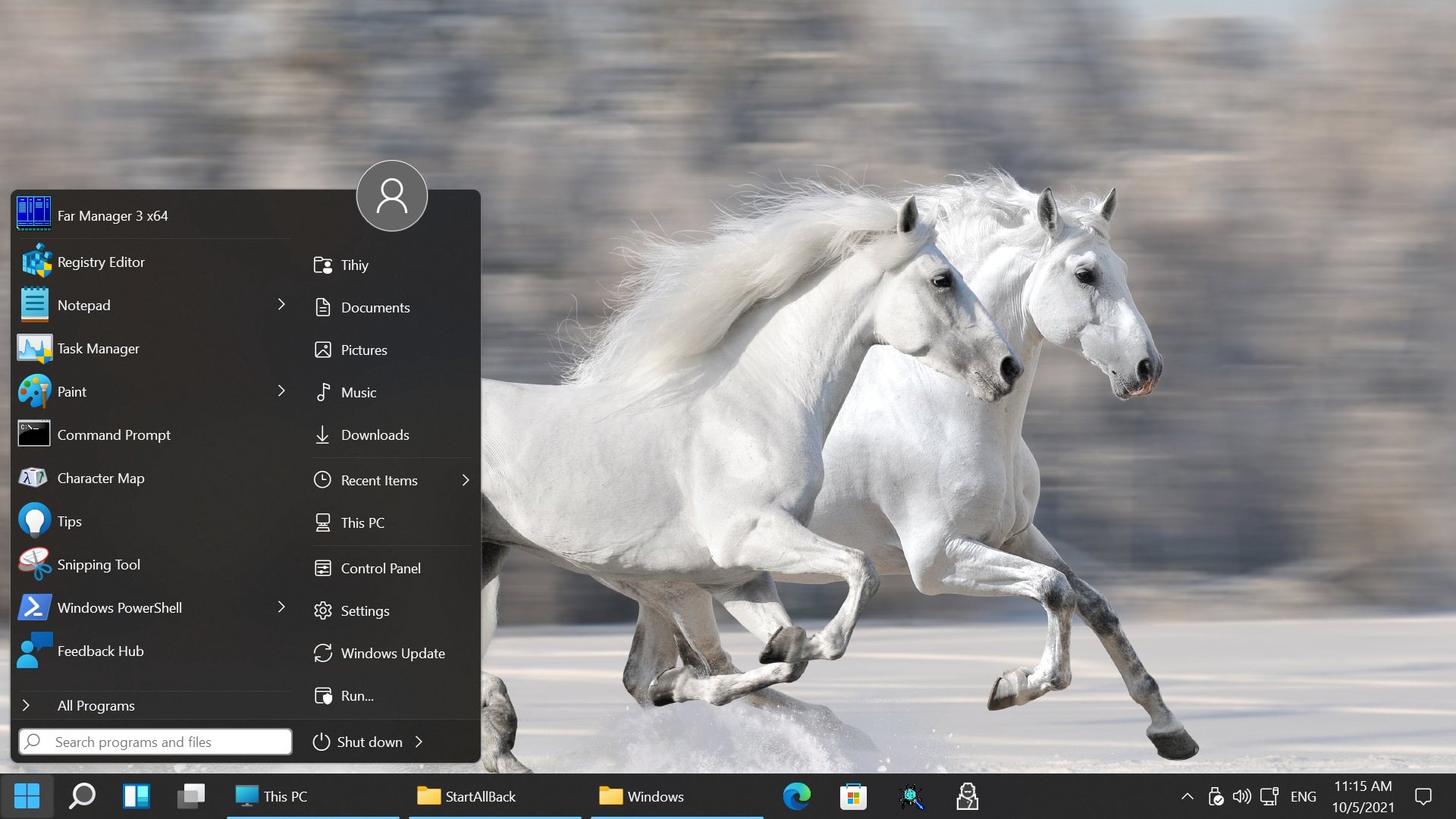
Vous n'avez absolument pas besoin d'être un expert en informatique pour vous en sortir, car chaque option est expliquée en toute simplicité et tout est pensé pour être intuitif dès la première seconde. Vous pouvez par exemple décider en un clin d'œil de remettre le bouton Démarrer tout à gauche de l'écran, comme c'était le cas depuis toujours, ou encore de modifier la taille des icônes pour qu'elles correspondent mieux à votre confort visuel ou à la résolution de votre écran.
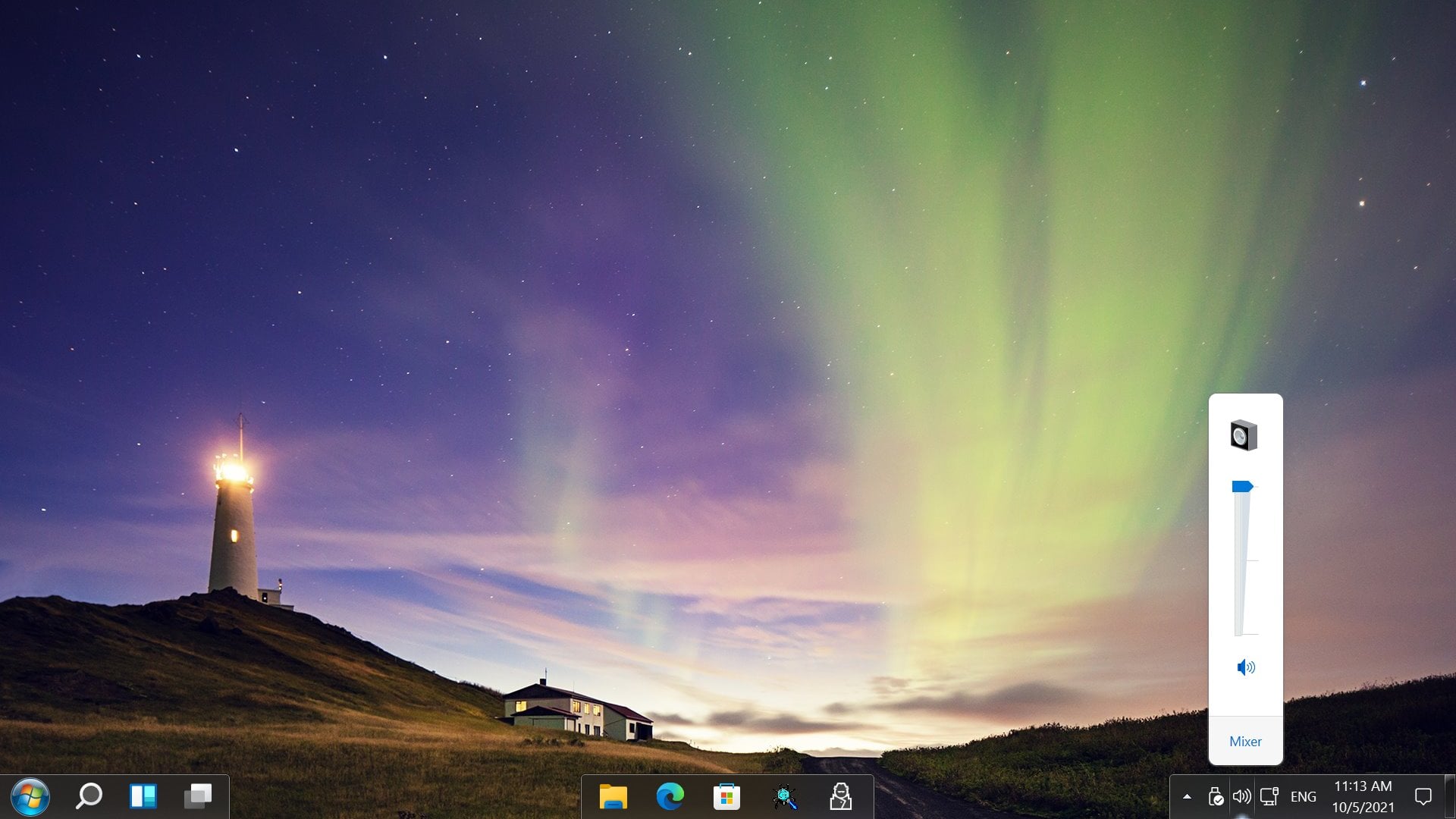
Le fonctionnement de StartAllBack ne se limite pas au changement de l'apparence pour le plaisir des yeux. Il apporte de vraies solutions ergonomiques qui manquent parfois à la version de base de Microsoft. Par exemple, la gestion des fenêtres ouvertes et la clarté de la barre des tâches redeviennent une priorité, ce qui évite de se perdre dans une multitude d'icônes identiques. C'est ce genre de petits détails, accumulés au fil de la journée, qui font que l'on se sent plus efficace et moins fatigué devant son écran.
Une fois que vous avez validé vos réglages préférés, vous n'avez plus jamais besoin d'y toucher ni de relancer quoi que ce soit manuellement à chaque démarrage. Vous retrouverez vos applications favorites, vos dossiers récents et vos fichiers importants exactement à l'endroit où vous avez l'habitude de les chercher. Si l'envie vous prend de changer un petit détail graphique plus tard, un simple clic droit sur le bouton Démarrer vous permet d'accéder instantanément aux options de personnalisation. C'est vraiment un outil compagnon qui travaille pour vous en arrière-plan sans jamais consommer trop de mémoire vive ni ralentir votre machine. Cet aspect constitue un avantage majeur pour garder un système ultra réactif tout en profitant d'une interface qui correspond enfin à vos goûts personnels.
Quels sont les OS compatibles avec StartAllBack ?
Concernant la compatibilité, il est important de savoir que StartAllBack a été spécifiquement conçu pour fonctionner avec Windows 11. Vous pouvez suivre notre lien de téléchargement direct pour télécharger le logiciel en toute sécurité.
Si vous utilisez encore une version plus ancienne comme Windows 10 ou même Windows 8, sachez que le même développeur propose des variantes adaptées sous le nom de StartIsBack. Chaque version est optimisée pour son système respectif afin de garantir une stabilité parfaite et une sécurité maximale lors de l'utilisation de vos logiciels préférés.
StartAllBack est-il gratuit ?
StartAllBack n'est pas un logiciel totalement gratuit sur le long terme, mais il propose une approche très honnête. Vous pouvez le télécharger et l'essayer gratuitement pendant une période de 30 jours. Durant ce mois d'essai, vous avez accès à toutes les fonctionnalités sans aucune restriction, ce qui vous laisse largement le temps de voir si le confort apporté justifie l'achat d'une licence. C'est une excellente façon de tester l'outil en conditions réelles sur votre propre ordinateur avant de prendre une décision.
Quelles sont les alternatives à StartAllBack ?
Si vous cherchez d'autres moyens de personnaliser votre expérience sur Windows, il existe plusieurs alternatives intéressantes, chacune avec sa propre philosophie.
La première que l'on peut citer est PowerToys, une collection d'outils officiels de Microsoft. Contrairement à StartAllBack, PowerToys est entièrement gratuit et fonctionne sur Windows 10 et 11. Ce n'est pas un logiciel qui va transformer radicalement votre menu Démarrer, mais il propose une foule de petites utilités très pratiques, comme la possibilité de réorganiser vos fenêtres de façon complexe ou de renommer des dizaines de fichiers en un seul clic. C'est un excellent complément pour les utilisateurs avancés qui veulent optimiser leur productivité sans débourser un centime.
Une autre option très célèbre et respectée dans l'univers de la personnalisation esthétique est WindowBlinds, éditée par la société historique Stardock. Ce logiciel propose une approche beaucoup plus radicale et profonde car il permet de changer absolument toute l'apparence visuelle de vos fenêtres, de la texture de la barre des tâches jusqu'au style précis des boutons de réduction ou de fermeture. Il fonctionne parfaitement sur Windows 10 et 11 et se présente comme un logiciel payant, tout en offrant une version d'essai généreuse pour vous permettre de tester les différents thèmes disponibles. C'est l'outil de rêve si vous avez envie que votre PC ressemble à un Mac, à une console de jeu futuriste ou même à une version vintage de Windows avec une précision graphique assez bluffante.
Pour ceux qui luttent contre le désordre numérique, on peut mentionner Fences, également développé par les équipes de Stardock, qui se concentre sur une mission bien précise : l'organisation intelligente de votre bureau. Si vous faites partie de ces personnes qui ont tendance à accumuler des dizaines d'icônes, de raccourcis et de fichiers divers un peu partout sur leur fond d'écran, Fences va littéralement changer votre vie. Il crée des zones délimitées et semi-transparentes sur votre bureau pour y ranger automatiquement vos éléments par catégories. C'est un logiciel payant, compatible avec Windows 10 et 11, qui transforme radicalement votre manière d'interagir avec votre espace de travail en le rendant propre et structuré en un clin d'œil. Ce n'est pas une alternative directe pour modifier le menu Démarrer comme le fait StartAllBack, mais c'est un outil complémentaire formidable pour retrouver de la clarté d'esprit et de l'efficacité.
Publicité
Caractéristiques
| Version | 3.9.27 |
| Dernière mise à jour | 23/09/2026 |
| Licence | Démo |
| Systèmes d'exploitation | Windows 11 |
| Langue |
Télécharger StartAllBack
Toutes les plateformes compatibles :
Windows 11Captures d'écran

Les alternatives à StartAllBack

Wallpaper Engine
Wallpaper Engine est une application permettant de transformer votre bureau statique en…
Plane9
Visualisez des images en 3D en guise d'écran de veille

LightBulb
LightBulb adapte automatiquement la température des couleurs de votre écran au fil…

Backiee
Bénéficiez de magnifiques fonds d'écrans 4K, 5K et même 8K


