
L’utilisation d’un thème sombre pour l’interface des applications est devenue monnaie courante. Facebook, Instagram, ou encore Twitter proposent cette option depuis maintenant de nombreux mois. Outre l’aspect esthétique, les thèmes sombres ont plusieurs vertus : ils sont moins agressifs pour les yeux, offrent des noirs profonds sur les appareils équipés d’écran OLED, et permettent par la même occasion de faire quelques économies d’énergie sur ces derniers.
Snapchat, qui faisait partie des dernières applications parmi les plus importantes à ne pas proposer de Dark Mode, l’a intégré il y a quelques semaines sur iOS. Malheureusement pour les possesseurs de smartphones Android, il faudra encore faire preuve de patience pour en profiter. Voici comment l’activer depuis votre iPhone.
À découvrir aussi en vidéo :
1. Entrez dans les Paramètres
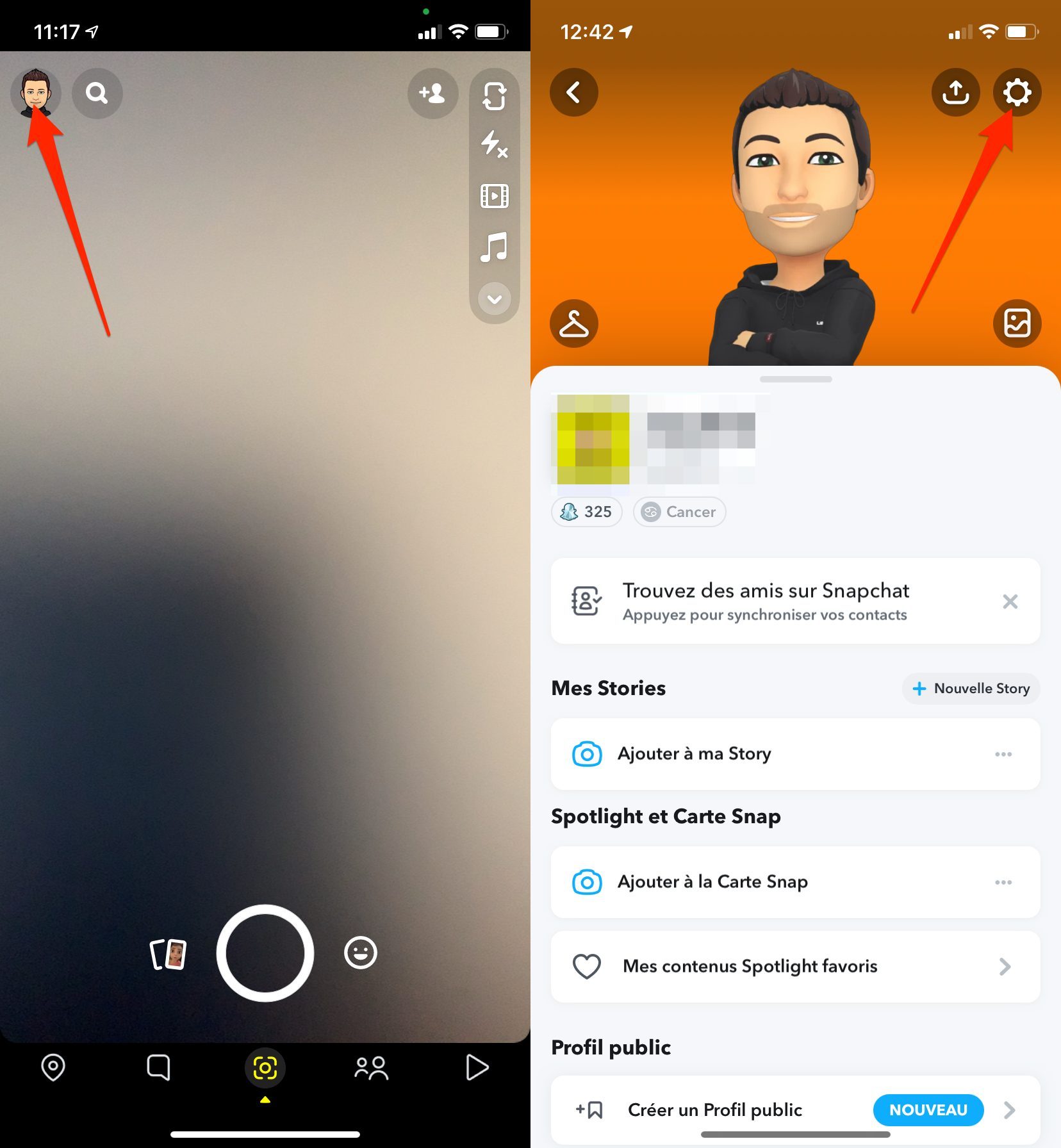
Ouvrez l’application et appuyez sur votre avatar en haut gauche de l’interface. Une fois sur la page de votre profil, appuyez sur le bouton des paramètres figuré par une roue crantée.
2. Activez le mode sombre
Faites ensuite défiler les réglages et entrez dans le menu Apparence de l’application.
Sélectionnez l’option Toujours sombre pour appliquer le thème sombre à Snapchat si vous utilisez le thème clair d’iOS.
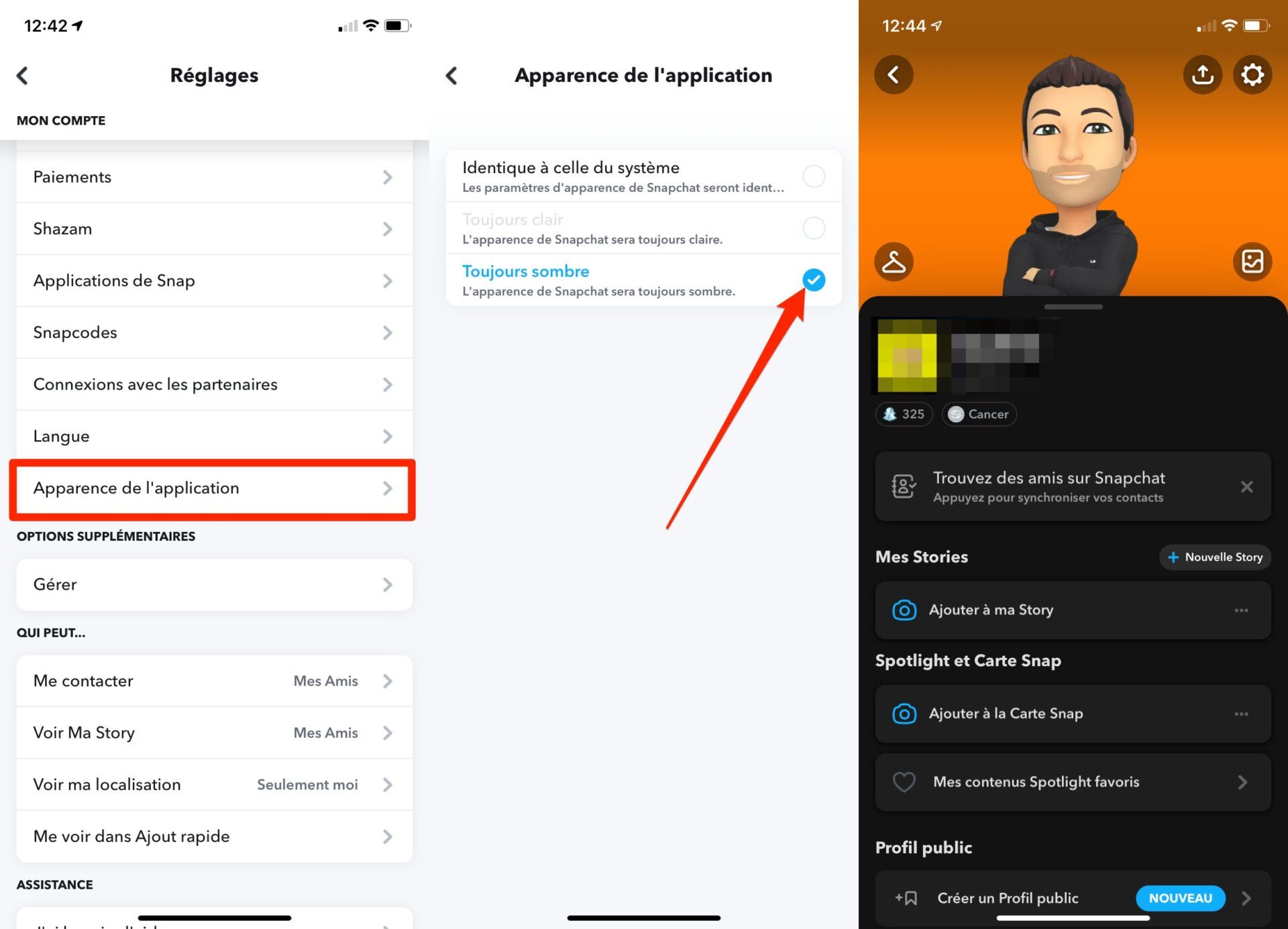
Si vous utilisez déjà le thème sombre d’iOS, choisissez Identique à celle du système. Revenez ensuite en arrière dans les Paramètres pour enregistrer vos modifications. Si tout s’est correctement déroulé, l’interface de votre application Snapchat devrait passer en noir.
👉🏻 Suivez l’actualité tech en temps réel : ajoutez 01net à vos sources sur Google, et abonnez-vous à notre canal WhatsApp.